Как поделиться Google Диском без аккаунта Google: ссылка и гостевой доступ
Просмотр файлов без входа или приглашение гостя Workspace с PIN по почте: настройка доступа, проверка запросов входа и ограничения ссылок с паролем.
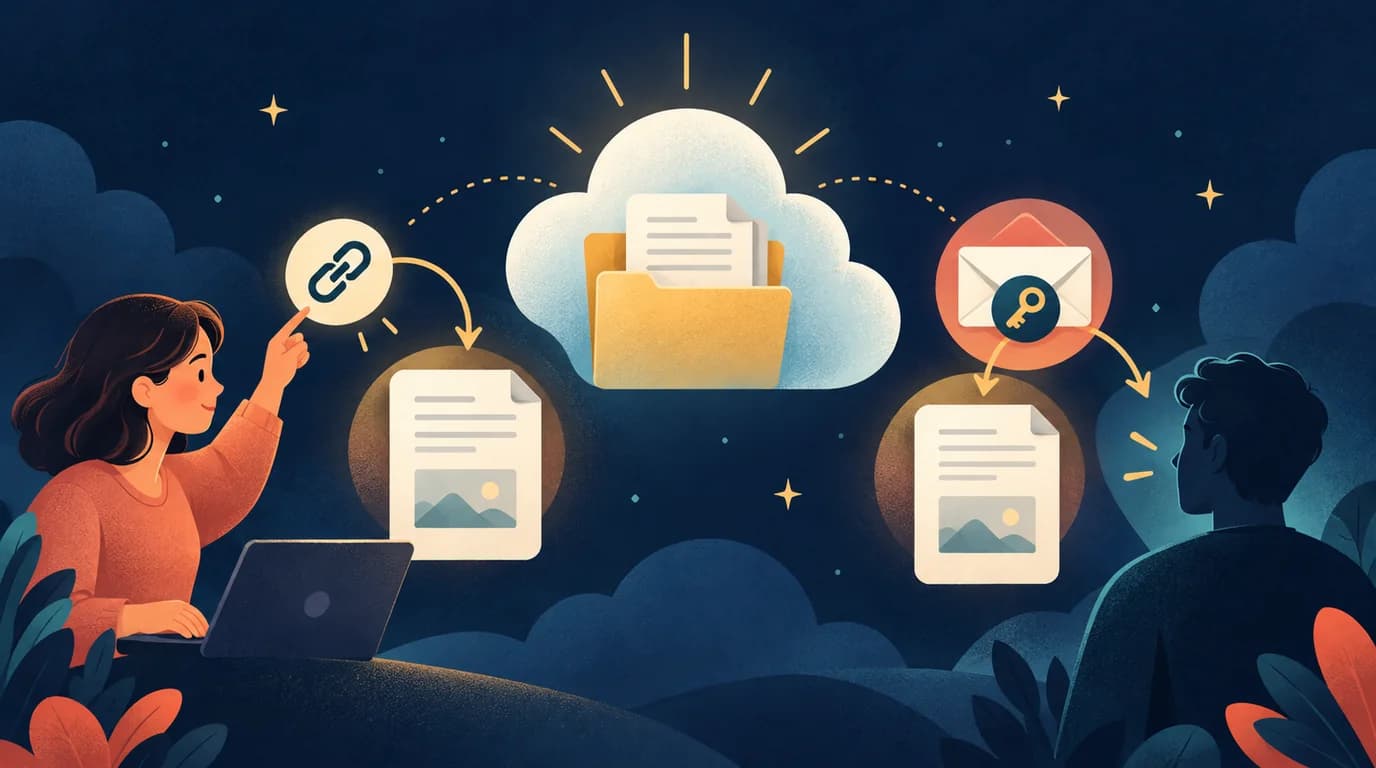
Получателю не всегда нужен аккаунт Google, чтобы открыть файл на Диске. Сначала решите, разрешаете ли вы просмотр всем, у кого есть ссылка, или хотите пригласить конкретного человека с подтверждением почты. Оба варианта могут работать без создания аккаунта, но круг получателей у них разный.
Для расписания открытого мероприятия может подойти ссылка только для чтения. Для проверки черновика клиентом некоторые организации Google Workspace используют гостевой доступ. Гостевые приглашения отправляют из рабочего или учебного аккаунта организации, где включена эта функция; из личного аккаунта Gmail отправить такое приглашение нельзя. Определите аудиторию до изменения настроек.
Выберите подходящий доступ
| Ситуация | Отправная точка | Что нужно получателю |
|---|---|---|
| Материал можно распространять публично | Все, у кого есть ссылка; Читатель | Адрес файла |
| Нужен определённый внешний участник | Гостевое приглашение, разрешённое организацией | Приглашённая почта и PIN |
| Конфиденциальный файл без подходящего приглашения | Сохранить ограничение и согласовать другой разрешённый способ | Подходящий канал передачи |
Почта не на Gmail тоже может быть связана с аккаунтом Google. Уточните это у получателя: рабочий адрес сам по себе не означает, что человек будет пользоваться гостевым режимом.
Вариант 1: ссылка только для просмотра
Сначала потренируйтесь на файле без личных данных. На компьютере:
- Откройте окно Поделиться нужного файла на Диске.
- В разделе общего доступа выберите Все, у кого есть ссылка, если это разрешено и подходит содержимому.
- Назначьте роль Читатель, если редактирование не требуется.
- Сохраните изменение и скопируйте ссылку.
- Откройте её в приватном окне без входа в Google.
Убедитесь, что отображается нужный файл и редактировать его нельзя. Администратор рабочего или учебного аккаунта может запретить внешнюю передачу. Отсутствующая настройка не обязательно означает ошибку браузера.
Ссылку можно переслать. Люди в первоначальном сообщении не образуют закрытый список доступа. Проверьте само содержимое: нет ли личного телефона в публичном расписании и внутренних сведений на другом листе таблицы? Разрешение относится к файлу, а не только к видимой части.
Вариант 2: пригласить гостя Workspace
Организация отправителя должна включить гостевой доступ. Отправитель приглашает адрес почты и разрешает просмотр, комментарии или редактирование в зависимости от задачи. Получатель открывает приглашение и вводит PIN, который Google присылает на этот адрес.
Google описывает семидневный сеанс подтверждения. Если разрешение сохраняется, гость может вернуться к исходному письму и подтвердить почту повторно. Это не означает удаление файла через семь дней или обязательное завершение выданного владельцем доступа.
Заранее определите задачу: прочитать PDF и загрузить материалы в папку — разные потребности. Возможности гостя зависят от типа файла и места хранения; они не заменяют все функции аккаунта Диска. Если приглашение недоступно, обратитесь к администратору, прежде чем открывать документ для всех.
Для гостевого доступа нужен браузер на компьютере: мобильные устройства и «Google Диск для компьютеров» его не поддерживают. Гости не могут создавать или загружать файлы в раздел «Мой диск». Для загрузки в папку общего диска нужны поддерживаемая редакция Workspace и соответствующие права.
Если всё ещё требуется вход
- Откройте настройки именно отправленного файла. Копирование адреса не меняет права.
- Проверьте, не ограничен ли общий доступ вашей организацией.
- Для гостя используйте исходное приглашение на точный адрес и проверьте папку спама с PIN.
- Учитывайте права, унаследованные от родительской папки или общего диска.
- Сохраните настройки и повторите проверку без входа. При сомнениях оставьте ограничение.
Что защищает ссылка с паролем
Создать ссылку LOCK.PUB можно для дополнительного запроса пароля перед переходом. Защищается вход через LOCK.PUB, а права Google не меняются. Человек с исходным адресом Диска сможет открыть его напрямую в соответствии с настройками Google.
Используйте это как дополнительный этап распространения подходящей ссылки. Чтобы прекратить доступ, отзовите разрешения на Диске и проверьте права папок. Для чувствительных документов предпочтительны ограниченный доступ или подходящее шифрование файла.
Другие инструкции и официальные источники
Создать ссылку
Создать ссылкуКлючевые слова
Читайте также
Как установить срок доступа к файлам Google Диска
Настройте временный доступ в подходящем рабочем или учебном аккаунте, закройте личный доступ вручную и узнайте границы защиты ссылок со сроком действия.
Можно ли поставить пароль на Google Таблицы? Защита листов и доступ
Защитите формулы от изменений и ограничьте чтение личных данных. Разбираем защиту диапазонов, ограниченный доступ и ссылки с паролем.
Семейная папка на случай ЧС: бесплатный чек-лист в PDF
Скачайте бесплатный семейный чек-лист: контакты, места хранения важных документов и даты проверки. Доступны PDF для печати и шаблон для копирования.