Как установить срок доступа к файлам Google Диска
Настройте временный доступ в подходящем рабочем или учебном аккаунте, закройте личный доступ вручную и узнайте границы защиты ссылок со сроком действия.
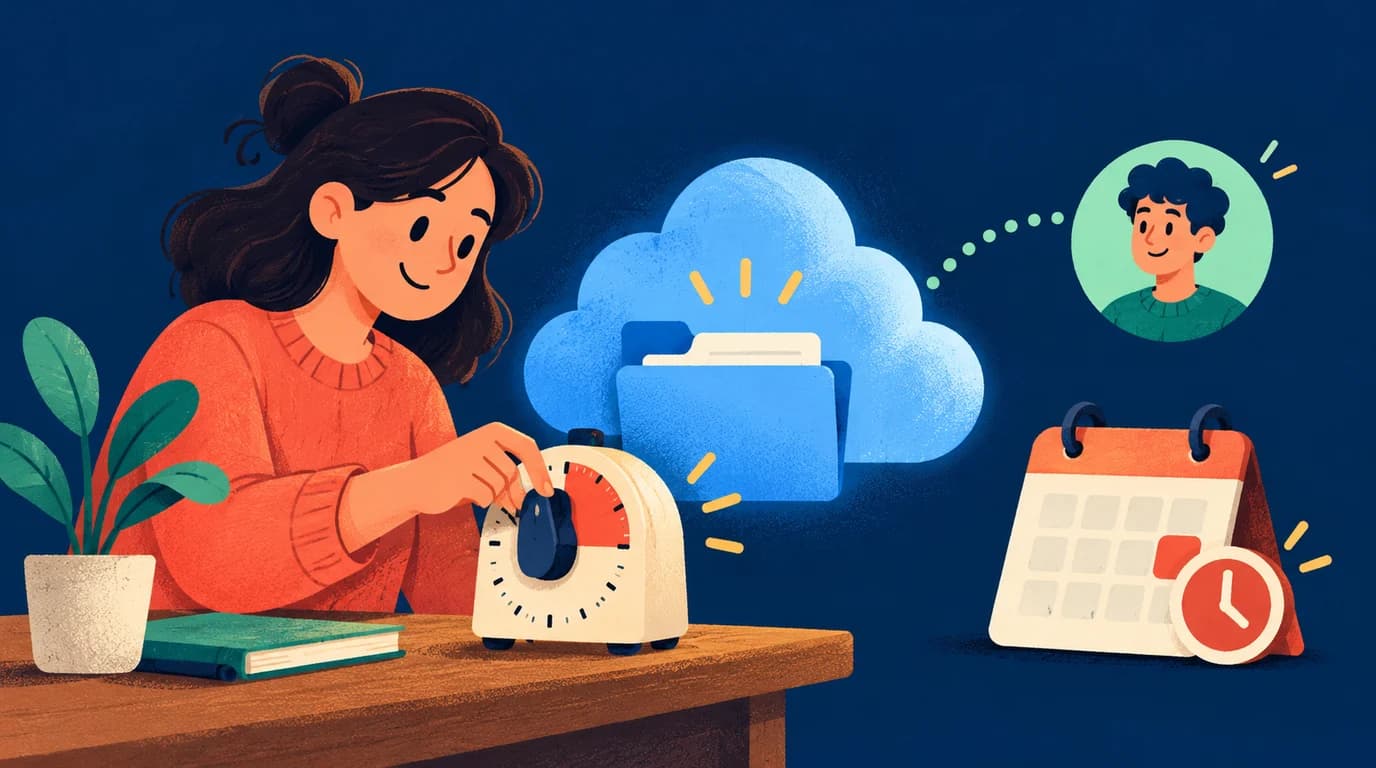
Подрядчику нужна папка проекта до пятницы. Вы хотите открыть её сейчас, но не оставлять доступ навсегда. Google Диск позволяет ограничить срок доступа конкретного человека, однако функция доступна только в подходящих рабочих и учебных аккаунтах. Это не общий таймер для анонимной ссылки. Для личного аккаунта нужен другой порядок завершения совместной работы.
Выберите нужный способ контроля
| Задача | Подходящий вариант |
|---|---|
| Автоматически закрыть доступ конкретному участнику | Срок доступа в Диске, если его поддерживают аккаунт и роль |
| Завершить общий доступ в личном аккаунте | Ограничить доступ и вручную удалить получателей |
| Установить срок для отправляемой ссылки | Отдельная временная ссылка с сохранением разрешений Диска |
Для конфиденциальных материалов оставьте Общий доступ в режиме Ограниченный доступ и добавьте конкретных получателей. В руководстве Google описаны требования к аккаунтам и права участников.
Установите срок в подходящем аккаунте
На компьютере:
- Откройте Диск, выберите файл или папку и нажмите Открыть доступ.
- Добавьте получателя с минимальными необходимыми правами.
- Откройте меню роли рядом с его именем и выберите Добавить срок действия, если этот пункт доступен.
- Выберите дату, которую позволяет установить Диск, и сохраните изменения.
- Снова откройте настройки и проверьте получателя, роль и срок.
Инструкция по управлению доступом предусматривает дату в пределах года. Для папок срок можно задавать читателям. Меню зависит от аккаунта, типа объекта, роли и правил организации. Если пункта нет, уточните эти условия у администратора: функция есть не в каждом аккаунте Workspace.
Срок относится к настроенному разрешению. Доступ через группу, родительскую папку или более широкие настройки может сохраниться. Проверьте эти пути, прежде чем считать выбранную дату полным отключением доступа.
Закройте доступ вручную в личном аккаунте
Переименование файла или дата в его описании не добавят личному Gmail-аккаунту встроенную функцию истечения доступа. Оставьте объект ограниченным, предоставьте доступ конкретным людям и поставьте напоминание в календаре об удалении их разрешений.
В назначенный день откройте настройки общего доступа, удалите получателя, сохраните изменения и проверьте права родительской папки. Если доступ был разрешён всем, у кого есть ссылка, ограничьте и эту настройку. Проверяйте из аккаунта без действующих прав: сеанс владельца не доказывает, что доступ другого человека закончился.
Задайте срок отправляемой ссылке
Можно создать ссылку LOCK.PUB на URL Диска и установить пароль, а срок действия — если ваш тариф это поддерживает. Это добавляет проверку перед перенаправлением. После неё получателю всё равно нужны разрешения Диска, поэтому файл может оставаться закрытым для посторонних.
Такая проверка не шифрует файл Диска и не отменяет его разрешения. Человек, уже скопировавший исходный URL, может использовать его, пока Диск допускает доступ. Истечение срока также не возвращает скачанные копии и не мешает делать скриншоты. Управляйте оригиналом через права Диска, а распространяемой точкой входа — через дополнительную ссылку.
Проверьте передачу от начала до конца
В примере с подрядчиком до пятницы выделите отдельную папку проекта и дайте роль читателя, если редактирование не нужно. Настройте встроенный срок, когда он доступен, иначе запланируйте удаление прав. Отправьте защищённую ссылку и объясните дедлайн.
Перед отправкой проверьте адрес получателя, роль, доступ к родительской папке и дату в каждом сервисе. После дедлайна отдельно проверьте отправленную ссылку и доступ к Диску. Перемещение файлов или смена ролей могут изменить разрешения, поэтому после таких действий проверяйте настройки заново.
Частые вопросы
Будет ли удалён мой файл после истечения срока?
Нет. Завершится соответствующее разрешение, а файл владельца останется. Сохранённые копии не контролируются этим разрешением.
Почему исходный URL всё ещё открывается?
Возможен другой путь получения доступа либо истекла только дополнительная ссылка. Проверьте общий доступ и унаследованные права Диска.
Можно ли для удобства открыть конфиденциальный файл всем?
Оставьте ограниченный доступ и добавьте нужных людей. Пароль дополнительной ссылки не делает общедоступный оригинал закрытым.
Дополнительно: парольная защита Диска, защита и пароли Google Таблиц и действия при утечке ссылки Диска.
Создать ссылку
Создать ссылкуКлючевые слова
Читайте также
Можно ли поставить пароль на Google Таблицы? Защита листов и доступ
Защитите формулы от изменений и ограничьте чтение личных данных. Разбираем защиту диапазонов, ограниченный доступ и ссылки с паролем.
Утекла ссылка на Google Диск? Закройте доступ и проверьте разрешения
Отправили ссылку не тому человеку? Ограничьте общий доступ, проверьте прямые и унаследованные разрешения и узнайте, какие копии нельзя отозвать.
Обновление безопасности PHP: сначала исправление, затем проверка секретов и доступа
Ответ на выпуск PHP в октябре 2026 года: проверьте веб-среду, восстановите доверенную систему, оцените раскрытие учётных данных и закройте временный доступ.