Googleドライブのリンクが漏れたら?共有解除とアクセス確認
Googleドライブのリンクを誤送信したときに、公開共有、直接付与・継承された権限を見直し、アクセス遮断と回収できないコピーを確認する方法。
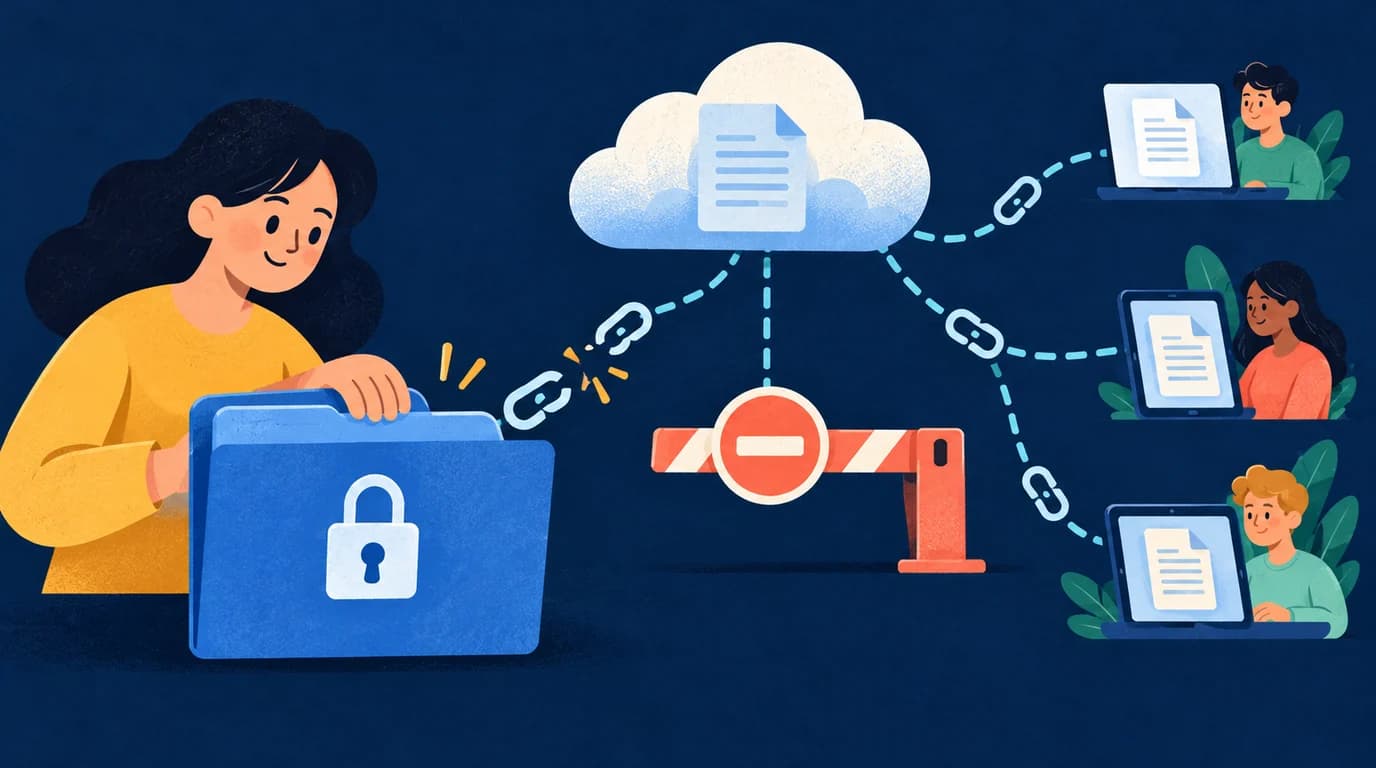
個別の会話に送るつもりだったプロジェクトフォルダのリンクを、公開グループに投稿してしまった。そんなときは別のリンクを作る前に、元のURLで何が開けるかを確認しましょう。URLの流出だけでアカウントの乗っ取りが確定するわけではありません。ただし、リンクを知る全員が閲覧できるなら、早めの対応が必要です。
まずアクセス経路を閉じる
所有者、または共有権限を管理できるアカウントで、パソコンから操作します。
- Googleドライブで該当ファイルやフォルダの 共有 を開きます。同名のコピーは権限が異なる場合があるため、対象を確認してください。
- 一般的なアクセス を 制限付き に変更し、完了 を押します。広いリンク共有を止める操作であり、個別に招待した全員を削除するものではありません。
- 共有 を開き直し、誤って追加した相手のメニューで アクセス権を削除 し、保存します。
- グループや上位フォルダから継承した権限も調べます。直接付与した権限を消しても、別の経路で開けることがあります。
- 親フォルダの管理へ案内されたら、その共有相手と一般的なアクセスを確認します。ほかのファイルや共同作業者にも影響し得るため、判断できなければ所有者や管理者に依頼してください。
- 共有ドライブでは、管理者にメンバー資格とフォルダ設定も確認してもらいます。ファイル単位の変更だけでドライブのメンバーから外れるとは限りません。
- ドキュメント、スプレッドシート、スライドを別途 ウェブに公開 した場合は、その公開も停止します。公開版は別のアクセス経路です。
- 可能なら誤投稿を削除し、正しい受信者に使用するリンクを伝えます。メッセージを消すだけではファイルの権限は失効しません。
Googleの 共有変更ガイド と 共有権限ガイド も確認してください。表示名や設定はアカウントや管理者のポリシーによって異なります。
正しいアカウントで確認する
Googleからログアウトしたシークレットウィンドウで元のURLを開きます。ログインやアクセス申請の画面は匿名アクセスの確認に役立ちますが、以前権限を持っていた特定アカウントのアクセスまで消えた証明にはなりません。
相手に該当アカウントでログインしたまま再読み込みしてもらうか、同じアクセス経路を持つ許可されたテスト用アカウントを使います。パスワードは求めないでください。必要な共同作業者が引き続き開けることも別途確認します。対象、変更時刻、結果を記録し、機密内容はメモに転記しません。
共有解除で取り消せないもの
権限で制御できるのは、その後のドライブ経由のアクセスです。ダウンロード済みファイル、スクリーンショット、コピーした文章、独立した複製は回収できません。ダウンロードやコピーの制限も、表示された情報を記録するすべての方法を防ぐものではありません。
パスワード、APIキー、復旧コードが含まれていた場合は、発行元で変更・失効させ、正規の利用者にも変更を反映してください。共有URLを変えても、露出した認証情報は変わりません。業務資料なら組織の事故対応手順に従います。
次回からの共有方法
機密ファイルは 制限付き にし、必要なアカウントだけを最小権限で招待します。親フォルダも先に確認し、対応アカウントなら 共有の有効期限 を設定します。
今後配るURLには パスワード保護リンク を作り、転送前の入口を追加できます。ただしLOCK.PUBはドライブの権限を変更しません。元のURLを知る人は、ドライブが許可すれば入口を通らずアクセスできます。流出済みURLを包むだけでは解決しません。
よくある質問
コピーし直せば新しい非公開URLになりますか?
同じ項目のリンクをコピーしても権限はリセットされません。共有設定を見直し、変更後に元のURLで確認してください。
保護リンクにパスワードを付ければ流出を修復できますか?
いいえ。先にドライブ側の権限を修正します。保護リンクが制御するのはそこを通るアクセスだけで、元のURLや既存のコピーをさかのぼって保護できません。
関連ガイド
リンクを作成する
リンクを作成するキーワード
こちらもおすすめ
アプリ不要・登録不要の暗号化チャット
アプリのインストールや電話番号の共有なしで、すぐにプライベートな会話がしたい方へ。ブラウザで暗号化するチャットルームで匿名ディスカッションを行う方法を解説します。
初回閲覧後に期限切れになるリンクの作成方法
一度閲覧されたら開けなくなるワンタイムリンクの作成手順ガイド。パスワード、APIキー、機密情報を閲覧回数制限付きリンクで安全に共有する方法を解説します。
ソフトウェアをインストールせずに暗号化ファイルを送信する方法
ソフトウェアのダウンロードなしで暗号化ファイルや機密文書を送信する方法を解説。ZIP暗号化、クラウド共有、LOCK.PUBなどのブラウザベースツールを比較します。