Berbagi Google Drive tanpa akun Google: tautan atau undangan pengunjung
Bandingkan tautan tanpa login dengan undangan pengunjung Workspace melalui PIN email. Langkah pengaturan, masalah login, dan batas perlindungan tautan bersandi.
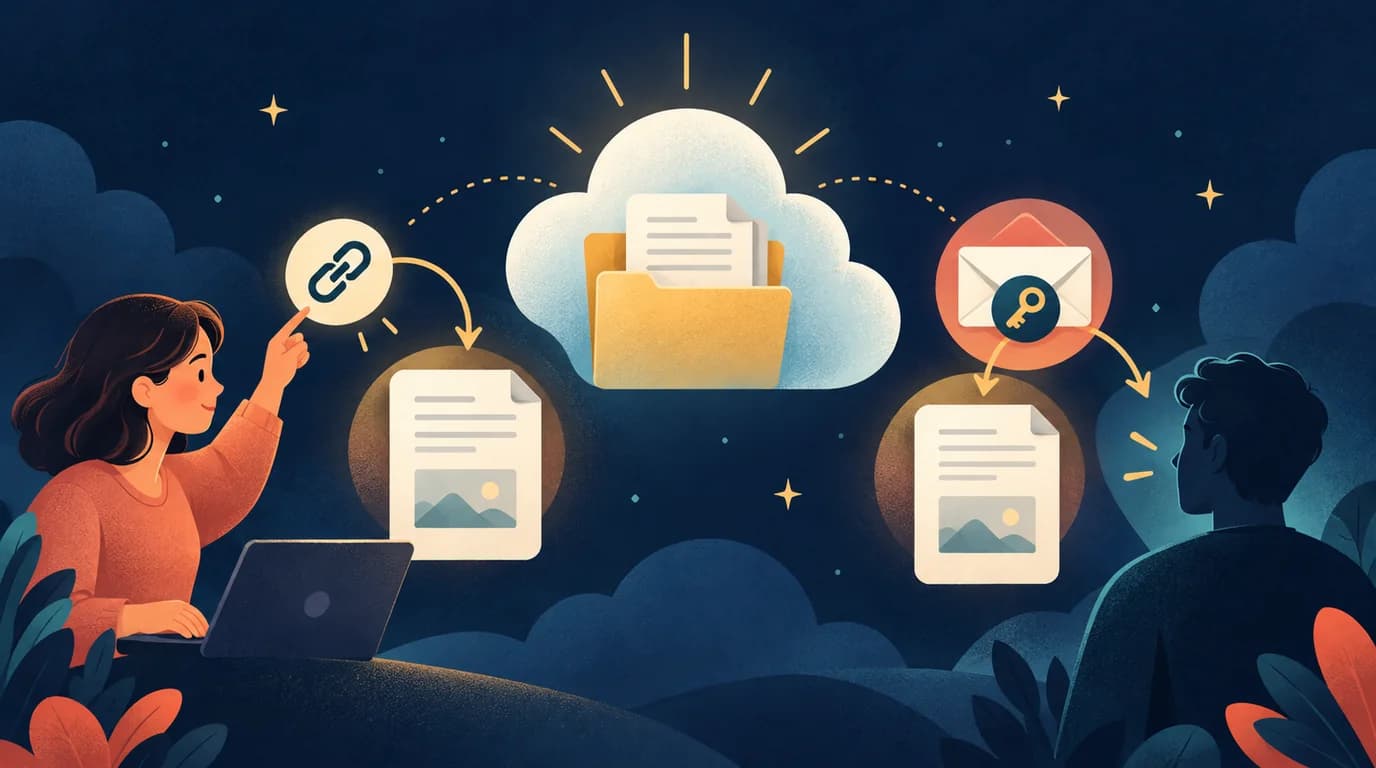
Penerima tidak selalu memerlukan akun Google untuk membuka file Drive. Tentukan dahulu apakah siapa saja yang memiliki tautan boleh melihatnya, atau orang tertentu harus memverifikasi email. Keduanya dapat menghindari pembuatan akun, tetapi cakupan orang yang memperoleh akses berbeda.
Jadwal acara publik mungkin cukup dibagikan dengan tautan hanya baca. Untuk meminta klien meninjau draf, organisasi Google Workspace yang memenuhi syarat dapat menggunakan berbagi dengan pengunjung. Undangan pengunjung dikirim dari akun kantor atau sekolah dalam organisasi yang mengaktifkan fitur ini; akun Gmail pribadi tidak dapat mengirim undangan tersebut. Tentukan audiens sebelum mengubah izin file.
Pilih berdasarkan isi file
| Situasi | Pilihan awal | Yang dibutuhkan penerima |
|---|---|---|
| Materi yang boleh beredar secara publik | Siapa saja yang memiliki link, Pelihat | URL file |
| Rekan eksternal tertentu | Undangan pengunjung yang diaktifkan organisasi | Email undangan dan PIN |
| File rahasia tanpa undangan yang sesuai | Tetap batasi akses dan sepakati pengiriman lain yang disetujui | Saluran yang sesuai |
Alamat selain Gmail juga dapat terhubung dengan akun Google. Tanyakan keadaan penerima, bukan menganggap setiap email perusahaan harus memakai mode pengunjung.
Cara 1: membuat tautan hanya baca
Berlatihlah dengan file contoh tanpa data pribadi. Di komputer:
- Buka Bagikan pada file di Drive.
- Di Akses umum, pilih Siapa saja yang memiliki link jika tersedia dan sesuai.
- Pilih peran Pelihat jika tidak perlu mengedit.
- Simpan perubahan, lalu salin tautan.
- Buka URL dalam jendela pribadi tanpa login Google.
Pastikan file yang benar terlihat dan tidak bisa diedit. Administrator kantor atau sekolah dapat memblokir berbagi ke luar organisasi. Jika pilihan tidak tersedia, periksa kebijakan sebelum mengganti browser. Menyalin ulang alamat tidak mengubah aturan tersebut maupun izin file.
Tautan dapat diteruskan. Penerima pesan pertama bukan daftar tertutup orang yang kelak bisa membukanya. Periksa juga isinya: adakah nomor telepon pribadi pada jadwal publik? Apakah tab lain dalam spreadsheet menyimpan data internal? Izin mencakup file, bukan hanya bagian yang sedang terlihat.
Cara 2: mengundang pengunjung Workspace
Organisasi pengirim harus mengaktifkan berbagi dengan pengunjung. Pengirim mengundang alamat email dan memberikan akses melihat, berkomentar, atau mengedit sesuai tugas. Penerima membuka undangan, lalu memasukkan PIN yang dikirim Google ke kotak masuk tersebut untuk memverifikasi email.
Google menjelaskan sesi verifikasi selama tujuh hari. Jika izinnya masih berlaku, pengunjung dapat kembali ke undangan awal dan melakukan verifikasi lagi. Ini tidak berarti file dihapus setelah tujuh hari atau seluruh izin dari pemilik otomatis berakhir saat itu.
Sepakati tugasnya lebih dahulu: membaca PDF berbeda dengan mengunggah file ke folder. Fitur pengunjung bergantung pada jenis file dan lokasi penyimpanan, bukan semua kemampuan akun Drive penuh. Jika undangan tidak tersedia, tanyakan kepada administrator Workspace sebelum membuka tautan untuk semua orang.
Ada baiknya menyertakan instruksi singkat dalam pesan: file apa yang perlu dibaca, apakah komentar diminta, dan kapan pekerjaan selesai. Gunakan contoh tanpa data sensitif untuk mencoba proses penerima sebelum mengirim dokumen sebenarnya.
Pengunjung harus menggunakan browser di komputer; perangkat seluler dan Drive untuk desktop tidak mendukung akses ini. Mereka tidak dapat membuat atau mengunggah file ke Drive Saya. Untuk mengunggah ke folder dalam drive bersama, diperlukan edisi yang mendukungnya dan izin folder yang sesuai.
Jika masih diminta login
- Buka kembali izin file yang benar-benar dikirim. Menyalin URL tidak mengubah akses.
- Periksa apakah Akses umum dibatasi untuk organisasi.
- Pengunjung perlu membuka undangan asli pada alamat yang tepat dan mencari PIN di spam juga.
- Tinjau izin turunan dari folder induk atau drive bersama.
- Simpan lalu coba lagi tanpa login. Pertahankan pembatasan jika hasilnya belum jelas.
Apa yang dilindungi tautan bersandi?
Membuat tautan LOCK.PUB menambahkan permintaan sandi sebelum URL yang disebarkan. Perlindungannya berlaku pada pintu masuk LOCK.PUB, tanpa mengubah izin Google. Orang yang memiliki URL Drive asli tetap dapat memakainya sesuai pengaturan Google.
Gunakan sebagai tahap tambahan saat menyebarkan tautan yang sesuai. Untuk mengakhiri akses, cabut izin di Drive dan periksa foldernya juga. Untuk dokumen sensitif, utamakan berbagi terbatas atau enkripsi file yang tepat.
Panduan terkait dan sumber resmi
Buat link
Buat linkKata kunci
Anda mungkin juga suka
Cara Membuat Tautan Pertanyaan Anonim untuk KakaoTalk
Buat papan tanya jawab dengan kata sandi, bagikan undangan publik lewat grup atau profil KakaoTalk, lalu periksa akses dan batas anonimitasnya.
Cara Menetapkan Masa Berlaku Berbagi di Google Drive
Atur akses sementara pada akun kerja atau sekolah yang memenuhi syarat, akhiri berbagi secara manual pada akun pribadi, dan pahami batas tautan kedaluwarsa.
Bisakah Google Spreadsheet Diberi Kata Sandi? Perlindungan dan Berbagi
Lindungi rumus dari perubahan dan batasi pembaca data pribadi. Pahami fungsi perlindungan sheet, berbagi terbatas, serta tautan berkata sandi.