چگونه برای اشتراکگذاری در Google Drive تاریخ انقضا تعیین کنیم
با حساب کاری یا آموزشی واجد شرایط دسترسی موقت بدهید، اشتراک شخصی را دستی ببندید و محدودیتهای پیوند دارای تاریخ انقضا را بشناسید.
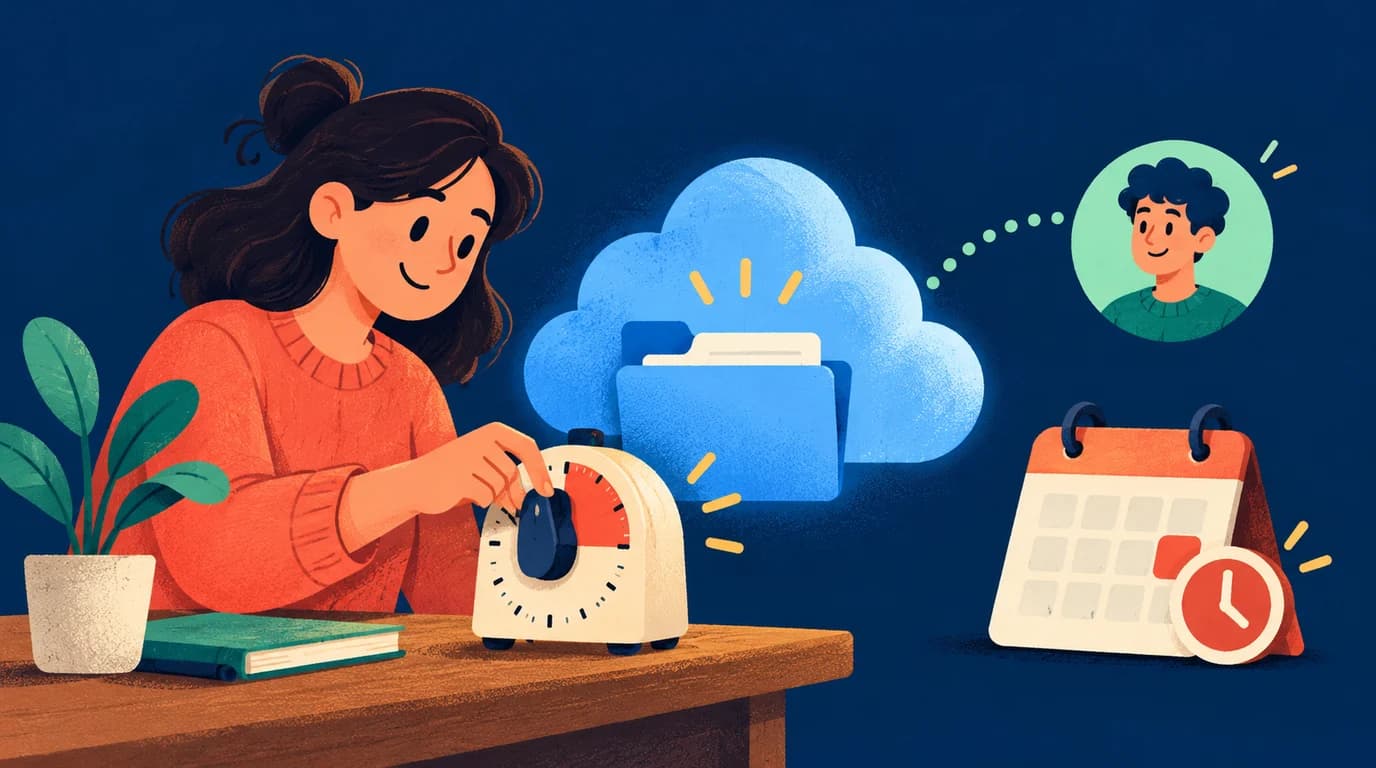
یک همکار آزادکار تا جمعه به پوشه پروژه نیاز دارد. میخواهید همین حالا آن را به اشتراک بگذارید، اما دسترسی را برای همیشه باز نگذارید. Google Drive میتواند برای دسترسی یک فرد مشخص تاریخ انقضا تعیین کند، ولی این قابلیت فقط در حسابهای کاری یا آموزشی واجد شرایط وجود دارد. این ویژگی زمانسنجی عمومی برای یک نشانی اشتراک ناشناس نیست. حساب شخصی به روند دیگری برای پایان اشتراک نیاز دارد.
کنترل دسترسی مناسب را انتخاب کنید
| هدف شما | روش مناسب |
|---|---|
| پایان خودکار دسترسی یک همکار مشخص | انقضای Drive، اگر حساب و نقش از آن پشتیبانی کنند |
| پایان اشتراک در حساب شخصی | محدود کردن دسترسی و حذف دستی دریافتکنندگان |
| تعیین مهلت برای پیوندی که میفرستید | پیوند جداگانه دارای انقضا با حفظ مجوزهای Drive |
برای محتوای محرمانه، دسترسی عمومی را روی محدودشده نگه دارید و فقط افراد مشخص را اضافه کنید. راهنمای اشتراکگذاری Google شرایط حساب و مجوزهای دریافتکنندگان را توضیح میدهد.
در حساب واجد شرایط تاریخ انقضا تنظیم کنید
در رایانه:
- Drive را باز کنید، فایل یا پوشه را انتخاب کنید و همرسانی را بزنید.
- دریافتکننده را با کمترین مجوز لازم اضافه کنید.
- منوی نقش کنار نام او را باز کنید و اگر وجود داشت، افزودن تاریخ انقضا را انتخاب کنید.
- مهلتی را که Drive نشان میدهد انتخاب و تغییر را ذخیره کنید.
- پنجره اشتراک را دوباره باز کنید و دریافتکننده، نقش و تاریخ را بررسی کنید.
دستورالعمل مدیریت دسترسی Google انتخاب تاریخی در بازه یک سال را بیان میکند. برای پوشهها، انقضا برای دسترسی بیننده در دسترس است. منوها به شرایط حساب، نوع مورد، نقش و سیاست سازمان بستگی دارند. اگر گزینه را نمیبینید، شرایط را با مدیر بررسی کنید؛ نباید فرض کرد همه حسابهای Workspace آن را دارند.
انقضا به همان مجوزی مربوط میشود که تنظیم کردهاید. دسترسی دیگری از طریق گروه، پوشه والد یا تنظیم اشتراک گستردهتر ممکن است باقی بماند. پیش از آنکه مهلت را قطع کامل دسترسی بدانید، این مسیرها را بررسی کنید.
در حساب شخصی اشتراک را دستی پایان دهید
تغییر نام فایل یا نوشتن تاریخ در توضیحات، قابلیت انقضای داخلی را به حساب شخصی Gmail اضافه نمیکند. مورد را محدود نگه دارید، با افراد مشخص به اشتراک بگذارید و برای برداشتن مجوزها در تقویم یادآوری بگذارید.
در موعد مقرر، همرسانی را باز کنید، دریافتکننده را حذف و ذخیره کنید و مجوزهای پوشه والد را هم بررسی کنید. اگر دسترسی عمومی قبلاً به هر فرد دارای پیوند اجازه میداد، آن را نیز محدود کنید. با حسابی که دیگر مجوز ندارد آزمایش کنید؛ نشست مالک ثابت نمیکند که دسترسی فرد دیگر پایان یافته است.
برای پیوند ارسالی مهلت بگذارید
میتوانید پیوند LOCK.PUB بسازید که به نشانی Drive اشاره کند و برای آن گذرواژه تعیین کنید و اگر طرح شما پشتیبانی میکند، تاریخ انقضا هم بگذارید. این کار پیش از هدایت به مقصد، یک دروازه دسترسی ایجاد میکند. دریافتکننده پس از عبور هم باید مجوز Drive داشته باشد؛ بنابراین فایل محدود میتواند محدود باقی بماند.
این دروازه فایل Drive را رمزگذاری نمیکند و مجوز اصلی را لغو نمیکند. کسی که نشانی اصلی را قبلاً کپی کرده است، تا وقتی Drive اجازه دهد میتواند دوباره از آن استفاده کند. انقضا نسخههای دانلودشده را پس نمیگیرد و مانع عکسگرفتن از صفحه نمیشود. اصل فایل را با مجوزهای Drive و ورودی توزیعشده را با پیوند اضافی مدیریت کنید.
تمام فرایند تحویل را بررسی کنید
در مثال همکار آزادکاری که جمعه کارش تمام میشود، اگر ویرایش لازم نیست پوشه پروژه جداگانهای را با نقش بیننده به اشتراک بگذارید. در صورت پشتیبانی، انقضای داخلی را تنظیم کنید؛ در غیر این صورت حذف مجوز را زمانبندی کنید. پیوند محافظتشده را بفرستید و مهلت را توضیح دهید.
پیش از ارسال، ایمیل دریافتکننده، نقش، دسترسی پوشه والد و تاریخ نمایشدادهشده در هر سرویس را بررسی کنید. پس از مهلت، پیوند ارسالی و دسترسی Drive را جداگانه آزمایش کنید. جابهجایی فایل یا تغییر نقش میتواند مجوزها را عوض کند؛ پس از این تغییرات دوباره اشتراک را بازبینی کنید.
پرسشهای رایج
آیا با پایان مهلت فایل من حذف میشود؟
خیر. مجوز مربوط پایان مییابد، اما فایل مالک باقی میماند. نسخههای ذخیرهشده خارج از کنترل آن مجوز هستند.
چرا نشانی اصلی هنوز باز میشود؟
ممکن است مسیر مجوز دیگری وجود داشته باشد یا فقط پیوند اضافی منقضی شده باشد. تنظیمات اشتراک Drive و دسترسی ارثرسیده را بررسی کنید.
آیا برای سادگی میتوانم فایل حساس را عمومی کنم؟
آن را محدود نگه دارید و به افراد موردنظر مجوز بدهید. گذرواژه روی پیوند اضافی، اصل عمومی را خصوصی نمیکند.
همچنین بخوانید: محافظت از Drive با گذرواژه، حفاظت و گذرواژه در Sheets و اقدامات لازم پس از افشای پیوند Drive.
ساخت لینک
ساخت لینککلمات کلیدی
شاید اینها را هم بپسندید
لینک Google Drive لو رفته؟ دسترسی را لغو و اشتراکگذاری را بررسی کنید
لینک Drive را برای فرد اشتباه فرستادهاید؟ دسترسی را محدود کنید، مجوزهای مستقیم و ارثرسیده را بررسی کنید و محدودیتهای لغو دسترسی را بشناسید.
آیا میتوان Google Sheets را با رمز عبور محافظت کرد؟ حفاظت برگه و اشتراکگذاری
فرمولها را از تغییر و دادههای خصوصی را از خوانندگان ناخواسته دور نگه دارید. تفاوت حفاظت برگه، دسترسی محدود و پیوند دارای رمز را بشناسید.
بهروزرسانی امنیتی PHP: ابتدا وصله، سپس بررسی اسرار و دسترسیها
به انتشار امنیتی اکتبر ۲۰۲۶ PHP پاسخ دهید: محیط وب را تأیید، اعتماد را بازیابی، اطلاعات ورود را ارزیابی و دسترسی موقت پاسخدهندگان را قطع کنید.