لینک Google Drive لو رفته؟ دسترسی را لغو و اشتراکگذاری را بررسی کنید
لینک Drive را برای فرد اشتباه فرستادهاید؟ دسترسی را محدود کنید، مجوزهای مستقیم و ارثرسیده را بررسی کنید و محدودیتهای لغو دسترسی را بشناسید.
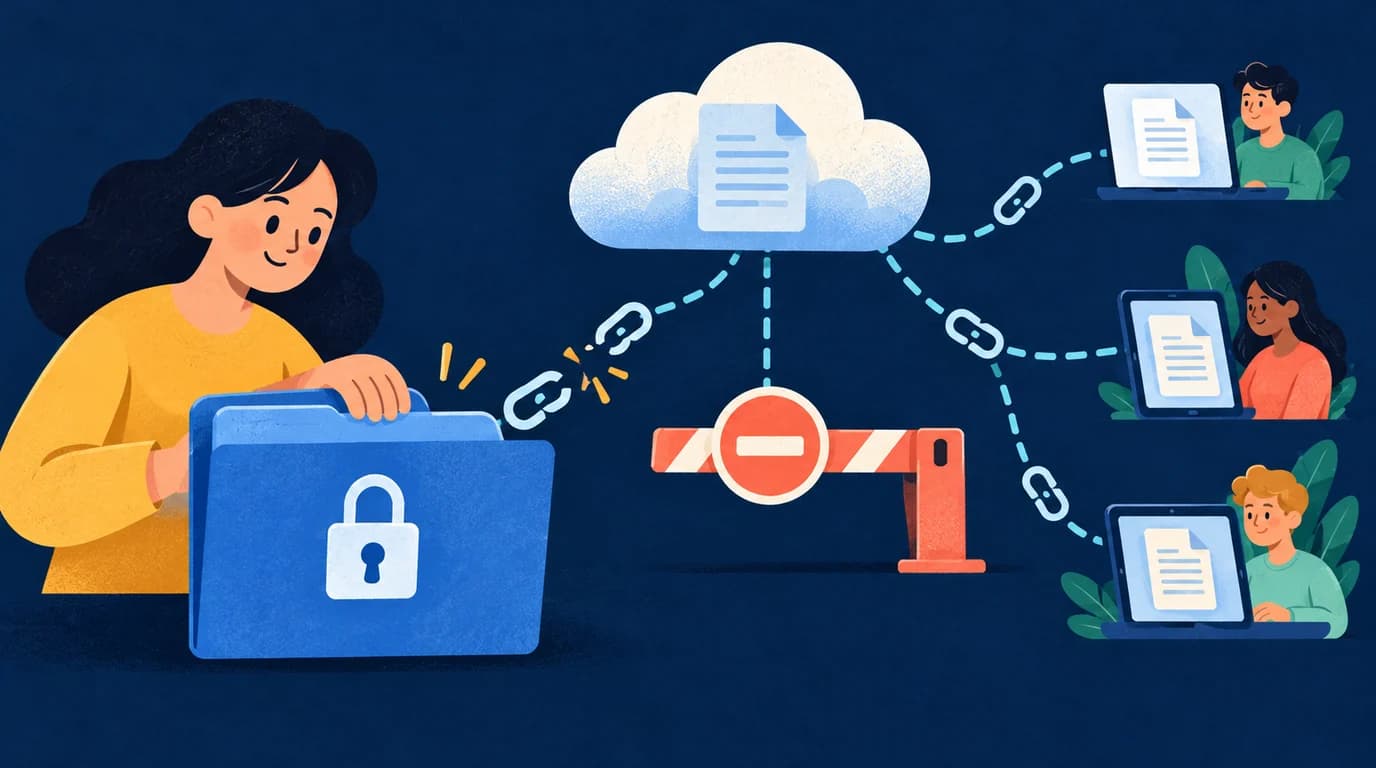
لینک پوشهٔ پروژه بهجای گفتوگوی خصوصی در یک گروه عمومی فرستاده میشود. پیش از ساخت لینک دیگر، بررسی کنید نشانی اصلی چه دسترسیای میدهد. لو رفتن نشانی بهخودیخود نشانهٔ هک حساب نیست، اما اگر هر دارندهٔ لینک بتواند فایل را باز کند باید سریع رسیدگی کنید.
ابتدا مسیرهای دسترسی را ببندید
در رایانه از حساب مالک فایل یا حسابی با اجازهٔ مدیریت مجوزها استفاده کنید.
- فایل یا پوشهٔ موردنظر را بیابید و همرسانی را باز کنید. مطمئن شوید مورد درست است؛ نسخههای همنام ممکن است مجوزهای متفاوتی داشته باشند.
- در دسترسی عمومی گزینهٔ محدودشده را انتخاب و تأیید کنید. این کار اشتراکگذاری گسترده با لینک را میبندد، ولی همهٔ دعوتهای شخصی را حذف نمیکند.
- دوباره همرسانی را باز کنید. کنار فردی که اشتباهی مستقیماً افزودهاید، از منو برداشتن دسترسی را انتخاب و ذخیره کنید.
- گروهها و مجوزهای بهارثرسیده از پوشههای بالاتر را بررسی کنید. حذف مجوز مستقیم کافی نیست اگر همان فرد مسیر دیگری داشته باشد.
- اگر Drive شما را به پوشهٔ والد هدایت کرد، گیرندگان و دسترسی عمومی آن را بررسی کنید. تغییر ممکن است بر فایلها و همکاران دیگر اثر بگذارد؛ اگر نمیتوانید با اطمینان تغییر دهید از مالک یا مدیر کمک بخواهید.
- در درایو مشترک از مسئول بخواهید عضویتها و تنظیمات پوشهها را هم بررسی کند. تغییر یک فایل الزاماً عضویت در درایو را لغو نمیکند.
- اگر سند، صفحهگسترده یا ارائه جداگانه در وب منتشر شده است، انتشار را نیز متوقف کنید. نسخهٔ منتشرشده مسیر دسترسی مستقلی است.
- در صورت امکان پیام اشتباه را حذف و به گیرندگان درست اعلام کنید از کدام لینک استفاده کنند. حذف پیام بهتنهایی دسترسی فایل را لغو نمیکند.
راهنماهای Google دربارهٔ تغییر اشتراکگذاری و مجوزهای فایل را ببینید. نامها و گزینهها با حساب و سیاست مدیر فرق میکنند.
با هویت درست آزمایش کنید
نشانی اصلی را در پنجرهٔ خصوصی بدون ورود به Google باز کنید. صفحهٔ ورود یا درخواست دسترسی به بررسی دسترسی ناشناس کمک میکند. اما ثابت نمیکند حسابی که قبلاً مجاز بوده دیگر دسترسی ندارد.
از گیرندهٔ مربوط بخواهید با حساب درست وارد شود و صفحه را تازهسازی کند، یا از حساب آزمایشی مجاز با همان مسیر دسترسی استفاده کنید. رمز عبور او را نخواهید. جداگانه بررسی کنید همکاران موردنظر هنوز مجوز لازم را دارند. مورد، زمان تغییر و نتیجه را ثبت کنید، بدون کپی کردن محتوای محرمانه در یادداشتها.
لغو دسترسی چه چیزی را برنمیگرداند؟
مجوزها دسترسیهای بعدی از طریق Drive را کنترل میکنند. دانلودها، تصویرهای صفحه، متن کپیشده یا نسخههای مستقل را پس نمیگیرند. محدودیت دانلود و کپی مفید است، اما جلوی تمام روشهای ثبت محتوای قابلمشاهده را نمیگیرد.
اگر فایل حاوی رمز عبور، کلید API یا کد بازیابی بود، آنها را در سرویس صادرکننده جایگزین یا باطل کنید و کاربران مجاز را بهروز کنید. نشانی اشتراکگذاری تازه اطلاعات ورود افشاشده را تغییر نمیدهد. برای اسناد سازمانی روند موجود پاسخ به رخداد را دنبال کنید.
دفعهٔ بعد دقیقتر به اشتراک بگذارید
فایل حساس را محدودشده نگه دارید و حسابهای مشخص را با کمترین مجوز لازم دعوت کنید. ابتدا پوشهٔ والد را بررسی کنید. در صورت پشتیبانی حساب از انقضای دسترسی استفاده کنید.
برای ارسالهای آینده میتوانید لینک محافظتشده با رمز بسازید تا پیش از تغییر مسیر یک درگاه اضافه شود. LOCK.PUB مجوزهای Drive را تغییر نمیدهد: کسی که نشانی اصلی را میداند، اگر Drive اجازه دهد از درگاه عبور نمیکند و مستقیم وارد میشود. پوشاندن نشانیای که قبلاً لو رفته افشای آن را اصلاح نمیکند.
پرسشهای رایج
کپی دوبارهٔ لینک نشانی خصوصی جدید میسازد؟
کپی کردن لینک همان مورد، مجوزها را بازنشانی نمیکند. تنظیمات را بررسی و بعد از تغییر نشانی اصلی را آزمایش کنید.
رمز روی لینک واسط مشکل افشا را حل میکند؟
خیر. ابتدا دسترسی را در Drive اصلاح کنید. لینک واسط فقط مراجعههای از مسیر خودش را کنترل میکند و از نشانی اصلی یا نسخههای قبلی بهصورت عطفبهماسبق محافظت نمیکند.
راهنماهای مرتبط
ساخت لینک
ساخت لینککلمات کلیدی
شاید اینها را هم بپسندید
چگونه برای اشتراکگذاری در Google Drive تاریخ انقضا تعیین کنیم
با حساب کاری یا آموزشی واجد شرایط دسترسی موقت بدهید، اشتراک شخصی را دستی ببندید و محدودیتهای پیوند دارای تاریخ انقضا را بشناسید.
آیا میتوان Google Sheets را با رمز عبور محافظت کرد؟ حفاظت برگه و اشتراکگذاری
فرمولها را از تغییر و دادههای خصوصی را از خوانندگان ناخواسته دور نگه دارید. تفاوت حفاظت برگه، دسترسی محدود و پیوند دارای رمز را بشناسید.
بهروزرسانی امنیتی PHP: ابتدا وصله، سپس بررسی اسرار و دسترسیها
به انتشار امنیتی اکتبر ۲۰۲۶ PHP پاسخ دهید: محیط وب را تأیید، اعتماد را بازیابی، اطلاعات ورود را ارزیابی و دسترسی موقت پاسخدهندگان را قطع کنید.