اشتراکگذاری Google Drive بدون حساب گوگل: پیوند یا دعوت بازدیدکننده
دسترسی بدون ورود و دعوت بازدیدکننده Workspace با کد ایمیلی را مقایسه کنید؛ مراحل اشتراکگذاری، رفع درخواست ورود و محدودیت پیوند رمزدار.
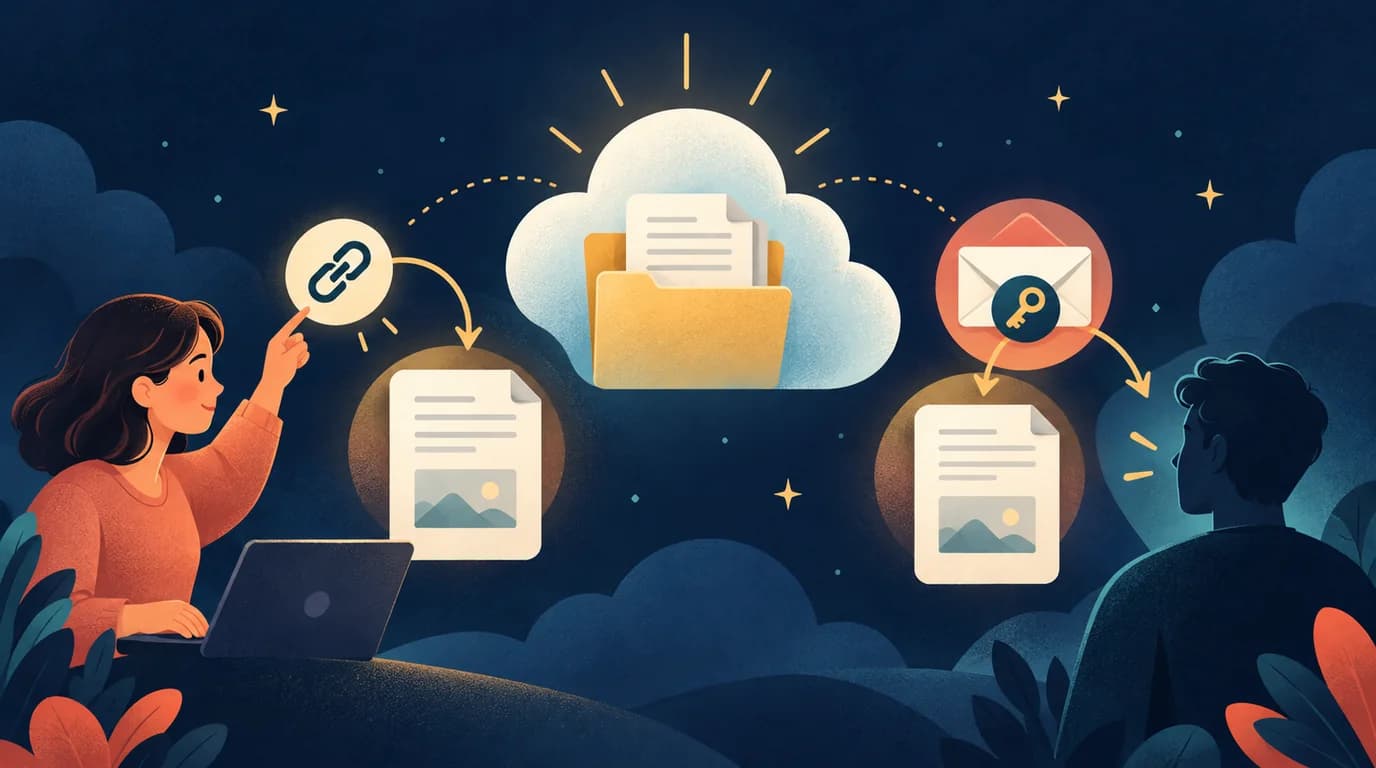
گیرنده همیشه برای بازکردن فایل Drive به حساب گوگل نیاز ندارد. ابتدا مشخص کنید که هر فرد دارای پیوند اجازه دیدن فایل را دارد یا میخواهید فرد معینی ایمیل خود را تأیید کند. هر دو روش ممکن است بدون ساخت حساب کار کنند، اما دامنه افرادی که دسترسی دارند متفاوت است.
برای برنامه یک رویداد عمومی، پیوند فقطخواندنی ممکن است کافی باشد. برای بررسی پیشنویس توسط مشتری، سازمان واجد شرایط Google Workspace میتواند از اشتراک با بازدیدکننده استفاده کند. دعوت بازدیدکننده از حساب کاری یا آموزشیِ سازمانی ارسال میشود که این قابلیت را فعال کرده است؛ نمیتوان این دعوت را از حساب شخصی Gmail فرستاد. مخاطب را پیش از تغییر مجوزها تعیین کنید تا نیاز به مرور یک سند، به انتشار بیشازحد آن تبدیل نشود.
روش مناسب محتوا را انتخاب کنید
| موقعیت | نقطه شروع | نیاز گیرنده |
|---|---|---|
| مطلبی که انتشار عمومی آن مجاز است | هر فرد دارای پیوند، بیننده | نشانی فایل |
| همکار بیرونی مشخص | دعوت بازدیدکننده با اجازه سازمان | صندوق ایمیل دعوتشده و PIN |
| فایل محرمانه بدون دعوت مناسب | حفظ دسترسی محدود و توافق بر انتقال تأییدشده دیگر | کانال متناسب با محتوا |
نشانی ایمیلی که Gmail نیست نیز میتواند به حساب گوگل متصل باشد. پیش از آنکه هر ایمیل شرکتی را بازدیدکننده بدون حساب فرض کنید، وضعیت واقعی گیرنده را بپرسید.
روش اول: ساخت پیوند فقط برای مشاهده
ابتدا با فایل نمونه بدون اطلاعات شخصی تمرین کنید. در رایانه:
- پنجره اشتراکگذاری فایل را در Drive باز کنید.
- در دسترسی عمومی، در صورت مناسببودن و وجود گزینه، هر فرد دارای پیوند را انتخاب کنید.
- اگر ویرایش لازم نیست، نقش را روی بیننده بگذارید.
- تغییر را ذخیره و پیوند را کپی کنید.
- نشانی را در پنجره خصوصی که به گوگل وارد نشدهاید باز کنید.
بررسی کنید فایل درست نمایش داده شود و نتوانید آن را ویرایش کنید. مدیر حساب کاری یا آموزشی ممکن است اشتراک بیرونی را بسته باشد. نبود گزینه لزوماً نشانه خرابی مرورگر نیست و کپی دوباره نشانی نیز آن را اصلاح نمیکند.
پیوند قابل بازفرستادن است. گیرندگان اولین پیام شما فهرست بسته افراد مجاز نیستند. محتوای فایل را هم مرور کنید: آیا برنامه عمومی شماره تلفن خصوصی دارد؟ آیا برگه دیگری از صفحهگسترده حاوی داده داخلی است؟ دسترسی برای فایل برقرار میشود، نه فقط بخش فعلی صفحه.
روش دوم: دعوت بازدیدکننده Workspace
سازمان فرستنده باید اشتراک با بازدیدکنندگان را فعال کرده باشد. فرستنده ایمیل را دعوت و متناسب با کار، مشاهده، نظر یا ویرایش را مجاز میکند. گیرنده دعوت را باز میکند و PIN فرستادهشده از طرف گوگل به همان صندوق را وارد میکند تا ایمیلش تأیید شود.
گوگل یک جلسه تأیید هفتروزه را توضیح میدهد. اگر مجوز همچنان برقرار باشد، بازدیدکننده میتواند به دعوت اولیه برگردد و دوباره تأیید کند. این به معنی حذف فایل پس از هفت روز یا پایان خودکار مجوز اشتراکگذاریای که مالک داده است در آن زمان نیست.
وظیفه را از قبل روشن کنید: خواندن PDF با بارگذاری فایل در پوشه یکسان نیست. امکانات بازدیدکننده به نوع فایل و محل آن بستگی دارد و همه قابلیتهای حساب کامل Drive را جایگزین نمیکند. اگر دعوت ممکن نیست، پیش از بازکردن پیوند برای همه، از مدیر Workspace بپرسید.
بازدیدکننده باید از مرورگر رایانه استفاده کند؛ دستگاه همراه و برنامه Drive برای رایانه این دسترسی را پشتیبانی نمیکنند. او نمیتواند در «درایو من» فایل بسازد یا بارگذاری کند. بارگذاری در پوشه درایو مشترک به نسخه پشتیبانیشده و مجوز مناسب پوشه نیاز دارد.
اگر همچنان ورود درخواست میشود
- مجوز فایل واقعاً ارسالشده را دوباره باز کنید؛ کپی نشانی دسترسی را تغییر نمیدهد.
- ببینید دسترسی عمومی به اعضای سازمان محدود نشده باشد.
- بازدیدکننده باید دعوت اصلی به نشانی دقیق را باز کند و پوشه هرزنامه را برای PIN بررسی کند.
- مجوزهای ارثرسیده از پوشه والد یا درایو مشترک را بررسی کنید.
- تنظیمات را ذخیره و بدون ورود دوباره امتحان کنید. در صورت ابهام، محدودیت را نگه دارید.
پیوند رمزدار چه چیزی را محافظت میکند؟
ساخت پیوند LOCK.PUB یک درخواست رمز پیش از نشانی توزیعشده میگذارد. حفاظت مربوط به ورودی LOCK.PUB است و مجوزهای گوگل را تغییر نمیدهد. دارنده نشانی اصلی Drive همچنان طبق تنظیمات گوگل میتواند مستقیم از آن استفاده کند.
این را مرحله اضافی توزیع یک پیوند مناسب بدانید. برای پایان دسترسی، مجوزها را در Drive پس بگیرید و پوشهها را هم بررسی کنید. برای اسناد حساس، اشتراک محدود یا رمزگذاری مناسب خود فایل را در اولویت بگذارید.
راهنماهای مرتبط و منابع رسمی
ساخت لینک
ساخت لینککلمات کلیدی
شاید اینها را هم بپسندید
پوشه اضطراری خانواده: چکلیست رایگان PDF برای چاپ
چکلیست رایگان پوشه اضطراری خانواده را دریافت کنید. مخاطبان، محل مدارک و تاریخ بازبینی را در PDF قابل چاپ یا الگوی قابل کپی بنویسید، بدون ثبت رمزها.
ساخت لینک پرسش ناشناس برای گروه و پروفایل KakaoTalk
یک تابلوی پرسش دارای گذرواژه بسازید، لینک دعوت عمومی را در KakaoTalk به اشتراک بگذارید و دسترسی خواندن، نمایش پروفایل و محدودیت ناشناسبودن را بررسی کنید.
لینک Google Drive لو رفته؟ دسترسی را لغو و اشتراکگذاری را بررسی کنید
لینک Drive را برای فرد اشتباه فرستادهاید؟ دسترسی را محدود کنید، مجوزهای مستقیم و ارثرسیده را بررسی کنید و محدودیتهای لغو دسترسی را بشناسید.