Compartir Google Drive sin cuenta de Google: enlace o invitación
Compara el acceso sin iniciar sesión con las invitaciones de visitante de Workspace. Pasos, verificación por PIN y límites de los enlaces con contraseña.
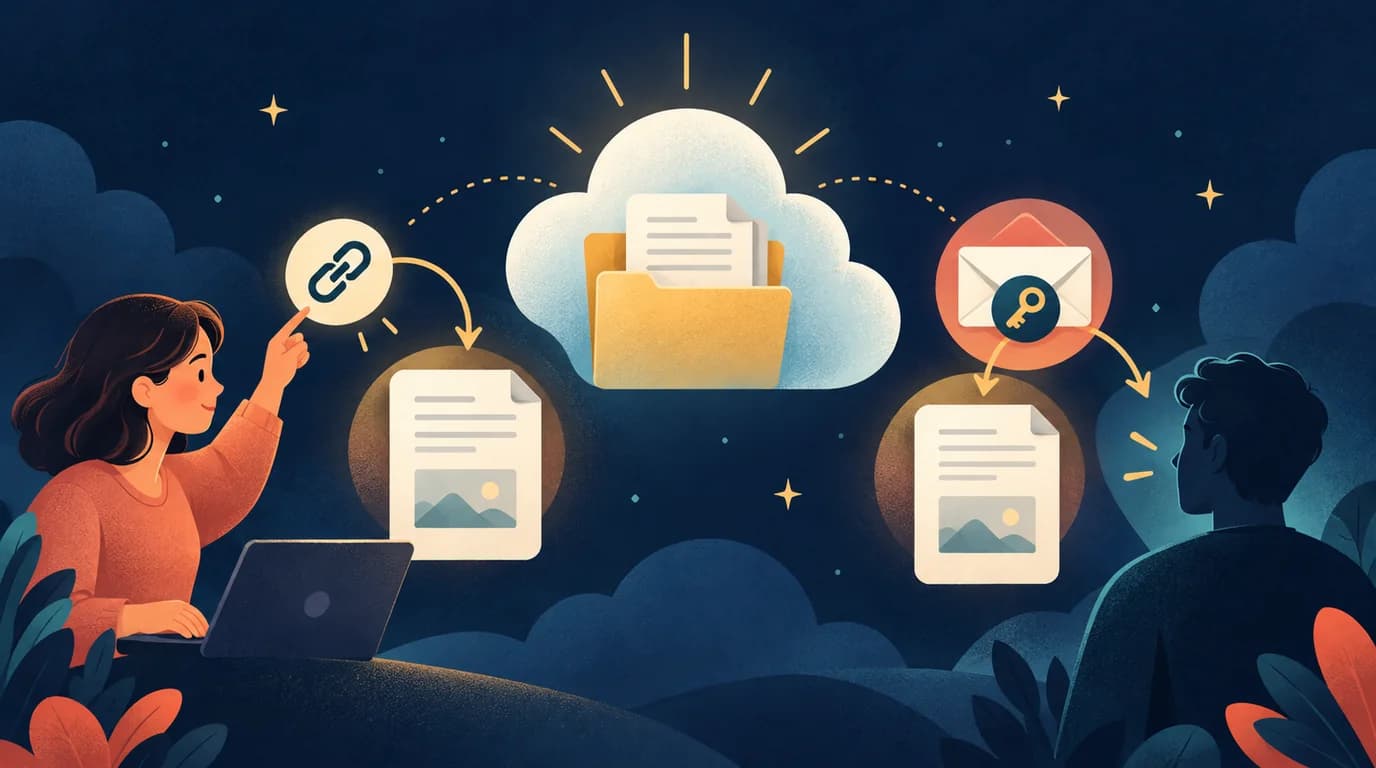
El destinatario no siempre necesita una cuenta de Google para abrir un archivo. Primero decide si quieres que lo vea cualquiera que tenga el enlace o una persona concreta que verifique su correo. Ambas opciones pueden evitar crear una cuenta, pero permiten públicos distintos.
Para el horario de un evento público puede bastar un enlace de lectura. Para revisar un borrador con un cliente, una organización compatible de Google Workspace puede ofrecer acceso de visitante. Estas invitaciones deben enviarse desde una cuenta del trabajo o de un centro educativo cuya organización tenga habilitado el uso compartido con visitantes. Una cuenta personal de Gmail no puede enviarlas.
Elige según el contenido
| Situación | Opción inicial | Qué necesita el destinatario |
|---|---|---|
| Material que puede circular públicamente | Cualquier persona con el enlace, Lector | La URL |
| Un colaborador externo determinado | Invitación de visitante habilitada por la organización | El correo invitado y un PIN |
| Información confidencial sin invitación adecuada | Mantener el acceso restringido y acordar otra entrega autorizada | Un canal apropiado |
Una dirección que no termina en Gmail también puede estar asociada a una cuenta de Google. Confirma la situación del destinatario antes de tratarlo como visitante.
Opción 1: enlace de solo lectura
Practica primero con un archivo sin datos personales. En un ordenador:
- Abre Compartir en el archivo de Drive.
- En Acceso general, elige Cualquier persona con el enlace si está disponible y corresponde.
- Selecciona Lector cuando no haga falta colaborar.
- Guarda los cambios y pulsa Copiar enlace.
- Abre la URL en una ventana privada sin sesión de Google.
Comprueba que aparece el archivo correcto y que no puedes editarlo. Un administrador del trabajo o del centro educativo puede bloquear el acceso externo. Si falta la opción, consulta la política antes de cambiar de navegador.
El enlace puede reenviarse. No confundas la lista de destinatarios inicial con las personas capaces de abrirlo después. Revisa también el contenido: una convocatoria pública puede incluir un teléfono privado, y una hoja de cálculo puede conservar datos internos en otra pestaña.
Opción 2: visitante de Workspace
La organización del remitente debe tener habilitado el uso compartido con visitantes. El remitente invita la dirección de correo y concede lectura, comentarios o edición según la tarea. El destinatario abre la invitación e introduce el PIN que Google envía a ese buzón.
Google describe una sesión de verificación de siete días. Si conserva el acceso, el visitante puede volver al mensaje original y verificarse otra vez. No significa que el archivo se elimine al séptimo día ni que todos los permisos del propietario caduquen entonces.
Define la tarea: leer un PDF no es lo mismo que subir documentos a una carpeta. Las posibilidades del visitante dependen del tipo de archivo y su ubicación; no equivalen a todas las funciones de una cuenta de Drive. Si la invitación no está disponible, consulta al administrador antes de publicar un enlace abierto.
Los visitantes deben usar un navegador en un ordenador: este acceso no se admite en móviles ni en Drive para ordenadores. No pueden crear ni subir archivos a Mi unidad. Para subirlos a una carpeta de una unidad compartida hacen falta una edición compatible y los permisos adecuados.
Si todavía pide iniciar sesión
- Reabre los permisos del archivo que realmente enviaste. Copiar su URL no cambia el acceso.
- Comprueba si Acceso general está limitado a la organización.
- Para visitantes, usa la invitación original del correo exacto y busca el PIN también en spam.
- Revisa permisos heredados de carpetas superiores o unidades compartidas.
- Guarda y repite la prueba sin sesión. Mantén el acceso restringido si no está claro.
Qué aporta un enlace con contraseña
Crear un enlace en LOCK.PUB añade una pantalla de contraseña delante de la URL distribuida. Protege la entrada de LOCK.PUB, sin modificar los permisos de Google. Quien tenga la URL original de Drive podrá utilizarla según su configuración.
Úsalo como paso adicional al distribuir un enlace adecuado. Para terminar el acceso, revoca los permisos en Drive y revisa también las carpetas. Para documentos sensibles, prioriza acceso restringido o cifrado apropiado.
Guías relacionadas y documentación oficial
Crear enlace
Crear enlacePalabras clave
También te puede interesar
Cómo crear un enlace de preguntas anónimas para KakaoTalk
Crea un tablón con contraseña, comparte su enlace público en grupos o perfiles de KakaoTalk y comprueba quién puede leer las preguntas antes de invitar a otros.
¿Se filtró tu enlace de Google Drive? Revoca el acceso y revisa los permisos
Si enviaste un enlace de Drive a la persona equivocada, restringe el acceso, revisa permisos directos y heredados y comprueba qué no puedes recuperar.
Cómo poner una fecha de caducidad al acceso en Google Drive
Configura acceso temporal con una cuenta de trabajo o centro educativo compatible, retira permisos en cuentas personales y conoce los límites de los enlaces con caducidad.