Cómo poner una fecha de caducidad al acceso en Google Drive
Configura acceso temporal con una cuenta de trabajo o centro educativo compatible, retira permisos en cuentas personales y conoce los límites de los enlaces con caducidad.
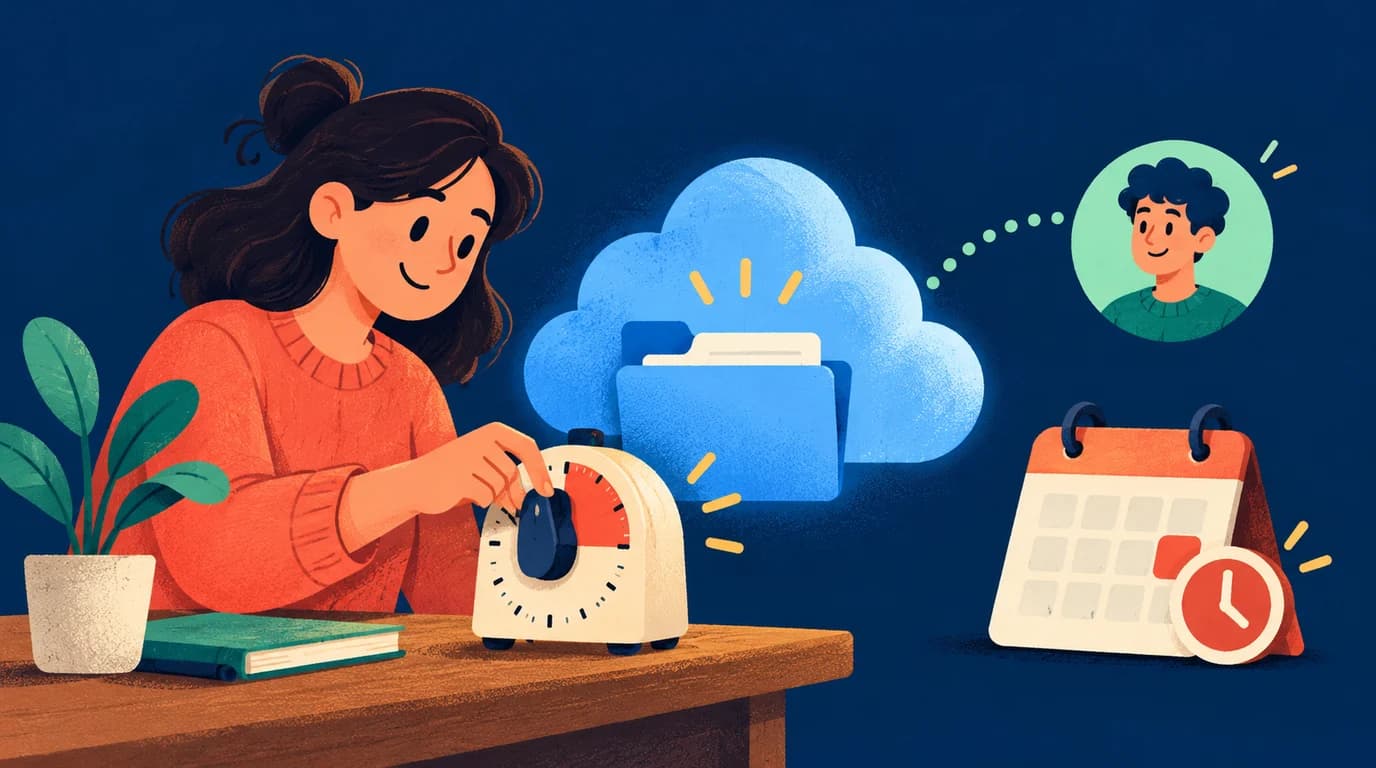
Un profesional externo necesita una carpeta del proyecto hasta el viernes. Quieres compartirla ahora sin dejar el acceso abierto indefinidamente. Google Drive permite que caduque el acceso de una persona concreta, pero solo con cuentas de trabajo o centros educativos compatibles. No es un temporizador universal para una URL anónima. Las cuentas personales necesitan otro procedimiento de cierre.
Elige el control adecuado
| Objetivo | Método apropiado |
|---|---|
| Finalizar automáticamente el acceso de un colaborador identificado | Caducidad de Drive, si la cuenta y el rol lo permiten |
| Finalizar una colaboración con cuenta personal | Restringir el acceso y retirar destinatarios manualmente |
| Poner plazo al enlace que distribuyes | Un enlace adicional con caducidad, manteniendo los permisos de Drive |
Para información confidencial, mantén Acceso general en Restringido y añade personas concretas. La guía de Google explica los requisitos de las cuentas y los permisos de los destinatarios.
Configura la caducidad en una cuenta compatible
Desde un ordenador:
- Abre Drive, selecciona el archivo o carpeta y pulsa Compartir.
- Añade al destinatario con los permisos mínimos necesarios.
- Abre el menú del rol junto a su nombre y elige Añadir caducidad, si aparece.
- Selecciona el plazo que muestra Drive y guarda los cambios.
- Vuelve a abrir la ventana para confirmar destinatario, rol y caducidad.
Las instrucciones de gestión de acceso indican elegir una fecha dentro de un año. En carpetas, la caducidad está disponible para lectores. Los menús dependen de la cuenta, el tipo de elemento, el rol y las políticas de la organización. Si no aparece la opción, consulta estos requisitos con tu administrador; no todas las cuentas Workspace la incluyen.
La caducidad afecta al permiso configurado. Otro acceso mediante un grupo, la carpeta superior o una configuración más amplia puede seguir vigente. Revisa esas vías antes de considerar que el plazo corta todo el acceso.
Cierra la colaboración manualmente en cuentas personales
Cambiar el nombre del archivo o escribir una fecha en su descripción no añade caducidad nativa a una cuenta Gmail personal. Mantén el elemento restringido, compártelo con personas identificadas y programa un recordatorio para retirar sus permisos.
Al llegar el plazo, abre Compartir, elimina al destinatario, guarda y revisa los permisos de la carpeta superior. Si el acceso general permitía abrirlo a cualquiera con el enlace, restríngelo también. Comprueba el resultado desde una cuenta sin permiso: la sesión del propietario no demuestra que el acceso ajeno haya terminado.
Añade un plazo al enlace que envías
Puedes crear un enlace LOCK.PUB dirigido a la URL de Drive y configurar una contraseña y, si tu plan lo permite, una caducidad. Añade un control de acceso antes de la redirección. Después de superarlo, el destinatario sigue necesitando permisos de Drive, así que el archivo puede permanecer restringido.
Ese control no cifra el archivo ni revoca sus permisos. Quien ya haya copiado la URL original podrá reutilizarla mientras Drive lo permita. La caducidad tampoco recupera copias descargadas ni impide capturas de pantalla. Controla el original mediante los permisos de Drive y el punto de entrada que distribuyes mediante el enlace adicional.
Revisa toda la entrega
En el ejemplo del colaborador que termina el viernes, comparte una carpeta independiente como lector si no necesita editar. Configura la caducidad nativa cuando sea posible; si no, programa la retirada manual. Envía el enlace protegido y explica el plazo.
Antes de enviarlo, revisa correo del destinatario, rol, acceso a la carpeta superior y fecha indicada en cada servicio. Después del plazo, verifica por separado el enlace distribuido y el acceso en Drive. Mover archivos o cambiar roles puede modificar los permisos, por lo que conviene revisarlos tras esos cambios.
Preguntas frecuentes
¿La caducidad elimina mi archivo?
No. Finaliza el permiso correspondiente y conserva el archivo del propietario. Las copias guardadas quedan fuera del control de ese permiso.
¿Por qué aún se abre la URL original?
Puede existir otra vía de acceso o haber caducado solo el enlace adicional. Revisa los permisos de Drive y los heredados.
¿Puedo hacer público un archivo sensible para simplificarlo?
Mantenlo restringido y autoriza a los destinatarios previstos. La contraseña del enlace adicional no convierte en privado un original público.
Consulta también contraseñas para Drive, protección y contraseñas de Sheets y qué hacer si se filtra un enlace de Drive.
Crear enlace
Crear enlacePalabras clave
También te puede interesar
¿Se filtró tu enlace de Google Drive? Revoca el acceso y revisa los permisos
Si enviaste un enlace de Drive a la persona equivocada, restringe el acceso, revisa permisos directos y heredados y comprueba qué no puedes recuperar.
¿Se puede poner contraseña a Google Sheets? Protección y permisos para compartir
Evita cambios en las fórmulas y limita quién puede leer datos privados. Descubre qué hacen la protección de hojas, el acceso restringido y los enlaces con contraseña.
Chat privado sin apps ni registro: crea una sala anónima
¿Necesitas una conversación rápida sin instalar apps ni compartir tu número? Aprende a crear una sala de chat anónima protegida con contraseña en el navegador.