¿Se filtró tu enlace de Google Drive? Revoca el acceso y revisa los permisos
Si enviaste un enlace de Drive a la persona equivocada, restringe el acceso, revisa permisos directos y heredados y comprueba qué no puedes recuperar.
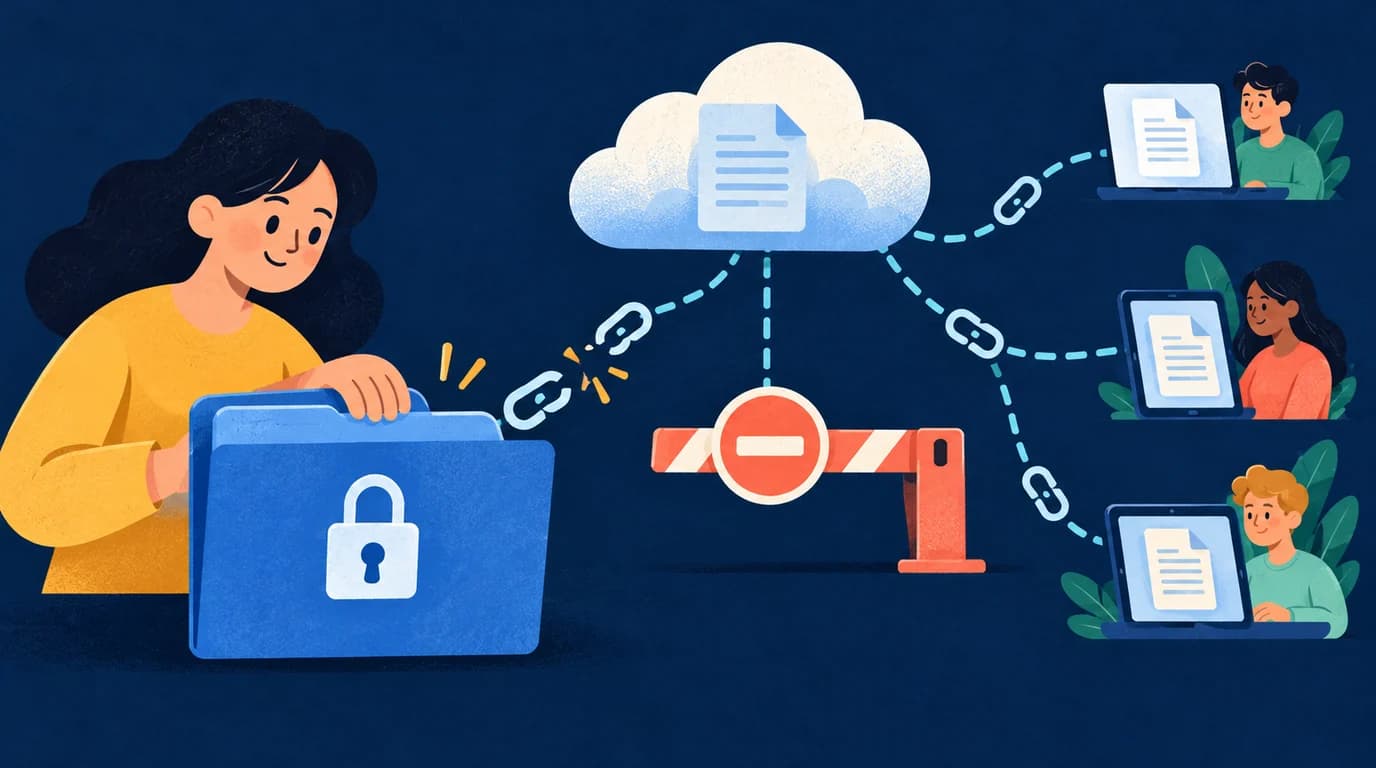
El enlace de una carpeta de proyecto acaba en un grupo público en vez de una conversación privada. Antes de crear otro enlace, comprueba qué permite la URL original. Su filtración no demuestra que alguien haya comprometido tu cuenta, pero si cualquiera con el enlace puede abrir el archivo, conviene actuar pronto.
Primero, cierra las vías de acceso
Desde un ordenador, usa la cuenta propietaria o una que pueda administrar los permisos.
- Busca el archivo o la carpeta afectados y abre Compartir. Confirma que es el elemento correcto: las copias con nombres parecidos pueden tener permisos distintos.
- En Acceso general, elige Restringido y pulsa Hecho. Así cierras el acceso amplio mediante enlace, pero no eliminas todas las invitaciones individuales.
- Vuelve a Compartir. Junto a un destinatario añadido por error, selecciona Quitar acceso y guarda.
- Revisa los grupos y los permisos heredados de carpetas superiores. Quitar un permiso directo no basta si esa persona puede entrar por otra vía.
- Si Drive te dirige a la carpeta superior, revisa sus destinatarios y su acceso general. Cambiarlo puede afectar a otros archivos y colaboradores; pide ayuda al propietario o administrador si no puedes hacerlo con seguridad.
- En una unidad compartida, pide a su responsable que revise también los miembros y los controles de carpetas. Un cambio en el archivo no necesariamente elimina la pertenencia a la unidad.
- Si un documento, hoja de cálculo o presentación se publicó en la Web por separado, detén también esa publicación. La versión publicada constituye otra vía de acceso.
- Borra el mensaje enviado por error cuando sea posible e indica a los destinatarios correctos qué enlace utilizar. Borrar el mensaje no revoca los permisos del archivo.
Consulta las guías de Google sobre cambios en el uso compartido y permisos de archivos. Los nombres y controles disponibles dependen de la cuenta y las políticas administrativas.
Comprueba la identidad adecuada
Abre la URL original en una ventana privada sin sesión de Google. Una pantalla de inicio de sesión o solicitud de acceso ayuda a comprobar el acceso anónimo. No demuestra que una cuenta antes autorizada haya perdido sus permisos.
Pide al destinatario afectado que recargue con la cuenta correspondiente, o utiliza una cuenta de prueba autorizada con la misma vía de acceso. No solicites su contraseña. Comprueba aparte que los colaboradores previstos conservan lo que necesitan. Anota el elemento, la hora del cambio y el resultado sin copiar contenido confidencial.
Qué no puede deshacer la revocación
Los permisos controlan el acceso posterior desde Drive. No recuperan descargas, capturas, texto copiado ni copias independientes. Las restricciones de descarga y copia ayudan, pero no impiden todas las formas de guardar lo que aparece en pantalla.
Si había contraseñas, claves API o códigos de recuperación, sustitúyelos o revócalos en el servicio emisor y actualiza a los usuarios legítimos. Una URL nueva no cambia una credencial expuesta. Para material de una organización, sigue su procedimiento de incidentes.
Comparte mejor la próxima vez
Mantén los archivos sensibles como Restringidos e invita a cuentas concretas con los permisos mínimos. Revisa antes la carpeta superior. Configura una caducidad del acceso cuando esté disponible.
Para futuros envíos, puedes crear un enlace protegido con contraseña que añada una barrera antes de redirigir. LOCK.PUB no modifica los permisos de Drive: quien conozca la URL original puede saltarse esa barrera si Drive le permite entrar. Envolver una URL ya filtrada no repara la exposición.
Preguntas frecuentes
¿Copiar de nuevo el enlace genera una URL privada nueva?
Copiar el enlace del mismo elemento no restablece sus permisos. Revisa la configuración y prueba la URL original después de cambiarla.
¿La contraseña de un enlace intermediario soluciona la filtración?
No. Corrige primero los permisos de Drive. Ese enlace solo regula las visitas que pasan por él; no protege retroactivamente la URL original ni el contenido ya copiado.
Guías relacionadas
Crear enlace
Crear enlacePalabras clave
También te puede interesar
Cómo poner una fecha de caducidad al acceso en Google Drive
Configura acceso temporal con una cuenta de trabajo o centro educativo compatible, retira permisos en cuentas personales y conoce los límites de los enlaces con caducidad.
¿Se puede poner contraseña a Google Sheets? Protección y permisos para compartir
Evita cambios en las fórmulas y limita quién puede leer datos privados. Descubre qué hacen la protección de hojas, el acceso restringido y los enlaces con contraseña.
Chat privado sin apps ni registro: crea una sala anónima
¿Necesitas una conversación rápida sin instalar apps ni compartir tu número? Aprende a crear una sala de chat anónima protegida con contraseña en el navegador.