沒有 Google 帳戶也能分享雲端硬碟嗎?連結與訪客邀請教學
比較免登入的檢視連結與以電子郵件 PIN 驗證的 Workspace 訪客共用,掌握設定步驟、登入提示排查及密碼連結的保護範圍。
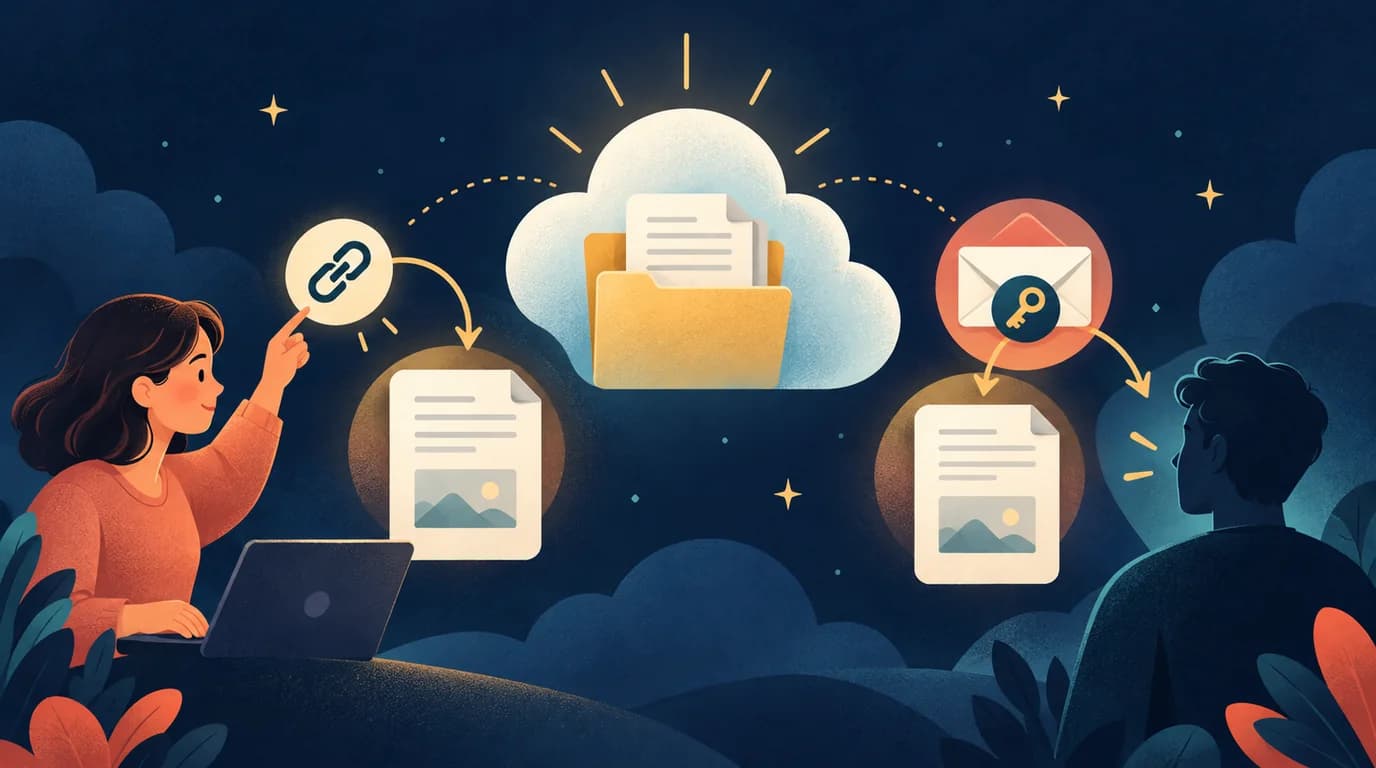
收件者沒有 Google 帳戶,也可能開啟雲端硬碟檔案。首先要決定的是:任何取得連結的人都能查看,還是只邀請指定對象,並驗證對方的信箱。兩種方式都可能不必建立帳戶,但允許存取的人並不相同。
公開活動的時程表適合使用唯讀連結。若要請客戶審閱草稿,符合條件的 Google Workspace 機構可以考慮訪客共用。以電子郵件 PIN 驗證的訪客邀請,必須由機構中已啟用此功能的 Workspace 帳戶傳送,個人 Gmail 帳戶無法傳送這類邀請。先確定資料的對象,再調整設定,較能避免為了方便而開放過多權限。
先選擇適合的共用方式
| 情境 | 可考慮的設定 | 收件者需要 |
|---|---|---|
| 可以公開的通知與講義 | 知道連結的任何人、檢視者 | 檔案網址 |
| 指定外部窗口審閱資料 | 機構已啟用的訪客邀請 | 受邀信箱及 PIN 驗證碼 |
| 機密資料又沒有合適的邀請方式 | 維持受限,另議核准的傳送方式 | 符合資料性質的交付管道 |
非 Gmail 信箱也能建立 Google 帳戶。因此,使用公司信箱不代表一定是沒有帳戶的訪客。先確認對方的實際使用情況,可以避免重複邀請或把信寄到不會使用的信箱。
方法一:建立免登入的唯讀連結
建議先拿不含個人資料的範例檔案練習。在電腦的網頁瀏覽器中開啟雲端硬碟後操作:
- 開啟目標檔案的共用視窗。
- 找到一般存取權,在可使用且合適的情況下選擇知道連結的任何人。
- 如果只需閱讀,將角色設為檢視者。
- 儲存變更,再按複製連結。
- 用未登入 Google 的無痕視窗開啟複製的網址。
請自行確認檔案正確、內容能讀取,而且不能編輯。公司或學校的管理員可能禁止外部共用;選項沒有出現時,應先確認機構政策。
連結可能被轉傳,因此原始收件者名單不等於實際的閱覽範圍。送出前也要檢查檔案內容:活動通知是否附了私人電話?試算表的其他分頁是否保留內部名單?主頁適合公開,不代表整個檔案都適合公開。
方法二:邀請 Workspace 訪客
寄件端的機構必須先啟用訪客共用。寄件者輸入對方的電子郵件地址,選擇實際需要的檢視、留言或編輯權限。收件者從邀請郵件開啟檔案,再輸入 Google 寄來的 PIN,確認能使用該信箱。
Google 文件說明的七天是訪客驗證工作階段的期間。若存取權仍有效,對方可以回到原始邀請郵件重新驗證。這不代表檔案七天後會被刪除,也不代表擁有者設定的共用權限必定自動到期。
先確認對方要做的工作。閱讀 PDF 和上傳檔案到資料夾是不同需求;訪客可用的功能會因檔案類型與儲存位置而異,並不等同完整的雲端硬碟帳戶。若無法使用邀請功能,先詢問 Workspace 管理員,別直接把敏感資料改成全面開放。
訪客必須使用電腦上的網頁瀏覽器;行動裝置和電腦版雲端硬碟不支援這類存取。訪客無法在「我的雲端硬碟」建立或上傳檔案。若要上傳至共用雲端硬碟中的資料夾,必須使用支援此功能的版本,並具有適當的資料夾權限。
對方仍看到登入提示時
- 重新開啟實際傳送檔案的共用設定。複製網址本身不會變更權限。
- 確認一般存取權是否只限機構內部。機構連結不是匿名檢視連結。
- 訪客應從受邀的正確信箱開啟原始邀請,並檢查垃圾郵件裡的驗證碼。
- 若權限繼承自上層資料夾或共用雲端硬碟,檢查對應的設定。
- 儲存後再以登出狀態測試;結果不明確時,維持受限。
密碼連結保護的是哪一層?
建立 LOCK.PUB 連結可以在發送的網址前加入密碼畫面,但它保護的是 LOCK.PUB 的入口,不會修改 Google 的檔案權限。知道原始雲端硬碟網址的人,仍可依 Google 端的設定直接存取。
這適合替原本就可分享的連結增加一道傳送步驟,不能讓開放連結背後的檔案自動變私密。要結束分享,請到雲端硬碟移除存取權,也檢查資料夾繼承的權限。敏感內容應優先採用受限共用或合適的檔案加密。