Google 雲端硬碟連結外洩怎麼辦?取消共用與權限檢查
誤傳 Google 雲端硬碟連結後,關閉公開共用、移除直接及繼承權限、測試存取結果,並了解無法收回的副本。
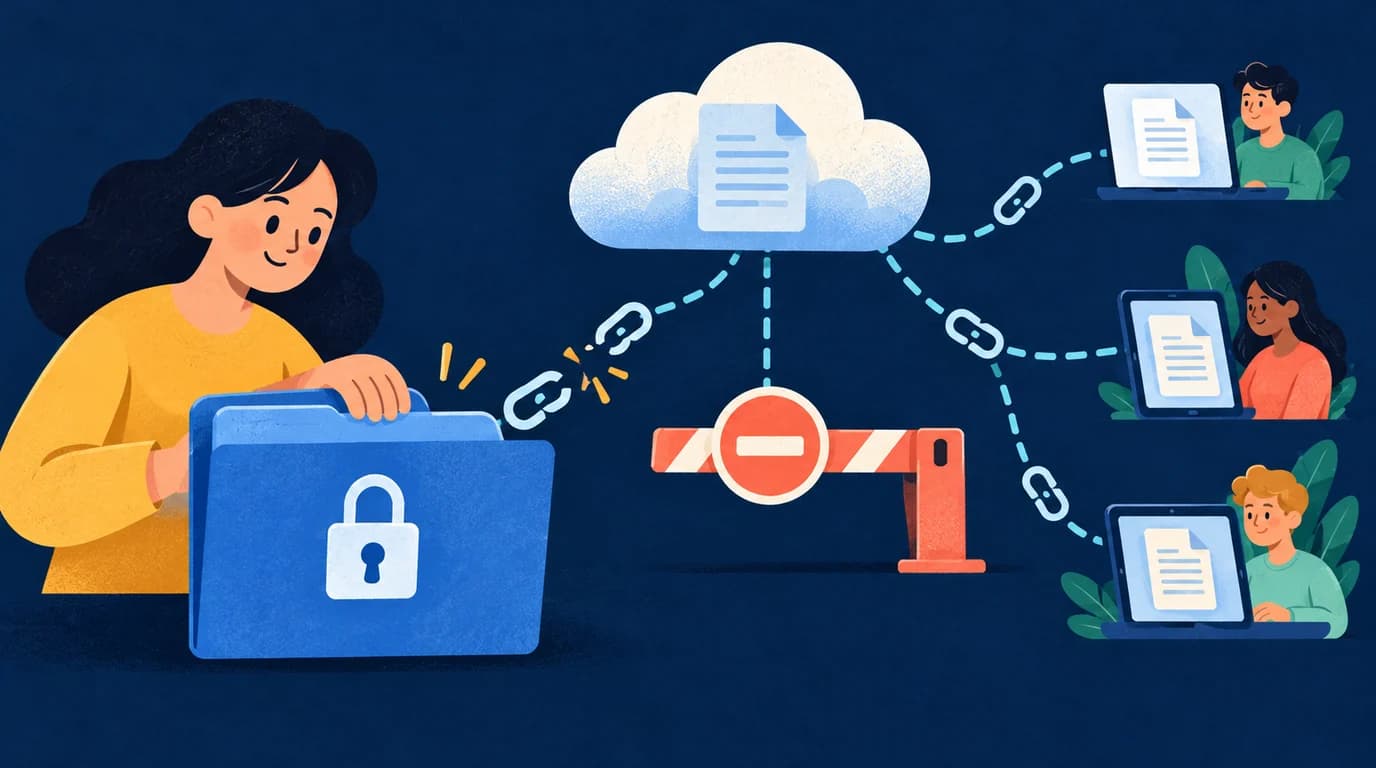
原本要私訊的專案資料夾連結,不小心貼進公開群組。先別急著建立新連結,應先確認原始網址允許誰開啟。網址外洩不代表帳號一定遭到入侵;但如果知道連結的人都能查看檔案,就需要盡快處理。
先關閉存取途徑
在電腦上,使用檔案擁有者或能管理共用權限的帳號操作。
- 找到受影響的檔案或資料夾,開啟 共用。名稱相近的副本可能有不同權限,先確認是正確項目。
- 在 一般存取權 中選擇 受限,再按 完成。這會關閉廣泛的連結共用,但不會移除所有個別邀請的使用者。
- 重新開啟 共用,使用誤加對象旁的選單 移除存取權,然後儲存。
- 檢查群組及上層資料夾繼承的權限。只移除直接授權仍可能不足,同一人也許仍可經由其他途徑存取。
- 若系統引導你到父資料夾管理權限,檢查其共用對象和一般存取權。變更可能影響其他檔案及協作者;無法安全調整時,請擁有者或管理員協助。
- 共享雲端硬碟中的檔案,還應請管理員檢查成員資格與資料夾設定。檔案層級變更不等於移除硬碟成員資格。
- 若文件、試算表或簡報曾另外 發布到網路,也要停止發布。發布版本是另一條存取途徑。
- 可以的話,刪除誤傳訊息,並告知正確收件者該用哪個連結。光刪訊息不會撤銷檔案存取權。
參考 Google 的 變更共用說明 與 檔案權限說明。介面名稱和功能可能因帳號及管理員政策而異。
使用正確身分測試
以未登入 Google 的無痕視窗開啟原始網址。登入或申請存取權畫面能協助確認匿名存取是否受阻,但無法證明先前有權限的特定帳號也已無法開啟。
請該收件者登入相關帳號後重新整理,或使用具有相同存取途徑且經授權的測試帳號。不要索取對方密碼。另外確認正常協作者仍保有必要權限。記錄檔案、變更時間與結果即可,不要把機密內容複製到紀錄中。
撤銷權限無法收回什麼
權限控制的是後續透過雲端硬碟的存取,無法收回已下載檔案、螢幕截圖、複製文字或獨立建立的副本。下載與複製限制有幫助,但不能阻止所有記錄畫面的方法。
若包含密碼、API 金鑰或復原碼,應到發行服務更換或撤銷,並更新合法使用者設定。換共用網址不會改變已曝光的憑證。組織資料應遵循既有事件處理流程。
下次如何共用
敏感檔案維持 受限,只邀請必要帳號並給予最低所需權限。先檢查父資料夾;帳號支援時,可設定 共用到期時間。
未來分送時,可以 建立密碼保護連結,在轉址前增加一道入口。不過 LOCK.PUB 不會變更雲端硬碟權限:知道原始網址的人,只要雲端硬碟允許,就能略過入口。替已外洩網址加上外層連結,無法修復曝光。
常見問題
重新複製連結就會產生新的私人網址嗎?
複製同一項目的連結不會重設權限。檢查存取設定,並在變更後測試原始網址。
保護連結加上密碼就能解決外洩嗎?
不能。請先修正雲端硬碟中的存取權。保護連結只控制經由它的造訪,無法追溯保護原始網址或已複製的內容。