Chia sẻ Google Drive không cần tài khoản: đường liên kết hay khách truy cập?
So sánh liên kết xem không cần đăng nhập với lời mời khách Workspace qua mã PIN email. Hướng dẫn quyền truy cập, lỗi đăng nhập và giới hạn của liên kết mật khẩu.
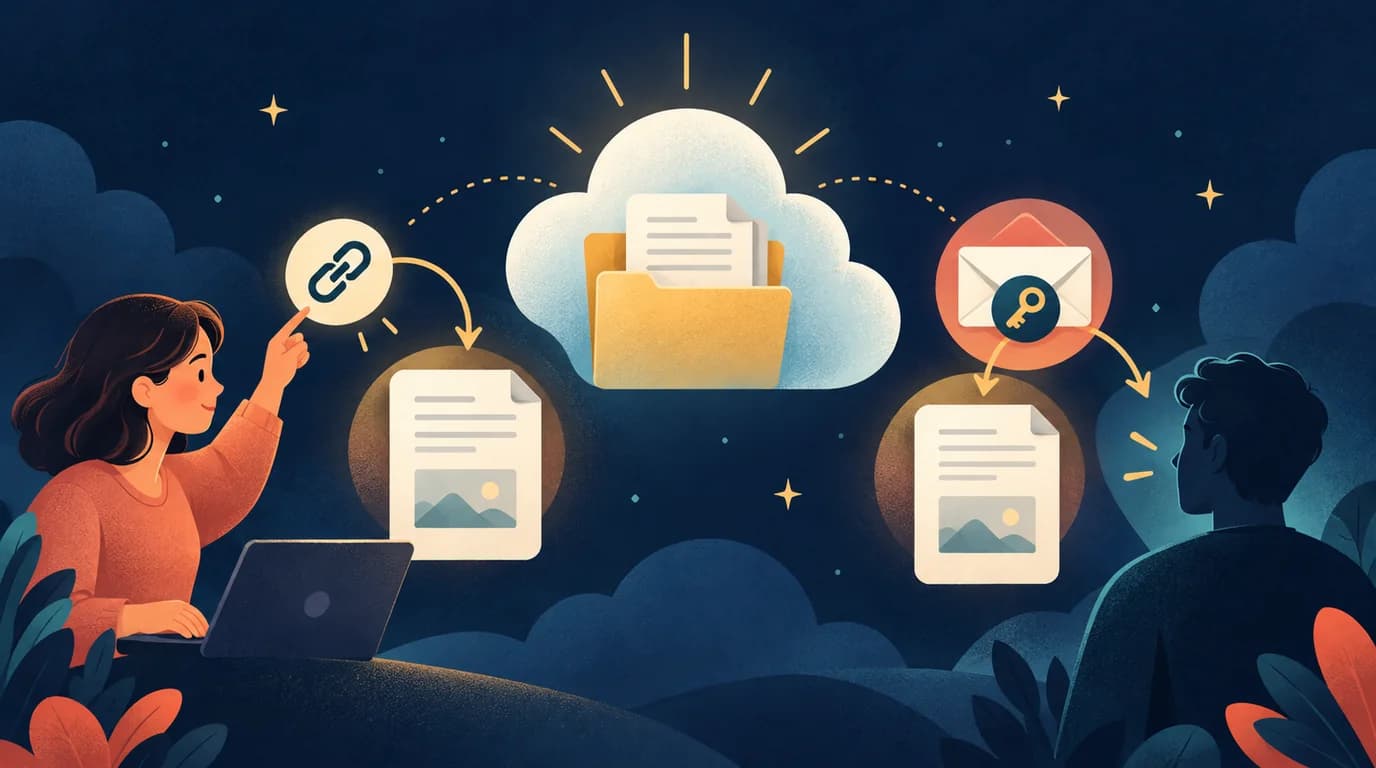
Người nhận không phải lúc nào cũng cần tài khoản Google để mở tệp Drive. Điều cần quyết định trước là bất kỳ ai có liên kết đều được xem, hay một người cụ thể phải xác minh email. Cả hai cách có thể không yêu cầu tạo tài khoản, nhưng phạm vi người được truy cập khác nhau.
Với lịch của sự kiện công khai, liên kết chỉ xem có thể phù hợp. Nếu khách hàng cần góp ý bản nháp, một tổ chức Google Workspace đủ điều kiện có thể dùng tính năng chia sẻ với khách truy cập. Lời mời khách xác minh qua PIN email phải được gửi từ tài khoản Workspace thuộc tổ chức đã bật tính năng này; tài khoản Gmail cá nhân không thể gửi loại lời mời đó. Hãy xác định đối tượng trước khi đổi quyền.
Chọn cách chia sẻ theo nội dung
| Tình huống | Lựa chọn ban đầu | Người nhận cần |
|---|---|---|
| Tài liệu có thể phát công khai | Bất kỳ ai có liên kết, Người xem | URL của tệp |
| Một cộng tác viên bên ngoài cụ thể | Lời mời khách được tổ chức cho phép | Hộp thư được mời và mã PIN |
| Tệp bí mật nhưng không có cách mời phù hợp | Giữ hạn chế và thống nhất cách gửi khác được chấp thuận | Kênh phù hợp với nội dung |
Địa chỉ không thuộc Gmail vẫn có thể gắn với tài khoản Google. Hãy hỏi rõ thay vì mặc định mọi email công ty đều là khách không có tài khoản.
Cách 1: tạo liên kết chỉ xem
Thử trước với một tệp mẫu không chứa thông tin cá nhân. Trên máy tính:
- Mở hộp thoại Chia sẻ của tệp trong Drive.
- Tại Quyền truy cập chung, chọn Bất kỳ ai có đường liên kết nếu tùy chọn có sẵn và phù hợp.
- Chọn Người xem nếu không cần chỉnh sửa.
- Lưu thay đổi rồi sao chép liên kết.
- Mở URL trong cửa sổ riêng tư chưa đăng nhập Google.
Kiểm tra đúng tệp được hiển thị và không thể sửa nội dung. Quản trị viên cơ quan hoặc trường học có thể chặn chia sẻ ra bên ngoài. Nếu thiếu tùy chọn, hãy kiểm tra chính sách tổ chức trước khi đổi trình duyệt; sao chép lại URL không làm thay đổi chính sách đó.
Liên kết có thể bị chuyển tiếp. Danh sách người nhận tin nhắn đầu tiên không phải danh sách truy cập khép kín. Kiểm tra cả nội dung: lịch công khai có kèm số điện thoại cá nhân không? Trang tính khác có giữ danh sách nội bộ không? Quyền xem áp dụng cho tệp, không chỉ phần đang hiện trên màn hình.
Cách 2: mời khách truy cập Workspace
Tổ chức của người gửi phải bật tính năng chia sẻ với khách truy cập. Người gửi mời địa chỉ email và cấp quyền xem, nhận xét hoặc chỉnh sửa theo công việc. Người nhận mở thư mời rồi nhập PIN do Google gửi đến chính hộp thư đó.
Google mô tả phiên xác minh kéo dài bảy ngày. Nếu vẫn còn quyền, khách có thể quay lại thư mời gốc để xác minh lần nữa. Điều này không có nghĩa tệp bị xóa sau bảy ngày, cũng không đồng nghĩa mọi quyền do chủ sở hữu cấp đều tự hết hạn lúc đó.
Thống nhất công việc trước: đọc PDF khác với tải tệp lên thư mục. Khả năng của khách phụ thuộc loại tệp và vị trí lưu, không thay thế mọi chức năng của một tài khoản Drive đầy đủ. Nếu không thể gửi lời mời, hỏi quản trị viên Workspace trước khi chuyển sang liên kết mở cho mọi người.
Khách phải dùng trình duyệt trên máy tính; thiết bị di động và Drive cho máy tính không hỗ trợ quyền truy cập này. Khách không thể tạo hay tải tệp lên Drive của tôi. Muốn tải lên thư mục trong bộ nhớ dùng chung, cần phiên bản hỗ trợ và quyền thích hợp đối với thư mục.
Nếu vẫn bị yêu cầu đăng nhập
- Mở lại quyền của đúng tệp đã gửi. Sao chép URL không đổi quyền truy cập.
- Kiểm tra Quyền truy cập chung có đang giới hạn trong tổ chức không.
- Khách nên mở thư mời gốc ở đúng email và tìm PIN cả trong thư rác.
- Xem quyền kế thừa từ thư mục cha hoặc bộ nhớ dùng chung.
- Lưu rồi thử lại khi đã đăng xuất. Giữ hạn chế nếu kết quả chưa rõ.
Liên kết mật khẩu bảo vệ phần nào?
Tạo liên kết LOCK.PUB thêm bước nhập mật khẩu trước URL được phân phối. Nó bảo vệ lối vào qua LOCK.PUB, không sửa quyền tệp của Google. Người biết URL Drive gốc vẫn có thể dùng trực tiếp theo cài đặt Google.
Dùng bước này khi phân phối một liên kết vốn phù hợp để chia sẻ. Muốn chấm dứt truy cập, thu hồi quyền trong Drive và kiểm tra cả quyền thư mục. Với tài liệu nhạy cảm, ưu tiên chia sẻ hạn chế hoặc mã hóa tệp thích hợp.
Hướng dẫn liên quan và nguồn chính thức
Tạo liên kết
Tạo liên kếtTừ khóa
Bài viết liên quan
Cách tạo liên kết câu hỏi ẩn danh cho KakaoTalk
Tạo bảng hỏi đáp có mật khẩu, chia sẻ liên kết mời công khai trong nhóm hoặc hồ sơ KakaoTalk, rồi kiểm tra quyền đọc và giới hạn của tính ẩn danh.
Cách đặt ngày hết hạn chia sẻ trên Google Drive
Thiết lập quyền truy cập tạm thời với tài khoản cơ quan hoặc trường học đủ điều kiện, đóng chia sẻ cá nhân thủ công và hiểu giới hạn của liên kết hết hạn.
Google Trang tính có đặt mật khẩu được không? Phân biệt bảo vệ và chia sẻ
Ngăn sửa công thức và giới hạn người đọc dữ liệu riêng tư đúng cách. Tìm hiểu bảo vệ trang tính, chia sẻ hạn chế và liên kết có mật khẩu.