Cách đặt ngày hết hạn chia sẻ trên Google Drive
Thiết lập quyền truy cập tạm thời với tài khoản cơ quan hoặc trường học đủ điều kiện, đóng chia sẻ cá nhân thủ công và hiểu giới hạn của liên kết hết hạn.
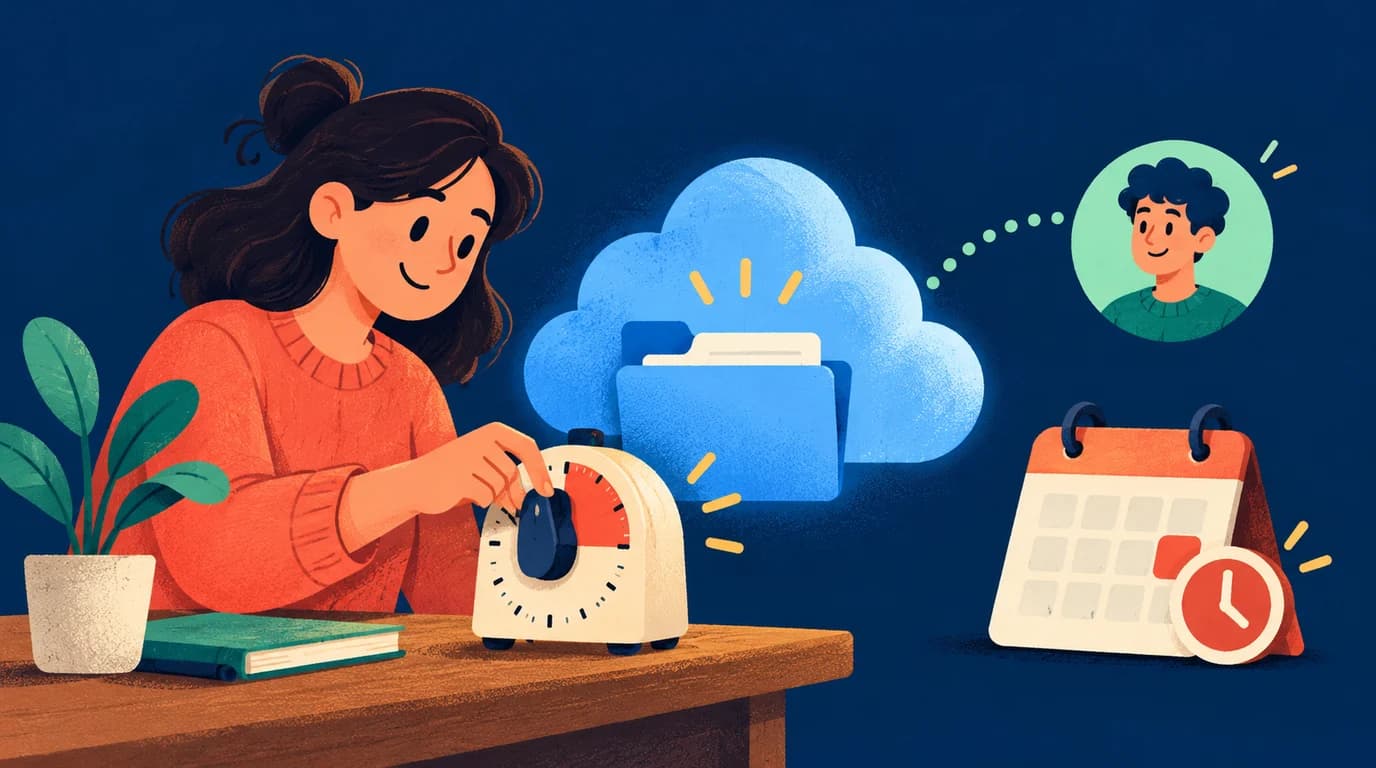
Một cộng tác viên cần thư mục dự án đến thứ Sáu. Bạn muốn chia sẻ ngay nhưng không để quyền truy cập tồn tại mãi. Google Drive có thể đặt ngày hết hạn cho quyền của một người cụ thể, song chỉ dành cho tài khoản cơ quan hoặc trường học đủ điều kiện. Đây không phải bộ đếm giờ chung cho một URL chia sẻ ẩn danh. Tài khoản cá nhân cần quy trình kết thúc khác.
Chọn cách kiểm soát truy cập phù hợp
| Mục tiêu | Cách phù hợp |
|---|---|
| Tự động kết thúc quyền của cộng tác viên được chỉ định | Ngày hết hạn Drive, nếu tài khoản và vai trò hỗ trợ |
| Kết thúc chia sẻ trên tài khoản cá nhân | Hạn chế truy cập và xóa người nhận thủ công |
| Đặt thời hạn cho liên kết gửi đi | Liên kết hết hạn riêng, vẫn giữ nguyên kiểm soát quyền Drive |
Với tài liệu mật, hãy giữ Quyền truy cập chung ở Bị hạn chế và thêm từng người nhận cụ thể. Hướng dẫn chia sẻ của Google giải thích điều kiện tài khoản và quyền người nhận.
Đặt ngày hết hạn bằng tài khoản đủ điều kiện
Trên máy tính:
- Mở Drive, chọn tệp hoặc thư mục rồi chọn Chia sẻ.
- Thêm người nhận với quyền tối thiểu cần thiết.
- Mở trình đơn vai trò cạnh tên họ và chọn Thêm ngày hết hạn, nếu có.
- Chọn thời hạn Drive hiển thị rồi lưu thay đổi.
- Mở lại phần chia sẻ để kiểm tra người nhận, vai trò và ngày hết hạn.
Hướng dẫn quản lý truy cập của Google yêu cầu chọn ngày trong vòng một năm. Với thư mục, ngày hết hạn áp dụng cho quyền Người xem. Trình đơn tùy thuộc điều kiện tài khoản, loại mục, vai trò và chính sách tổ chức. Nếu không thấy tùy chọn, hãy hỏi quản trị viên về các điều kiện này thay vì cho rằng mọi tài khoản Workspace đều hỗ trợ.
Ngày hết hạn áp dụng cho quyền bạn đã thiết lập. Một quyền khác qua nhóm, thư mục mẹ hoặc chế độ chia sẻ rộng hơn có thể vẫn cho phép truy cập. Hãy kiểm tra các đường này trước khi coi thời hạn là điểm ngắt toàn bộ quyền truy cập.
Kết thúc chia sẻ thủ công trên tài khoản cá nhân
Đổi tên tệp hoặc ghi ngày vào phần mô tả không bổ sung tính năng hết hạn gốc cho tài khoản Gmail cá nhân. Giữ mục ở chế độ hạn chế, chia sẻ cho những người cụ thể và đặt lời nhắc lịch để thu hồi quyền.
Đến hạn, mở Chia sẻ, xóa người nhận, lưu rồi xem lại quyền thư mục mẹ. Nếu quyền chung trước đó cho phép bất kỳ ai có liên kết, hãy hạn chế cả thiết lập đó. Kiểm tra bằng tài khoản không còn quyền; phiên đăng nhập của chủ sở hữu không chứng minh rằng quyền của người khác đã kết thúc.
Thêm thời hạn cho liên kết gửi đi
Bạn có thể tạo liên kết LOCK.PUB trỏ đến URL Drive và đặt mật khẩu và, nếu gói dịch vụ hỗ trợ, ngày hết hạn. Cách này thêm một cổng kiểm soát trước khi chuyển hướng. Sau khi qua cổng, người nhận vẫn cần đáp ứng quyền Drive, nên tệp hạn chế có thể tiếp tục được giữ hạn chế.
Cổng này không mã hóa tệp Drive hay thu hồi quyền gốc. Người đã sao chép URL ban đầu có thể dùng lại khi Drive vẫn cho phép. Hết hạn cũng không thu hồi bản sao đã tải xuống hay ngăn chụp màn hình. Hãy kiểm soát bản gốc bằng quyền Drive và quản lý lối vào bạn phân phối bằng liên kết bổ sung.
Kiểm tra toàn bộ quá trình bàn giao
Với cộng tác viên làm đến thứ Sáu, hãy chia sẻ một thư mục dự án riêng ở vai trò Người xem nếu không cần chỉnh sửa. Đặt ngày hết hạn gốc khi đủ điều kiện; nếu không, lên lịch xóa quyền. Gửi liên kết được bảo vệ và giải thích thời hạn.
Trước khi gửi, kiểm tra email, vai trò người nhận, quyền thư mục mẹ và hạn hiển thị trong mỗi dịch vụ. Sau thời hạn, xác minh riêng liên kết đã gửi và quyền Drive. Di chuyển tệp hoặc đổi vai trò có thể thay đổi quyền, nên cần kiểm tra lại chia sẻ sau những thay đổi đó.
Câu hỏi thường gặp
Hết hạn có xóa tệp của tôi không?
Không. Quyền liên quan kết thúc, còn tệp của chủ sở hữu vẫn giữ nguyên. Bản sao đã lưu nằm ngoài kiểm soát của quyền đó.
Vì sao URL gốc vẫn mở được?
Có thể tồn tại đường cấp quyền khác hoặc chỉ liên kết bổ sung hết hạn. Hãy xem lại thiết lập chia sẻ Drive và quyền được kế thừa.
Tôi có thể công khai tệp nhạy cảm cho tiện không?
Hãy giữ tệp hạn chế và cấp quyền cho đúng người. Mật khẩu trên liên kết bổ sung không biến bản gốc công khai thành riêng tư.
Xem thêm bảo vệ Drive bằng mật khẩu, bảo vệ và mật khẩu Google Trang tính và cách xử lý khi liên kết Drive bị lộ.
Tạo liên kết
Tạo liên kếtTừ khóa
Bài viết liên quan
Google Trang tính có đặt mật khẩu được không? Phân biệt bảo vệ và chia sẻ
Ngăn sửa công thức và giới hạn người đọc dữ liệu riêng tư đúng cách. Tìm hiểu bảo vệ trang tính, chia sẻ hạn chế và liên kết có mật khẩu.
Chat mã hóa không cần ứng dụng hay đăng ký
Cần cuộc trò chuyện nhanh, riêng tư mà không cần cài app hay chia sẻ số điện thoại? Tìm hiểu cách sử dụng phòng chat được mã hóa trên trình duyệt cho các cuộc thảo luận ẩn danh.
Cách tạo liên kết hết hạn sau lần xem đầu tiên
Hướng dẫn từng bước tạo liên kết dùng một lần, ngừng hoạt động sau khi xem. Chia sẻ mật khẩu, khóa API và thông tin nhạy cảm với liên kết giới hạn lượt xem.