Як поділитися Google Диском без облікового запису Google
Посилання без входу чи запрошення відвідувача Workspace з PIN на пошту: налаштування, перевірка доступу й обмеження посилань із паролем.
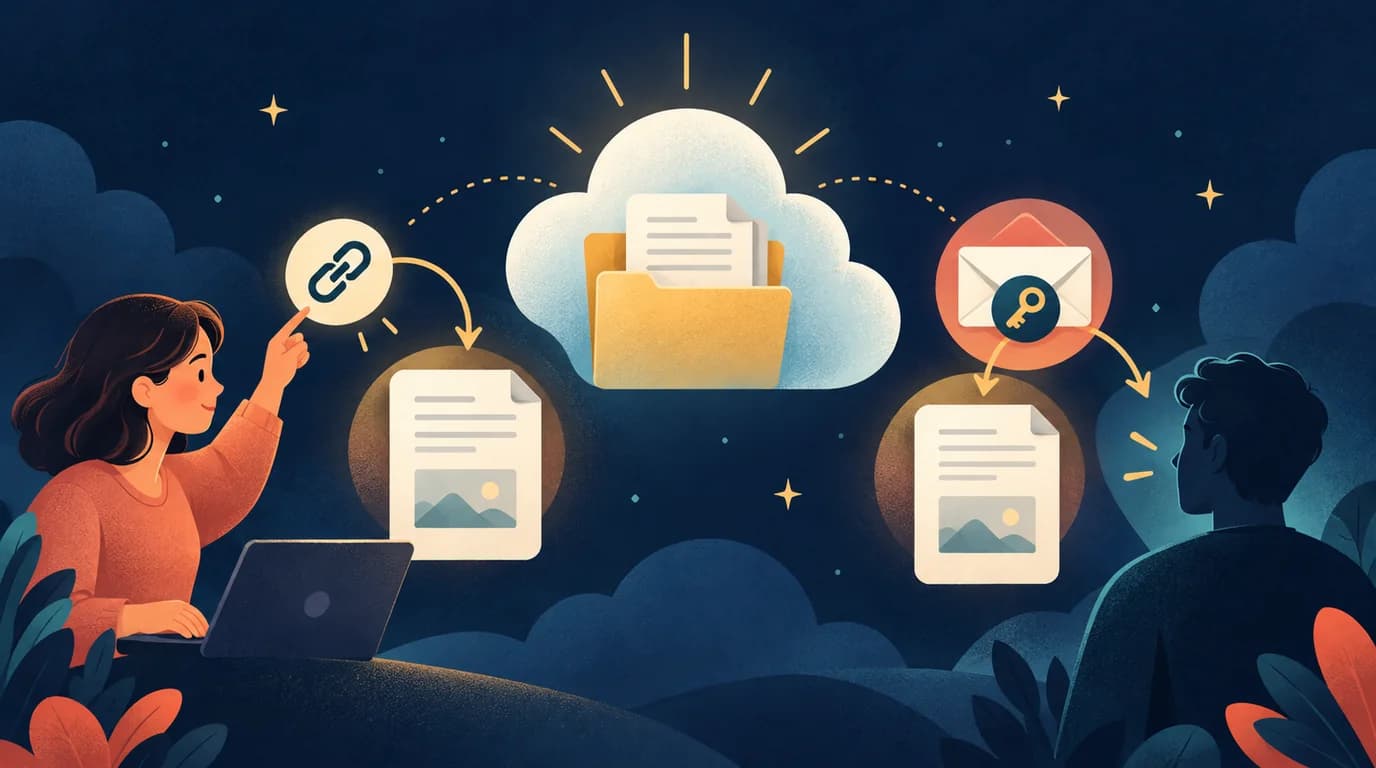
Одержувачу не завжди потрібен обліковий запис Google, щоб відкрити файл. Спочатку вирішіть, чи може його переглядати кожен, хто має посилання, чи потрібне запрошення конкретній людині з підтвердженням пошти. Обидва способи можуть працювати без створення облікового запису, але коло читачів різне.
Для розкладу відкритого заходу може підійти посилання лише для читання. Для перевірки чернетки клієнтом деякі організації Google Workspace можуть використовувати доступ відвідувача. Запрошення відвідувачам надсилають із робочого або навчального облікового запису організації, яка ввімкнула цю функцію; особистий обліковий запис Gmail не може надсилати такі запрошення. Спершу визначте потрібну аудиторію.
Оберіть відповідний спосіб
| Ситуація | З чого почати | Що потрібно одержувачу |
|---|---|---|
| Матеріал можна поширювати публічно | Усі, хто має посилання; Переглядач | Адреса файлу |
| Потрібен визначений зовнішній учасник | Запрошення відвідувача, дозволене організацією | Запрошена пошта й PIN |
| Конфіденційний файл без належного запрошення | Залишити обмеження й погодити інший дозволений канал | Відповідний спосіб передавання |
Адреса не в Gmail також може бути пов'язана з обліковим записом Google. Уточніть це, перш ніж вважати кожного власника корпоративної пошти відвідувачем.
Варіант 1: посилання лише для перегляду
Потренуйтеся з файлом без персональних даних. На комп'ютері:
- Відкрийте для потрібного файлу вікно Поділитися.
- У загальному доступі виберіть Усі, хто має посилання, якщо це доступно й доречно.
- Установіть роль Переглядач, якщо редагування не потрібне.
- Збережіть зміну та скопіюйте посилання.
- Відкрийте адресу в приватному вікні без входу в Google.
Переконайтеся, що видно правильний файл і його не можна редагувати. Адміністратор робочого або навчального середовища може заборонити зовнішній доступ. Відсутність параметра не обов'язково означає несправність браузера.
Посилання можна переслати далі. Люди з першого повідомлення не утворюють закритий список доступу. Перевірте й вміст: чи немає приватного номера телефону в публічному розкладі або внутрішніх даних на іншому аркуші таблиці? Дозвіл стосується файлу, а не тільки видимого фрагмента.
Варіант 2: запросити відвідувача Workspace
Організація відправника має ввімкнути спільний доступ для відвідувачів. Відправник запрошує електронну адресу та надає перегляд, коментування або редагування відповідно до завдання. Одержувач відкриває запрошення й вводить PIN, який Google надсилає до цієї скриньки.
Google описує семиденний сеанс перевірки. Якщо дозвіл залишається, відвідувач може повернутися до початкового запрошення та перевірити пошту ще раз. Це не означає видалення файлу через сім днів чи обов'язкове завершення дозволу, наданого власником.
Узгодьте завдання заздалегідь: читання PDF і завантаження матеріалів до папки потребують різних можливостей. Функції відвідувача залежать від типу файлу й місця збереження та не замінюють повний обліковий запис Диска. Якщо запрошення недоступне, зверніться до адміністратора, перш ніж робити загальне посилання.
Відвідувачі мають використовувати браузер на комп’ютері: мобільні пристрої та «Google Диск для комп’ютерів» цей доступ не підтримують. Вони не можуть створювати чи завантажувати файли до розділу «Мій диск». Завантаження до папки спільного диска потребує підтримуваної версії Workspace та відповідних дозволів.
Якщо досі з'являється вимога входу
- Відкрийте дозволи саме надісланого файлу. Копіювання адреси їх не змінює.
- Перевірте, чи загальний доступ не обмежено організацією.
- Відвідувачеві варто відкрити початкове запрошення на точну адресу й пошукати PIN у спамі.
- Перегляньте дозволи, успадковані від батьківської папки або спільного диска.
- Збережіть і повторіть перевірку без входу. Якщо є сумніви, залишайте доступ обмеженим.
Межі посилання з паролем
Створення посилання LOCK.PUB додає запит пароля перед переходом за поширеною адресою. Воно захищає вхід через LOCK.PUB, але не змінює дозволів Google. Той, хто має початкову адресу Диска, може використати її за правилами Google.
Застосовуйте це як додатковий крок поширення доречного посилання. Щоб припинити доступ, відкличте дозволи на Диску й перевірте папки. Для чутливих матеріалів обирайте обмежений доступ або належне шифрування файлу.
Інші інструкції й офіційні джерела
Створити посилання
Створити посиланняКлючові слова
Вам також може сподобатися
Як установити термін доступу до файлів Google Диска
Налаштуйте тимчасовий доступ у відповідному робочому чи навчальному обліковому записі, закрийте особистий доступ вручну та дізнайтеся межі захисту посилань.
Чи можна захистити Google Таблиці паролем? Захист аркушів і доступ
Захистіть формули від змін і обмежте читання приватних даних. Дізнайтеся, як працюють захист аркушів, обмежений доступ і посилання з паролем.
Сімейна папка на випадок НС: безкоштовний список у PDF
Завантажте безкоштовний сімейний список: контакти, місця зберігання важливих документів і дати перевірки. Є PDF для друку та шаблон для копіювання.