Google Drive paylaşımı için son kullanma tarihi belirleme
Uygun iş veya okul hesaplarında geçici erişim ayarlayın, kişisel paylaşımları elle kapatın ve süreli bağlantıların koruma sınırlarını öğrenin.
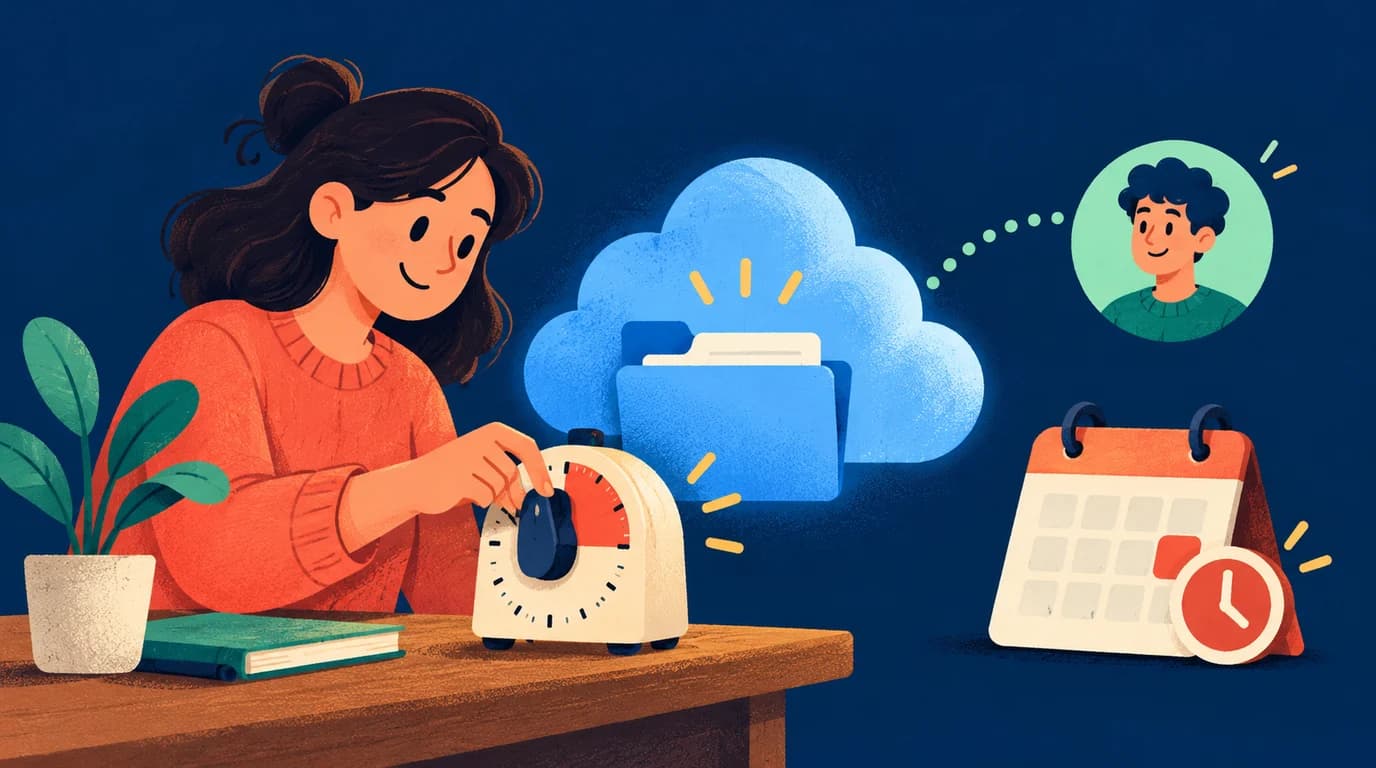
Bir serbest çalışan proje klasörüne cuma gününe kadar erişecek. Şimdi paylaşmak, ancak erişimi süresiz açık bırakmamak istiyorsunuz. Google Drive belirli bir kişinin erişimine bitiş tarihi koyabilir; fakat bu özellik yalnızca uygun iş veya okul hesaplarında bulunur. Anonim paylaşım URL’sinin tamamına uygulanan genel bir sayaç değildir. Kişisel hesaplarda farklı bir kapatma süreci gerekir.
Amaca uygun erişim kontrolünü seçin
| Amaç | Uygun yöntem |
|---|---|
| Belirli bir iş arkadaşının erişimini otomatik bitirmek | Hesap ve rol destekliyorsa Drive süre sonu özelliği |
| Kişisel hesapta paylaşımı bitirmek | Erişimi kısıtlayıp alıcıları elle kaldırmak |
| Dağıtılan bağlantıya süre koymak | Drive izinlerini koruyarak ayrı bir süreli bağlantı kullanmak |
Gizli belgelerde Genel erişim ayarını Kısıtlı tutun ve belirli alıcıları ekleyin. Google’ın paylaşım kılavuzu, hesap uygunluğunu ve alıcı izinlerini açıklar.
Uygun bir hesapta süre sonunu ayarlayın
Bilgisayarda:
- Drive’ı açın, dosya veya klasörü seçin ve Paylaş seçeneğine tıklayın.
- Alıcıyı yalnızca gerekli en düşük izinlerle ekleyin.
- Adının yanındaki rol menüsünü açın ve varsa Son kullanma tarihi ekle seçeneğini kullanın.
- Drive’ın gösterdiği tarihi seçip değişikliği kaydedin.
- Paylaşımı yeniden açarak alıcıyı, rolü ve bitiş tarihini doğrulayın.
Google’ın erişim yönetimi talimatları, bir yıl içindeki bir tarihi seçmeyi belirtir. Klasörlerde süre sonu, Görüntüleyen rolü için kullanılabilir. Menüler hesabın uygunluğuna, öğe türüne, role ve kuruluş politikasına göre değişir. Seçenek yoksa her Workspace hesabının desteklediğini varsaymak yerine bu koşulları yöneticinizle kontrol edin.
Süre sonu, ayarladığınız izin için geçerlidir. Bir grup, üst klasör veya daha geniş paylaşım ayarı üzerinden alınan başka bir izin erişimi sürdürebilir. Tarihi tam bir erişim kesintisi saymadan önce bu yolları inceleyin.
Kişisel hesapta paylaşımı elle kapatın
Bir dosyanın adını değiştirmek veya açıklamasına tarih yazmak, kişisel Gmail hesabına yerleşik süre sonu özelliği kazandırmaz. Öğeyi kısıtlı tutun, belirli kişilerle paylaşın ve izinleri kaldırmak için takvime hatırlatıcı koyun.
Tarih geldiğinde Paylaş menüsünü açın, alıcıyı kaldırın, kaydedin ve üst klasörün izinlerini inceleyin. Genel erişim daha önce bağlantıya sahip herkese açıksa bu ayarı da kısıtlayın. Artık izni olmayan bir hesapla kontrol edin; sahibin kendi oturumu başka birinin erişiminin bittiğini kanıtlamaz.
Gönderdiğiniz bağlantıya süre ekleyin
Drive URL’sine yönlendiren bir LOCK.PUB bağlantısı oluşturup parola belirleyebilir ve planınız destekliyorsa bitiş tarihi ekleyebilirsiniz. Bu, yönlendirmeden önce bir erişim kapısı ekler. Kapıyı geçtikten sonra da alıcının Drive izinlerine uyması gerekir; dolayısıyla kısıtlı dosya kısıtlı kalabilir.
Bu kapı Drive dosyasını şifrelemez veya asıl izinlerini kaldırmaz. Orijinal URL’yi zaten kopyalamış biri, Drive erişime izin verdiği sürece onu yeniden kullanabilir. Sürenin dolması indirilen kopyaları geri almaz ve ekran görüntülerini önlemez. Asıl dosyayı Drive izinleriyle, dağıttığınız giriş noktasını ek bağlantıyla yönetin.
Teslim sürecinin tamamını kontrol edin
Cuma günü işi biten çalışan örneğinde, düzenleme gerekmiyorsa ayrı bir proje klasörünü Görüntüleyen olarak paylaşın. Uygunsa yerleşik bitiş tarihi belirleyin; değilse izin kaldırmayı planlayın. Korumalı bağlantıyı gönderirken son tarihi açıklayın.
Göndermeden önce alıcı e-postasını, rolü, üst klasör erişimini ve her hizmette gösterilen tarihi kontrol edin. Süre bitince dağıtılan bağlantı ile Drive erişimini ayrı ayrı doğrulayın. Dosyaları taşımak veya rolleri değiştirmek izinleri etkileyebilir; bu işlemlerden sonra paylaşımı yeniden inceleyin.
Sık sorulan sorular
Süre dolunca dosyam silinir mi?
Hayır. İlgili erişim izni biter; sahibin dosyası kalır. Kaydedilmiş kopyalar bu iznin denetimi dışında kalır.
Orijinal URL neden hâlâ açılıyor?
Başka bir izin yolu olabilir veya yalnızca ek bağlantının süresi dolmuş olabilir. Drive paylaşım ayarlarını ve devralınan izinleri inceleyin.
Kolaylık olsun diye hassas dosyayı herkese açabilir miyim?
Kısıtlı tutun ve gereken kişilere izin verin. Ek bağlantıdaki parola, herkese açık asıl dosyayı gizli hâle getirmez.
İlgili adımlar için Drive parola koruması, E-Tablolar koruması ve parolalar ve Drive bağlantısı sızdığında yapılacaklar yazılarını okuyun.
Bağlantı oluştur
Bağlantı oluşturAnahtar kelimeler
Bunları da beğenebilirsiniz
Google E-Tablolar’a şifre konur mu? Sayfa koruması ve paylaşımın farkı
Formüllerin değişmesini önleyin, özel verileri kimlerin okuyacağını sınırlayın. Sayfa korumasının, kısıtlı paylaşımın ve şifreli bağlantıların sınırlarını öğrenin.
Google Drive bağlantısı sızdı mı? Erişimi kaldırın ve paylaşımı denetleyin
Drive bağlantısını yanlış kişiye mi gönderdiniz? Genel erişimi sınırlayın, doğrudan ve devralınan izinleri kontrol edin, geri alınamayan kopyaları öğrenin.
PHP Güvenlik Güncellemesi: Önce Yama, Sonra Sırlar ve Erişim Denetimi
Ekim 2026 PHP sürümüne yanıt verin: web ortamını doğrulayın, güveni geri kurun, olası kimlik bilgisi sızıntısını değerlendirin ve geçici erişimi kapatın.