Google Drive bağlantısı sızdı mı? Erişimi kaldırın ve paylaşımı denetleyin
Drive bağlantısını yanlış kişiye mi gönderdiniz? Genel erişimi sınırlayın, doğrudan ve devralınan izinleri kontrol edin, geri alınamayan kopyaları öğrenin.
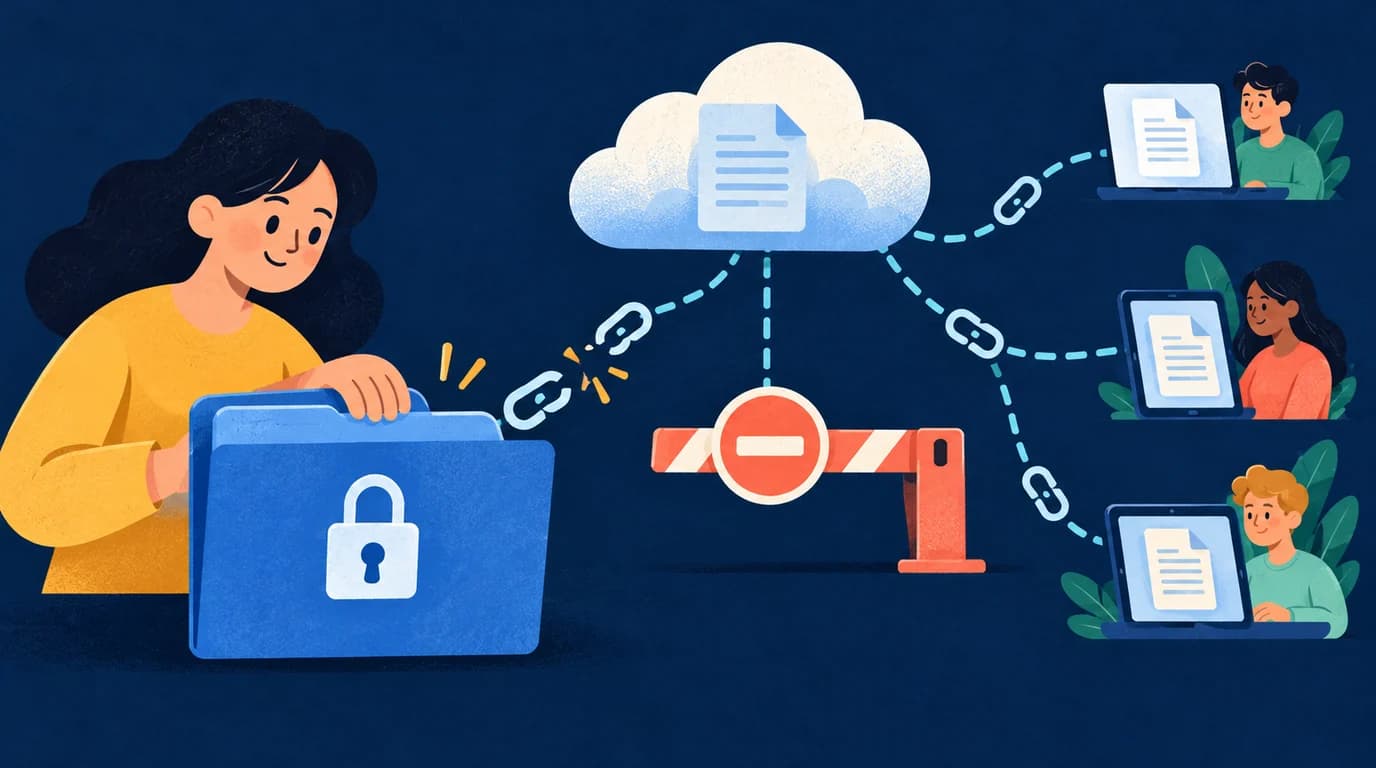
Proje klasörü bağlantısı özel konuşma yerine herkese açık bir gruba gider. Yeni bağlantı oluşturmadan önce asıl URL'nin neye izin verdiğini kontrol edin. URL'nin sızması hesabın ele geçirildiğini kesinleştirmez; ancak bağlantıyı bilen herkes dosyayı açabiliyorsa hızlı davranmak gerekir.
Önce erişim yollarını kapatın
Bilgisayarda dosya sahibinin ya da izinleri yönetebilen bir kişinin hesabını kullanın.
- İlgili dosya veya klasörü bulun ve Paylaş seçeneğini açın. Doğru öğeyi kontrol edin; benzer adlı kopyaların izinleri farklı olabilir.
- Genel erişim altında Kısıtlanmış seçeneğini belirleyip Bitti deyin. Bu, geniş bağlantı paylaşımını kapatır; tek tek davet edilmiş herkesi kaldırmaz.
- Paylaş penceresini tekrar açın. Yanlışlıkla doğrudan eklenen kişinin menüsünden Erişimi kaldır seçeneğini seçip kaydedin.
- Grupları ve üst klasörlerden devralınan izinleri inceleyin. Aynı kişinin başka giriş yolu varsa doğrudan izni kaldırmak yetmez.
- Drive sizi üst klasöre yönlendirirse onun alıcılarını ve genel erişimini gözden geçirin. Değişiklikler başka dosyaları ve iş arkadaşlarını etkileyebilir; güvenle değiştiremiyorsanız sahibinden veya yöneticiden yardım isteyin.
- Ortak drive kullanılıyorsa sorumlu kişiden üyelikleri ve klasör denetimlerini de kontrol etmesini isteyin. Dosya düzeyindeki değişiklik drive üyeliğini mutlaka kaldırmaz.
- Doküman, e-tablo veya sunu ayrıca web'de yayınlandıysa, yayını da durdurun. Yayınlanmış sürüm ayrı bir erişim yoludur.
- Mümkünse yanlış gönderilen mesajı silin ve doğru alıcılara kullanacakları bağlantıyı bildirin. Mesajı silmek tek başına dosya erişimini kaldırmaz.
Google'ın paylaşımı değiştirme ve dosya izinleri rehberlerine bakın. Etiketler ve kullanılabilir kontroller, hesap ve yönetici politikasına göre değişir.
Doğru kimlikle test edin
Asıl URL'yi Google oturumu kapalı bir gizli pencerede açın. Giriş veya erişim isteği ekranı, anonim erişimi denetlemeye yardımcı olur. Daha önce yetkili bir hesabın erişiminin kalktığını kanıtlamaz.
İlgili alıcıdan doğru hesabıyla oturum açarak sayfayı yenilemesini isteyin veya aynı erişim yoluna sahip izinli bir test hesabı kullanın. Parolasını istemeyin. Amaçlanan iş arkadaşlarının gerekli erişimi koruduğunu ayrıca kontrol edin. Gizli içeriği notlara kopyalamadan öğeyi, değişiklik saatini ve sonucu kaydedin.
Erişimi kaldırmanın geri alamayacakları
İzinler, Drive üzerinden sonraki erişimleri kontrol eder. İndirilen dosyaları, ekran görüntülerini, kopyalanan metni veya bağımsız kopyaları geri getirmez. İndirme ve kopyalama kısıtlamaları faydalıdır ama görünür içeriği kaydetmenin her yolunu engellemez.
Dosyada parolalar, API anahtarları veya kurtarma kodları varsa bunları veren hizmet üzerinden değiştirin ya da iptal edin, meşru kullanıcıları güncelleyin. Yeni paylaşım URL'si açığa çıkan kimlik bilgisini değiştirmez. Kurum belgelerinde mevcut olay müdahale sürecini izleyin.
Bir dahaki sefere daha dikkatli paylaşın
Hassas dosyaları Kısıtlanmış tutun, belirli hesapları gereken en düşük izinlerle davet edin. Önce üst klasörü denetleyin. Hesabınız destekliyorsa erişim süresi sonu belirleyin.
Gelecekte dağıtmak için parola korumalı bağlantı oluşturabilir, yönlendirme öncesine bir kapı ekleyebilirsiniz. LOCK.PUB, Drive izinlerini değiştirmez: asıl URL'yi bilen kişi Drive izin veriyorsa bu kapıyı atlayabilir. Zaten sızmış URL'yi sarmalamak sızıntıyı onarmaz.
Sık sorulan sorular
Bağlantıyı yeniden kopyalamak yeni bir özel URL oluşturur mu?
Aynı öğenin bağlantısını kopyalamak izinleri sıfırlamaz. Ayarları gözden geçirin ve değişikliklerden sonra asıl URL'yi test edin.
Ara bağlantıya parola koymak sızıntıyı giderir mi?
Hayır. Önce Drive erişimini düzeltin. Ara bağlantı yalnızca üzerinden geçen ziyaretleri yönetir; asıl URL'yi veya eski kopyaları geriye dönük koruyamaz.
İlgili rehberler
Bağlantı oluştur
Bağlantı oluşturAnahtar kelimeler
Bunları da beğenebilirsiniz
Google Drive paylaşımı için son kullanma tarihi belirleme
Uygun iş veya okul hesaplarında geçici erişim ayarlayın, kişisel paylaşımları elle kapatın ve süreli bağlantıların koruma sınırlarını öğrenin.
Google E-Tablolar’a şifre konur mu? Sayfa koruması ve paylaşımın farkı
Formüllerin değişmesini önleyin, özel verileri kimlerin okuyacağını sınırlayın. Sayfa korumasının, kısıtlı paylaşımın ve şifreli bağlantıların sınırlarını öğrenin.
PHP Güvenlik Güncellemesi: Önce Yama, Sonra Sırlar ve Erişim Denetimi
Ekim 2026 PHP sürümüne yanıt verin: web ortamını doğrulayın, güveni geri kurun, olası kimlik bilgisi sızıntısını değerlendirin ve geçici erişimi kapatın.