แชร์ Google Drive โดยไม่ต้องมีบัญชี Google: ใช้ลิงก์หรือเชิญผู้เข้าชม
เปรียบเทียบลิงก์ดูไฟล์โดยไม่เข้าสู่ระบบกับการเชิญผู้เข้าชม Workspace ผ่าน PIN ทางอีเมล พร้อมขั้นตอน แก้ปัญหาหน้าล็อกอิน และข้อจำกัดของลิงก์รหัสผ่าน
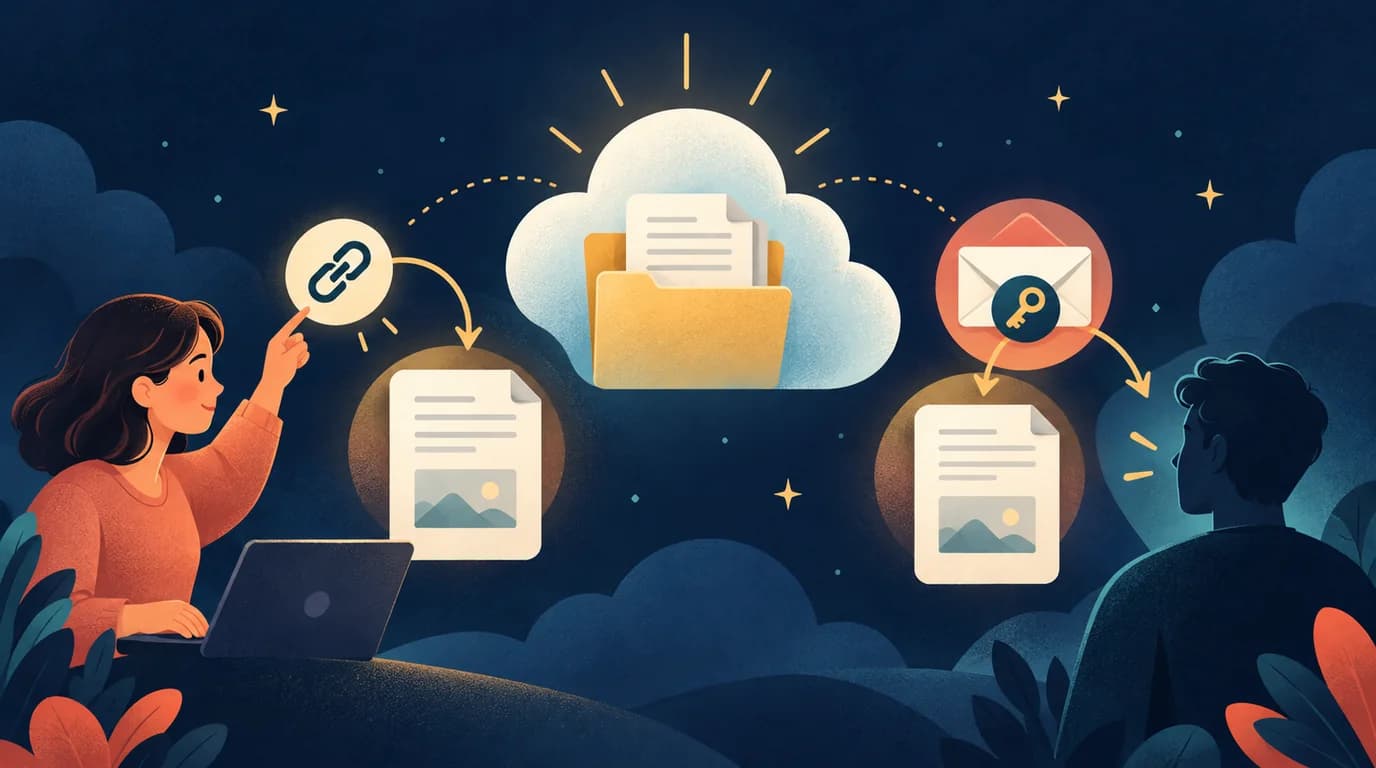
ผู้รับไม่จำเป็นต้องมีบัญชี Google เสมอไปเพื่อเปิดไฟล์ใน Drive สิ่งที่ควรตัดสินใจก่อนคือ ทุกคนที่มีลิงก์ดูได้ หรือ เชิญเฉพาะคนที่ยืนยันอีเมลของตนเอง ทั้งสองวิธีอาจไม่ต้องสร้างบัญชีใหม่ แต่ขอบเขตของคนที่เข้าถึงไม่เหมือนกัน
ตารางงานกิจกรรมสาธารณะอาจเหมาะกับลิงก์สำหรับดูเท่านั้น แต่ถ้าต้องให้ลูกค้าตรวจร่างเอกสาร องค์กร Google Workspace ที่มีคุณสมบัติเหมาะสมอาจใช้การแชร์กับผู้เข้าชมได้ การส่งคำเชิญผู้เข้าชมที่ยืนยันด้วย PIN ทางอีเมลต้องใช้บัญชี Workspace ขององค์กรที่เปิดฟีเจอร์นี้ บัญชี Gmail ส่วนตัวไม่สามารถส่งคำเชิญประเภทนี้ได้ จึงควรกำหนดกลุ่มผู้รับก่อนเปลี่ยนสิทธิ์ของไฟล์
เลือกวิธีตามลักษณะเนื้อหา
| สถานการณ์ | จุดเริ่มต้น | สิ่งที่ผู้รับต้องมี |
|---|---|---|
| เอกสารที่เผยแพร่ต่อสาธารณะได้ | ทุกคนที่มีลิงก์ และสิทธิ์ผู้มีสิทธิ์อ่าน | URL ของไฟล์ |
| ผู้ร่วมงานภายนอกที่ระบุไว้ | คำเชิญผู้เข้าชมที่องค์กรเปิดใช้ | อีเมลที่ได้รับเชิญและ PIN |
| ไฟล์ลับที่ไม่มีวิธีเชิญเหมาะสม | คงการจำกัดสิทธิ์และตกลงช่องทางอื่นที่อนุมัติ | วิธีส่งที่เหมาะกับข้อมูล |
ที่อยู่อีเมลซึ่งไม่ใช่ Gmail ก็อาจใช้กับบัญชี Google ได้ อย่าเหมาว่าทุกคนที่ใช้อีเมลบริษัทเป็นผู้เข้าชมที่ไม่มีบัญชี ควรถามสถานะจริงของผู้รับก่อนส่งคำเชิญซ้ำไปมา
วิธีที่ 1: สร้างลิงก์ดูไฟล์โดยไม่เข้าสู่ระบบ
เริ่มทดลองด้วยไฟล์ตัวอย่างที่ไม่มีข้อมูลส่วนตัว บนคอมพิวเตอร์ให้ทำดังนี้
- เปิดหน้าต่าง แชร์ ของไฟล์ใน Drive
- ที่ สิทธิ์เข้าถึงทั่วไป เลือก ทุกคนที่มีลิงก์ หากมีตัวเลือกและเหมาะกับเนื้อหา
- ตั้งบทบาทเป็น ผู้มีสิทธิ์อ่าน หากไม่จำเป็นต้องแก้ไข
- บันทึกการเปลี่ยนแปลง แล้วคัดลอกลิงก์
- เปิด URL ในหน้าต่างส่วนตัวที่ไม่ได้เข้าสู่บัญชี Google
ตรวจว่าเห็นไฟล์ที่ต้องการและไม่สามารถแก้ไขได้ ผู้ดูแลบัญชีที่ทำงานหรือโรงเรียนอาจปิดการแชร์ภายนอกไว้ หากไม่พบตัวเลือก ควรตรวจนโยบายองค์กรก่อนคิดว่าเป็นปัญหาเบราว์เซอร์ การคัดลอกลิงก์ใหม่ไม่ได้เปลี่ยนนโยบายหรือสิทธิ์นั้น
ลิงก์นี้ส่งต่อได้ รายชื่อผู้รับข้อความแรกจึงไม่ใช่รายชื่อปิดของคนที่เข้าดูในภายหลัง ตรวจเนื้อหาด้วยว่าตารางงานมีเบอร์ส่วนตัวติดอยู่หรือไม่ และแท็บอื่นของสเปรดชีตยังมีข้อมูลภายในหรือเปล่า การเปิดสิทธิ์ครอบคลุมไฟล์ ไม่ใช่เฉพาะส่วนที่กำลังแสดงบนหน้าจอ
วิธีที่ 2: เชิญผู้เข้าชมใน Workspace
องค์กรของผู้ส่งต้องเปิดการแชร์กับผู้เข้าชมก่อน ผู้ส่งเชิญอีเมลของผู้รับและเลือกสิทธิ์ดู แสดงความคิดเห็น หรือแก้ไขตามงาน ผู้รับเปิดคำเชิญแล้วใส่ PIN ที่ Google ส่งไปยังกล่องอีเมลนั้น เพื่อยืนยันว่าใช้อีเมลได้จริง
Google อธิบายว่า เซสชันการยืนยันมีระยะเจ็ดวัน หากยังได้รับสิทธิ์ ผู้เข้าชมสามารถกลับไปที่อีเมลเชิญเดิมและยืนยันใหม่ได้ ไม่ได้หมายความว่าไฟล์จะถูกลบหลังเจ็ดวัน หรือสิทธิ์ที่เจ้าของให้ไว้ทั้งหมดจะหมดอายุโดยอัตโนมัติในวันนั้น
ตกลงงานให้ชัดก่อน การอ่าน PDF ต่างจากการอัปโหลดไฟล์เข้าโฟลเดอร์ ความสามารถของผู้เข้าชมขึ้นอยู่กับประเภทไฟล์และตำแหน่งจัดเก็บ ไม่ได้แทนทุกฟังก์ชันของบัญชี Drive เต็มรูปแบบ หากเชิญไม่ได้ ให้ถามผู้ดูแล Workspace ก่อนเปลี่ยนเอกสารเป็นลิงก์ที่ทุกคนเปิดได้
ผู้เข้าชมต้องใช้เบราว์เซอร์บนคอมพิวเตอร์ อุปกรณ์เคลื่อนที่และ Drive สำหรับเดสก์ท็อปไม่รองรับการเข้าถึงแบบนี้ ผู้เข้าชมสร้างหรืออัปโหลดไฟล์ในไดรฟ์ของฉันไม่ได้ ส่วนการอัปโหลดไปยังโฟลเดอร์ในไดรฟ์ที่แชร์ต้องใช้รุ่นที่รองรับและมีสิทธิ์ที่เหมาะสมสำหรับโฟลเดอร์นั้น
หากยังถูกขอให้เข้าสู่ระบบ
- เปิดสิทธิ์ของไฟล์ที่ส่งจริงอีกครั้ง การคัดลอก URL ไม่ได้เปลี่ยนสิทธิ์
- ตรวจว่าสิทธิ์เข้าถึงทั่วไปจำกัดเฉพาะคนในองค์กรหรือไม่
- ผู้เข้าชมควรเปิดคำเชิญเดิมจากอีเมลที่ถูกต้อง และหา PIN ในโฟลเดอร์สแปมด้วย
- ตรวจสิทธิ์ที่สืบทอดจากโฟลเดอร์แม่หรือไดรฟ์ที่แชร์
- บันทึกแล้วทดสอบอีกครั้งโดยออกจากระบบ หากยังไม่แน่ใจให้คงการจำกัดสิทธิ์ไว้
ลิงก์รหัสผ่านป้องกันส่วนไหน
สร้างลิงก์ LOCK.PUB เพื่อเพิ่มหน้ากรอกรหัสผ่านก่อน URL ที่แจกได้ แต่สิ่งที่ป้องกันคือ ทางเข้าผ่าน LOCK.PUB ไม่ใช่การเปลี่ยนสิทธิ์ไฟล์ของ Google ผู้ที่รู้ URL ของ Drive ต้นฉบับยังเปิดโดยตรงได้ตามการตั้งค่าของ Google
ใช้เป็นขั้นตอนเพิ่มตอนแจกจ่ายลิงก์ที่เหมาะกับการแชร์ เมื่อต้องการยุติการเข้าถึง ให้ถอนสิทธิ์ใน Drive และตรวจสิทธิ์โฟลเดอร์ด้วย สำหรับเอกสารอ่อนไหว ควรให้ความสำคัญกับการแชร์แบบจำกัดหรือการเข้ารหัสไฟล์ที่เหมาะสม
คู่มือที่เกี่ยวข้องและแหล่งข้อมูลทางการ
สร้างลิงก์
สร้างลิงก์คำสำคัญ
คุณอาจสนใจ
เช็กลิสต์เอกสารฉุกเฉินของครอบครัว: PDF ฟรีสำหรับพิมพ์
ดาวน์โหลดเช็กลิสต์เอกสารฉุกเฉินของครอบครัวฟรี บันทึกผู้ติดต่อ ตำแหน่งเก็บเอกสาร และวันทบทวน พร้อม PDF สำหรับพิมพ์และแม่แบบที่คัดลอกได้
สร้างลิงก์คำถามไม่ระบุชื่อสำหรับ KakaoTalk และแชร์ในกลุ่มหรือโปรไฟล์
สร้างบอร์ดคำถามพร้อมรหัสผ่าน แชร์ลิงก์เชิญสาธารณะผ่าน KakaoTalk และตรวจสอบสิทธิ์อ่าน การแสดงโปรไฟล์ และข้อจำกัดของการไม่ระบุชื่อ
ลิงก์ Google Drive หลุด? ถอนสิทธิ์และตรวจสอบการแชร์
ส่งลิงก์ Drive ผิดคนใช่ไหม จำกัดการเข้าถึง ตรวจสิทธิ์โดยตรงและสิทธิ์ที่สืบทอด แล้วทำความเข้าใจสำเนาที่เรียกคืนไม่ได้