Så anger du ett slutdatum för delning i Google Drive
Ge tillfällig åtkomst med ett kvalificerat jobb- eller skolkonto, avsluta personlig delning manuellt och förstå begränsningarna hos länkar som löper ut.
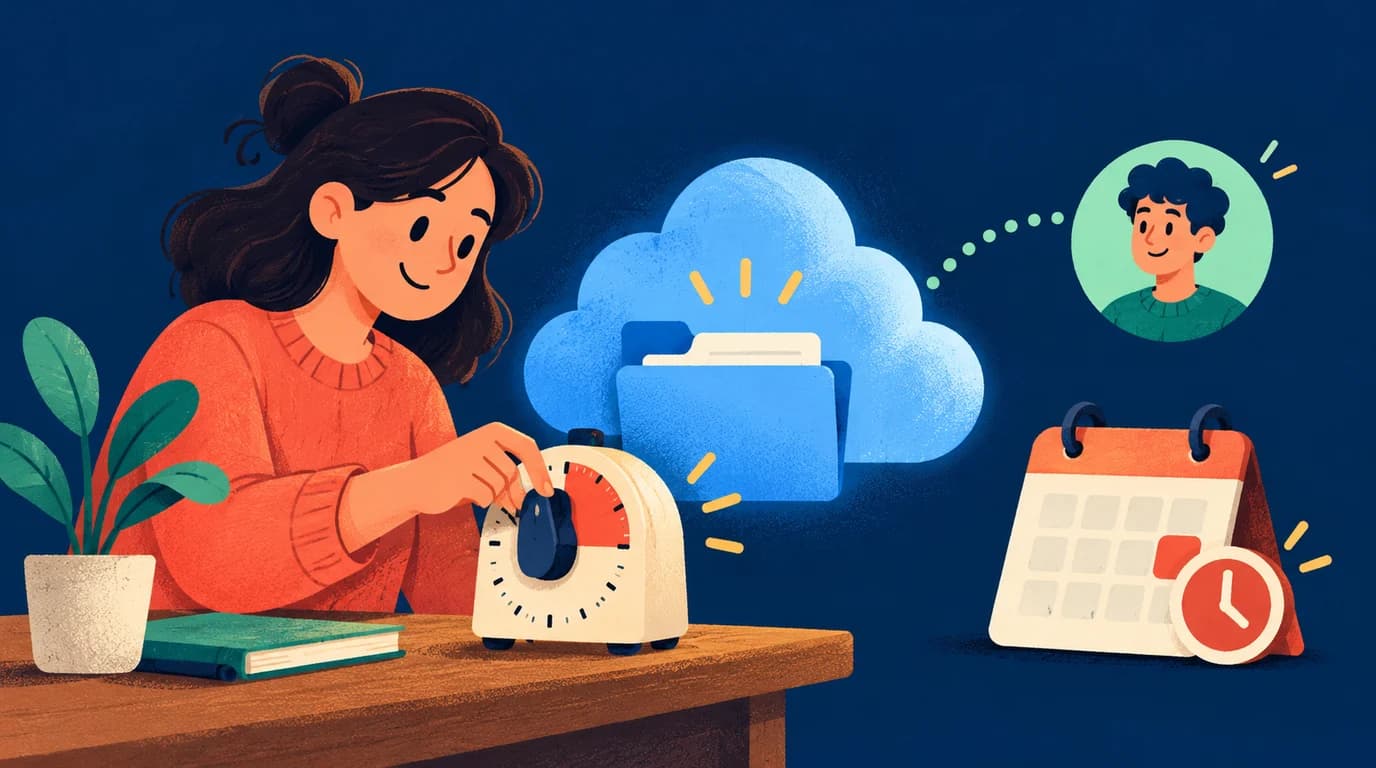
En frilansare behöver projektmappen till fredag. Du vill dela den nu utan att lämna åtkomsten öppen på obestämd tid. Google Drive kan tidsbegränsa en viss persons åtkomst, men funktionen finns bara för kvalificerade jobb- eller skolkonton. Det är ingen allmän timer för en anonym delningsadress. Personliga konton behöver en annan rutin för avslut.
Välj rätt åtkomstkontroll
| Mål | Lämplig metod |
|---|---|
| Avsluta en namngiven medarbetares åtkomst automatiskt | Drives slutdatum, om kontot och rollen stöder det |
| Avsluta delning med ett personligt konto | Begränsa åtkomsten och ta bort mottagare manuellt |
| Sätta en tidsgräns på länken du sprider | En separat länk som löper ut, med Drive-behörigheterna kvar |
För konfidentiellt material bör Allmän åtkomst stå på Begränsad och bara specifika mottagare läggas till. Googles delningsguide beskriver kontokraven och mottagarnas behörigheter.
Ange ett slutdatum med ett kvalificerat konto
På en dator:
- Öppna Drive, välj filen eller mappen och klicka på Dela.
- Lägg till mottagaren med minsta nödvändiga behörighet.
- Öppna rollmenyn bredvid namnet och välj Lägg till slutdatum, om alternativet finns.
- Välj det slutdatum som visas i Drive och spara ändringen.
- Öppna delningen igen och kontrollera mottagare, roll och datum.
Googles anvisningar om åtkomsthantering anger ett datum inom ett år. För mappar finns tidsbegränsning för läsbehörighet. Menyerna beror på kontots stöd, objektstyp, roll och organisationens regler. Saknas alternativet bör du kontrollera villkoren med administratören i stället för att anta att alla Workspace-konton stöder det.
Slutdatumet gäller den behörighet du ställt in. Annan åtkomst via en grupp, överordnad mapp eller bredare delning kan finnas kvar. Granska dessa vägar innan du betraktar tidsgränsen som en fullständig avstängning.
Avsluta delningen manuellt med ett personligt konto
Att byta filnamn eller skriva ett datum i beskrivningen ger inte ett personligt Gmail-konto inbyggd tidsbegränsad delning. Behåll objektet begränsat, dela med namngivna personer och lägg en påminnelse i kalendern om att ta bort behörigheterna.
Öppna Dela när tiden är ute, ta bort mottagaren, spara och kontrollera den överordnade mappens behörigheter. Om allmän åtkomst tillät alla med länken bör även den begränsas. Kontrollera med ett konto som inte längre har behörighet; ägarens egen session visar inte att någon annans åtkomst har upphört.
Lägg en tidsgräns på länken du skickar
Du kan skapa en LOCK.PUB-länk till Drive-adressen och ange lösenord och, om ditt abonnemang stöder det, ett slutdatum. Då läggs en åtkomstspärr före omdirigeringen. Efter spärren måste mottagaren fortfarande uppfylla Drives behörigheter, så en begränsad fil kan fortsätta vara begränsad.
Spärren krypterar inte Drive-filen och återkallar inte dess ursprungliga behörigheter. Den som redan kopierat originaladressen kan återanvända den så länge Drive tillåter åtkomst. Ett slutdatum hämtar inte heller tillbaka nedladdade kopior eller förhindrar skärmbilder. Styr originalet med Drive-behörigheter och den spridda ingången med den extra länken.
Kontrollera hela överlämningen
För frilansaren som slutar på fredag kan du dela en separat projektmapp med läsbehörighet om redigering inte behövs. Ange inbyggt slutdatum när det går; planera annars att ta bort åtkomsten. Skicka den skyddade länken och förklara tidsgränsen.
Kontrollera före utskicket mottagarens e-postadress, roll, åtkomst till överordnad mapp och datumet i varje tjänst. Testa efter tidsgränsen den utskickade länken och Drive-åtkomsten var för sig. Flyttade filer eller ändrade roller kan påverka behörigheterna, så granska delningen igen efter sådana ändringar.
Vanliga frågor
Raderas min fil när tiden löper ut?
Nej. Den berörda behörigheten upphör, men ägarens fil finns kvar. Sparade kopior styrs inte av den behörigheten.
Varför går originaladressen fortfarande att öppna?
Det kan finnas en annan åtkomstväg, eller så har bara den extra länken löpt ut. Granska Drives inställningar och ärvda behörigheter.
Kan jag göra en känslig fil offentlig för enkelhetens skull?
Behåll den begränsad och ge rätt personer åtkomst. Ett lösenord på en extra länk gör inte ett offentligt original privat.
Läs även om lösenordsskydd för Drive, skydd och lösenord i Kalkylark och vad du gör om en Drive-länk läcker.
Skapa länk
Skapa länkNyckelord
Du kanske också gillar
Kan Google Kalkylark lösenordsskyddas? Förstå bladskydd och delning
Skydda formler från ändringar och begränsa vem som får läsa privata uppgifter. Lär dig skillnaden mellan bladskydd, begränsad delning och lösenordslänkar.
Hur man skickar självförstörande meddelanden: Den kompletta guiden
Lär dig alla metoder för att skicka meddelanden som försvinner eller inte kan öppnas igen efter att ha lästs. Jämför Signal, Telegram, WhatsApp och engångslänktjänster som LOCK.PUB för att hitta det bästa alternativet för dina behov.
Inställningsguide för länkens utgångstid: När och hur ställer jag in den?
Lär dig hur du korrekt ställer in utgångstider för lösenordsskyddade länkar. Ger optimal utgångstidsguide för olika scenarier.