Chattrum för kundprojekt utan att dela telefonnummer
Skapa en inbjudningsbaserad webbchatt för ett kort kundprojekt. Följ stegen för gästinträde, skyddade anteckningar och länkar, bilagor och att återvända till rummet.
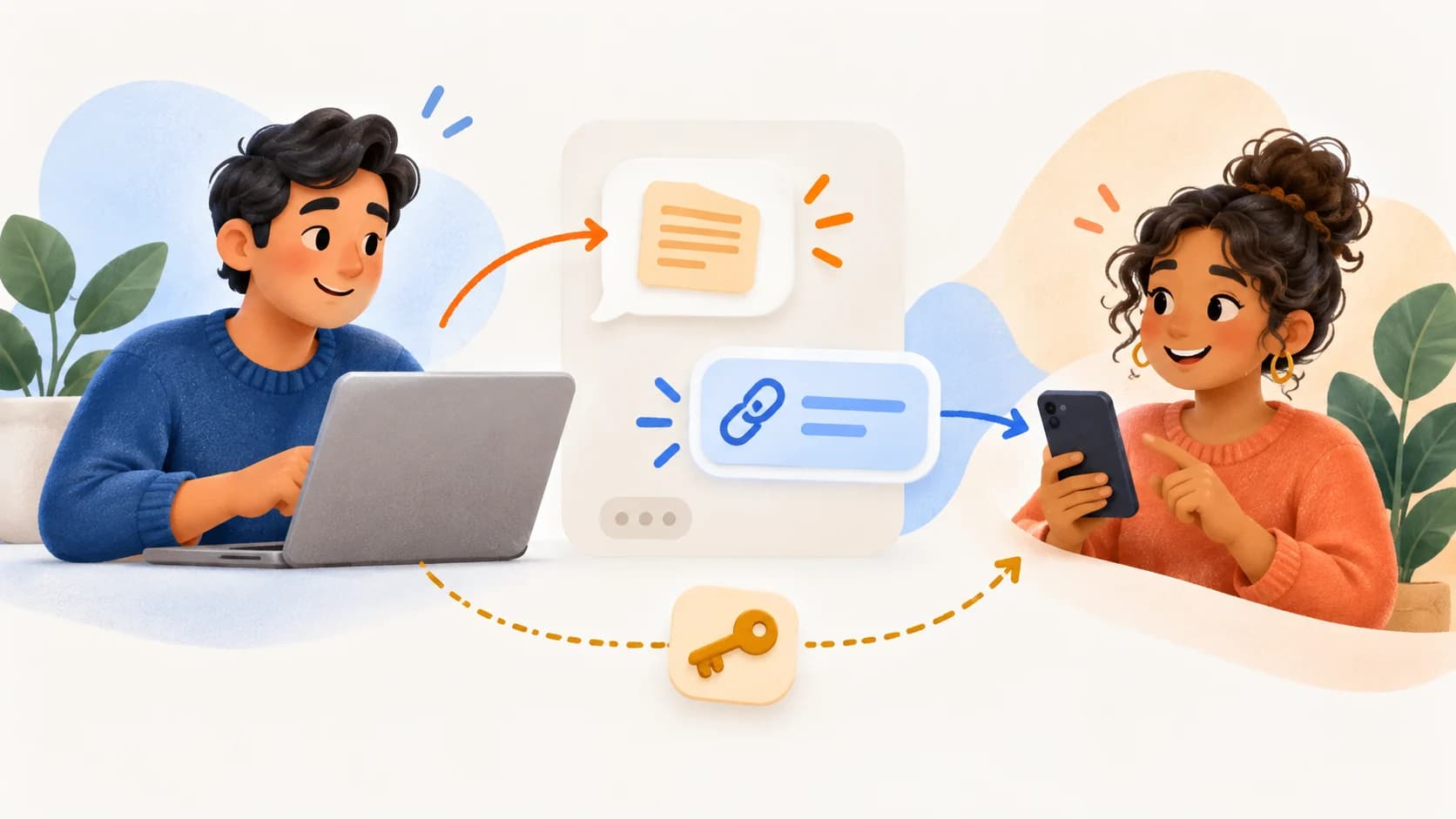
I ett kort projekt kan du behöva prata med en kund utan att lägga till personen i din privata meddelandeapp eller en permanent arbetsyta. Med ett chattrum i LOCK.PUB delar du en inbjudningslänk och ett lösenord för rummet. Deltagarna kan ansluta i webbläsaren utan att registrera ett LOCK.PUB-konto eller dela telefonnummer.
Att delta i samtalet och att skapa en bilaga är olika saker. Textchatten kräver inget deltagarkonto. För att gäster ska kunna skapa skyddade anteckningar och kortlänkar inne i rummet med dess kvot behöver ägaren ha ett berättigat betalabonnemang och uttryckligen aktivera funktionen. Filer, bilder och röstbilagor följer avsändarens egen åtkomst till skaparfunktionerna och abonnemangets gränser. Gränssnittet kan be avsändaren att logga in.
Ett praktiskt exempel: granska ett utkast till en startsida
Det här är ett exempel på ett arbetsflöde, inte en kundberättelse. Tänk dig en designer och en kund som under två dagar granskar navigeringen på en exempelwebbplats. De behöver en plats för korta kommentarer, en länk till utkastet och en skyddad anteckning med de ändringar de kommer överens om.
| Bestäm först | Exempel i det här projektet |
|---|---|
| Vilka ska delta? | Designern och den person kunden har utsett att granska |
| Vad får vara offentligt? | Ett namn som ”Granskning av startsidan” |
| Vad hör hemma inne i rummet? | Kommentarer och listan över ändringar |
| När ska granskningen vara klar? | Kom överens om en tidsram och ange en sluttid om ägarens abonnemang stöder det |
| Var sparas det slutliga beslutet? | I projektets vanliga, godkända dokumentation, så att beslutet inte är beroende av en chatt som kan löpa ut |
Det offentliga rumsnamnet syns innan någon går in. Skriv inte kundnamn, konfidentiella projektdetaljer eller inloggningsuppgifter där. Kontrollera att rummet passar informationen och organisationens regler för arbetet.
1. Skapa rummet
Öppna verktyget för anonym chatt. Välj ett långt lösenord som bara används för det här rummet och ett offentligt namn utan känsliga uppgifter. Om du behöver fler av de tillgängliga inställningarna kan du använda den fullständiga skaparfunktionen för chatt.
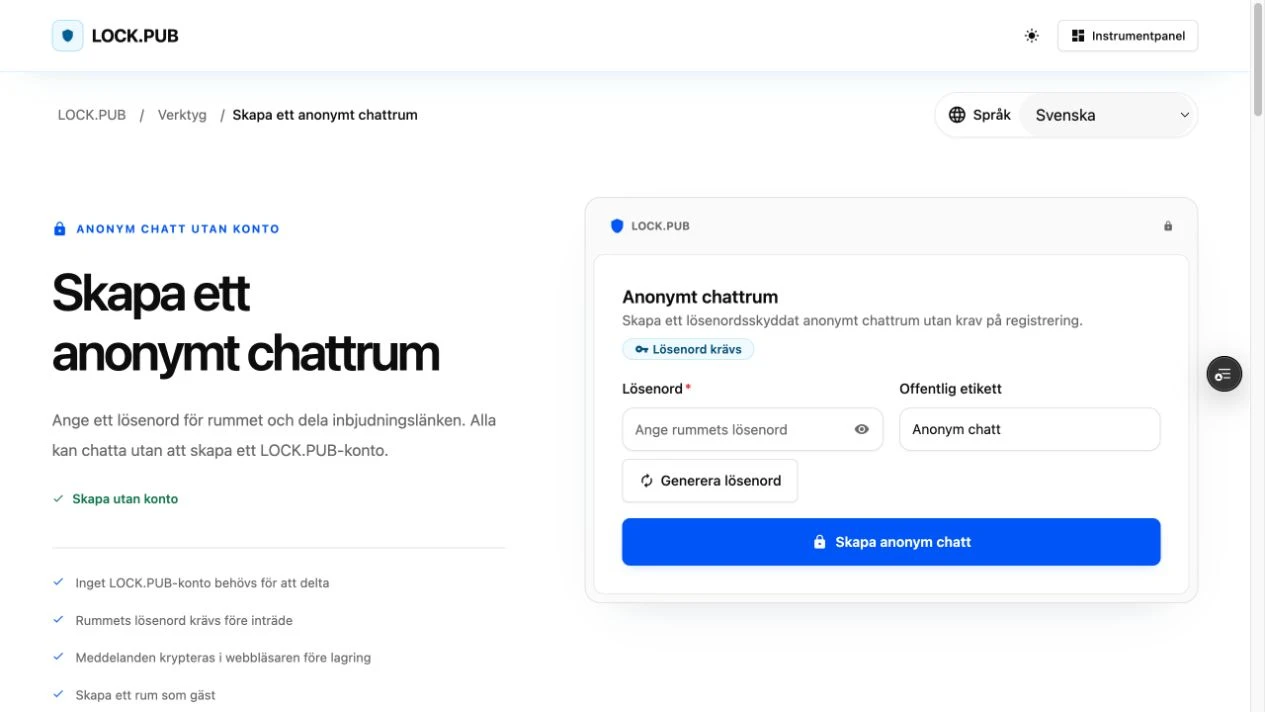
Skärmbilden visar det riktiga formuläret innan något lösenord har angetts, med det förvalda offentliga rumsnamnet. Bilden högst upp är en illustration.
Spara länken och lösenordet innan du bjuder in någon. Ett rum som skapats som gäst och ett rum som hanteras via ett konto har olika administrationsmöjligheter. Utgå inte från att en senare kontoinloggning kan återställa ett borttappat lösenord för rummet.
I exemplet skapar designern rummet ”Granskning av startsidan”. Lösenordet är unikt för rummet och är inte kundens lösenord till webbplatsen.
2. Bjud in den som ska granska
Skicka rumslänken till den kända kontaktpersonen. Dela om möjligt lösenordet via en annan betrodd kanal. Beskriv uppgiften och den överenskomna tidsramen så att mottagaren förstår varför länken skickas.
Du kan till exempel skriva: ”Granska gärna utkastets navigering i det här rummet senast på torsdag. Jag skickar lösenordet separat.” Det är ett förslag på en inbjudan, inte ett påstående om hur snabbt en verklig kund kommer att svara.
Den som får både länk och lösenord kan skicka dem vidare. Ett visningsnamn bevisar inte en persons identitet. Bekräfta därför mottagaren genom en befintlig kontakt innan ni diskuterar känsliga detaljer. LOCK.PUB skapar ett rum för inbjudna personer och parar inte ihop dig med slumpmässiga främlingar.
3. Gå in som deltagare
Den inbjudna personen öppnar länken och anger rummets lösenord. Om formuläret har ett fält för visningsnamn kan personen välja ett namn. Annars tilldelas ett namn. Därefter går det att läsa och skicka chattmeddelanden utan att registrera ett LOCK.PUB-konto.
Börja med en kort bekräftelse, till exempel ”Jag tittar på utkastets navigering nu”. Håll samtalet till projektet. Lägg inte ut kontolösenord eller personuppgifter bara för att prova rummet.
I ett gratisrum delas gränsen på 50 meddelanden av hela rummet. Den börjar inte om för varje deltagare. Med ett berättigat betalabonnemang hos ägaren försvinner den gränsen för rummets antal meddelanden. Gränser per meddelande och andra driftsgränser finns fortfarande kvar. Ett betalabonnemang tar inte bort varje begränsning.
4. Lämna över en skyddad anteckning eller en länk till utkastet
När den betalande ägaren har aktiverat gästernas möjlighet att skapa anteckningar och kortlänkar kan en gäst öppna bilagemenyn och välja en anteckning eller en kortlänk. Menyn visar rummets kvot när funktionen är tillgänglig. De här bilagorna får automatiskt rummets lösenord.
I exemplet skapar kunden en anteckning med tre överenskomna ändringar i navigeringen. När anteckningen skapas läggs den skyddade länken i meddelandefältet. Tryck sedan på Skicka för att dela meddelandet med rummet. Att skapa anteckningen skickar inte meddelandet automatiskt.
| Det du vill göra | Vilka åtkomstregler gäller? |
|---|---|
| Skicka ett textmeddelande | Gå in med rumslänken och rummets lösenord |
| Skapa en skyddad anteckning eller kortlänk som gäst inne i rummet | Ägare med berättigat betalabonnemang, aktiverad gästfunktion och kvarvarande rumskvot |
| Skapa en fil-, bild- eller röstbilaga | Egen åtkomst till skaparfunktionerna och tillämpliga abonnemangs- och lagringsgränser; inloggning kan efterfrågas |
| Öppna ett länkat dokument hos en annan tjänst | Den tjänstens ursprungliga behörigheter gäller fortfarande |
Om gästfunktionen saknas eller kvoten är slut, be ägaren kontrollera inställningarna. Ett Pro-rum ger inte alla deltagare obegränsade filuppladdningar. Om du skapar medier via ditt eget konto följer du stegen i skaparfunktionen och återvänder sedan till den ursprungliga chatten. Kontrollera den infogade länken innan du skickar den.
Att skydda en dokumentlänk lägger till ett lösenordssteg framför länken. Det ändrar inte originaldokumentets delningsregler och kan inte återkalla kopior. Om utkastet finns på Drive kan du läsa guiden om Google Drive-behörigheter och lösenordsskydd.
5. Återvänd till samtalet
Spara den ursprungliga inbjudan och rummets lösenord. När du öppnar inbjudan kommer du till lösenordssteget. En redan öppen rumsflik kan fortsätta med en fortfarande giltig session efter en uppdatering, men om du lämnar rummet avslutas den lokala sessionen. En ny flik, en annan webbläsare eller en utgången session kan kräva att du går in igen. Kontoinloggning ersätter inte rummets lösenord. Utkast följer inte heller garanterat med mellan webbläsare.
Om du inte kommer in, kontrollera länken och lösenordet med den som bjöd in dig. Om rummet meddelar att åtkomsten har upphört behöver du kontakta ägaren. För ett väntande meddelande eller en väntande bilaga följer du gränssnittets anvisningar för nytt försök eller statuskontroll innan du skickar en kopia till. Guiden till krypterade chattrum skiljer mellan problem med inträde, återanslutning och bilagor.
Avsluta projektet med tydliga förväntningar
Kom överens om var ni sparar slutliga beslut innan åtkomsten till rummet upphör. En sluttid som ställts in med Pro hindrar senare öppning via rumslänken. Den raderar inte skärmbilder, nedladdade bilagor eller text som någon har kopierat. Rummets lösenord skickas till LOCK.PUB via HTTPS för att kontrollera åtkomsten. Kryptering i webbläsaren är därför ingen garanti för att tjänsten saknar kännedom om lösenordet, så kallad zero knowledge.
I exemplet skriver designern in de överenskomna ändringarna i projektets vanliga dokumentation och berättar för kunden när chatten inte längre behövs. Det finns inget löfte om att allt förstörs automatiskt eller att ett permanent arkiv skapas.
Skapa ett chattrum för ett kundprojekt
Fler produktguider
Skapa ett anonymt chattrum
Ange ett lösenord för rummet och dela inbjudningslänken. Alla kan chatta utan att skapa ett LOCK.PUB-konto.
Skapa anonym chattNyckelord
Du kanske också gillar
Har din Google Drive-länk läckt? Återkalla åtkomst och kontrollera delningen
Skickade du en Drive-länk till fel person? Begränsa åtkomst, kontrollera direkta och ärvda behörigheter och se vad du inte kan ta tillbaka.
Så här spårar och hittar du din förlorade telefon: Komplett guide för iPhone och Android
Steg-för-steg-instruktioner för att hitta en förlorad iPhone med Hitta min och en förlorad Android med Hitta min enhet. Inkluderar en jämförelsetabell, alternativ för fjärrlåsning och radering samt förebyggande tips.
Familjens krispärm: gratis checklista att skriva ut som PDF
Hämta en gratis checklista till familjens krispärm. Skriv upp kontakter, var viktiga handlingar finns och nästa kontroll i en utskrivbar PDF eller kopierbar mall.