Seu link do Google Drive vazou? Remova o acesso e confira o compartilhamento
Enviou um link do Drive à pessoa errada? Restrinja o acesso, revise permissões diretas e herdadas e entenda o que não pode ser recuperado.
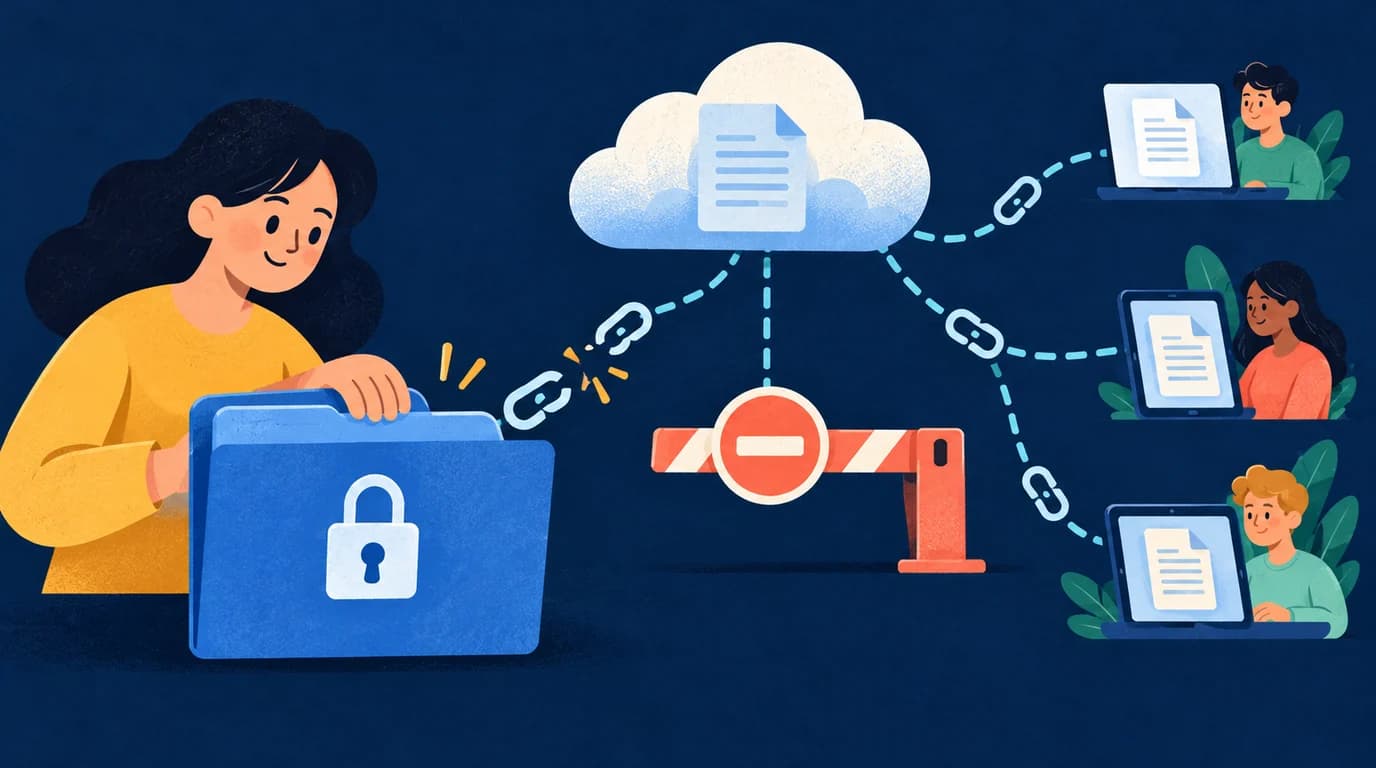
O link de uma pasta de projeto vai parar em um grupo público em vez de uma conversa privada. Antes de criar outro link, confira o que a URL original permite. O vazamento do endereço não significa que sua conta foi invadida, mas, se qualquer pessoa com o link pode abrir o arquivo, é hora de agir.
Primeiro, feche os caminhos de acesso
No computador, use a conta proprietária ou uma conta que possa gerenciar as permissões.
- Encontre o arquivo ou a pasta afetados e abra Compartilhar. Confira o item exato: cópias com nomes parecidos podem ter permissões diferentes.
- Em Acesso geral, escolha Restrito e clique em Concluído. Isso encerra o compartilhamento amplo por link, mas não remove todos os convidados individuais.
- Abra Compartilhar novamente. No menu de uma pessoa adicionada diretamente por engano, selecione Remover acesso e salve.
- Confira grupos e permissões herdadas das pastas superiores. Remover uma concessão direta não basta se a pessoa ainda tem outro caminho de entrada.
- Se o Drive indicar a pasta superior, revise seus destinatários e o acesso geral. Alterações podem afetar outros arquivos e colaboradores; peça ajuda ao proprietário ou administrador se não puder fazê-las com segurança.
- Em um drive compartilhado, peça ao responsável que confira também os membros e os controles das pastas. Alterar um arquivo não remove necessariamente a participação no drive.
- Se um documento, uma planilha ou apresentação foi publicado na Web separadamente, interrompa essa publicação. A versão publicada é outro caminho de acesso.
- Apague a mensagem enviada por engano quando possível e indique aos destinatários corretos qual link usar. Apagar só a mensagem não remove o acesso ao arquivo.
Consulte as orientações do Google sobre alterar o compartilhamento e permissões de arquivos. Os nomes e controles disponíveis dependem da conta e das políticas administrativas.
Teste com a identidade certa
Abra a URL original em uma janela anônima sem login no Google. Uma tela de login ou solicitação de acesso ajuda a verificar a entrada sem identificação. Isso não prova que uma conta anteriormente autorizada perdeu o acesso.
Peça à pessoa afetada que atualize a página com a conta correspondente, ou use uma conta de teste autorizada com o mesmo caminho de acesso. Não solicite a senha dela. Confira separadamente se os colaboradores previstos mantêm as permissões necessárias. Registre o item, o horário e o resultado sem copiar conteúdo confidencial para as anotações.
O que a remoção de acesso não desfaz
As permissões controlam acessos posteriores pelo Drive. Elas não recolhem downloads, capturas de tela, textos copiados ou cópias independentes. Restrições de download e cópia ajudam, mas não impedem todas as formas de registrar algo visível.
Se havia senhas, chaves de API ou códigos de recuperação, substitua ou revogue essas credenciais no serviço que as emitiu e atualize os usuários legítimos. Uma nova URL não altera uma credencial exposta. Para material da organização, siga o procedimento de incidentes existente.
Compartilhe melhor na próxima vez
Mantenha arquivos sensíveis como Restrito e convide contas específicas com as permissões mínimas. Confira primeiro a pasta superior. Use uma data de expiração quando a conta oferecer esse recurso.
Para os próximos envios, você pode criar um link protegido por senha, acrescentando uma etapa antes do redirecionamento. O LOCK.PUB não altera as permissões do Drive: quem conhece a URL original pode pular essa etapa se o Drive permitir. Proteger um link já vazado não corrige sua exposição anterior.
Perguntas frequentes
Copiar o link de novo cria uma URL privada nova?
Copiar o link do mesmo item não redefine as permissões. Revise as configurações e teste a URL original depois das alterações.
Uma senha no link intermediário resolve o vazamento?
Não. Corrija primeiro o acesso no Drive. O link intermediário controla somente visitas feitas por ele; não protege retroativamente a URL original nem o conteúdo já copiado.
Guias relacionados
Criar link
Criar linkPalavras-chave
Você também pode gostar
Como Abrir Links Secretos com Segurança: Identifique Phishing e Acesse Links Protegidos
Recebeu um link protegido por senha e não tem certeza se é seguro? Aprenda a diferenciar um link legítimo de uma tentativa de phishing e como acessar links secretos com segurança.
Como Trancar um Link com Senha: A Forma Mais Fácil de Proteger Qualquer URL
Guia passo a passo para trancar qualquer link com senha. Aprenda a usar uma ferramenta de link lock, adicionar senhas a URLs e proteger links gratuitamente em segundos.
URL Secreta: Como Criar Links Ocultos que Só Você Pode Compartilhar
Crie URLs secretas que apenas quem tem a senha pode acessar. Aprenda a criar links ocultos, URLs privadas e links de compartilhamento secreto gratuitamente.