Sala de Chat para Projetos com Clientes, Sem Trocar Telefone
Crie uma sala por convite para um projeto com cliente. Veja entrada sem cadastro, envio de notas e links, limites de anexos e como voltar à conversa.
Em um projeto curto, você pode precisar conversar com um cliente sem adicioná-lo ao mensageiro pessoal nem a um ambiente de trabalho permanente. Uma sala do LOCK.PUB permite compartilhar um link de convite e uma senha. Os participantes entram pelo navegador sem cadastrar uma conta LOCK.PUB ou trocar números de telefone.
Entrar na conversa e criar um anexo são ações diferentes. O chat de texto não exige conta do participante. Para um convidado criar notas protegidas e links curtos dentro da sala, o dono precisa ter um plano pago elegível e habilitar essa opção. Arquivos, imagens e áudio seguem as condições de acesso e os limites do plano de quem os cria; a interface pode pedir login.
Exemplo prático: revisão de uma página inicial
Este é um exemplo ilustrativo, não um relato de cliente. Imagine uma designer e um cliente revisando a navegação de uma página de demonstração durante dois dias. Eles precisam trocar comentários curtos, acessar o rascunho e registrar as alterações combinadas em uma nota protegida.
| Decisão inicial | Exemplo para o projeto |
|---|---|
| Quem deve participar? | A designer e a pessoa indicada pelo cliente para revisar |
| O que pode ser público? | Um nome como “Revisão da página inicial” |
| O que fica dentro? | Comentários e lista de alterações |
| Qual é o prazo? | Combinar o período e configurar expiração se o plano do dono permitir |
| Onde guardar a decisão final? | No registro habitual e aprovado do projeto, sem depender de um chat que pode expirar |
O nome público aparece antes da entrada. Não coloque nele o nome do cliente, detalhes confidenciais ou credenciais. Confira se a sala é adequada às informações e às regras de trabalho da organização.
1. Crie a sala
Abra a ferramenta de chat anônimo. Defina uma senha longa e exclusiva e um nome público sem informações sensíveis. Para consultar as opções avançadas disponíveis, use o criador completo de chat.
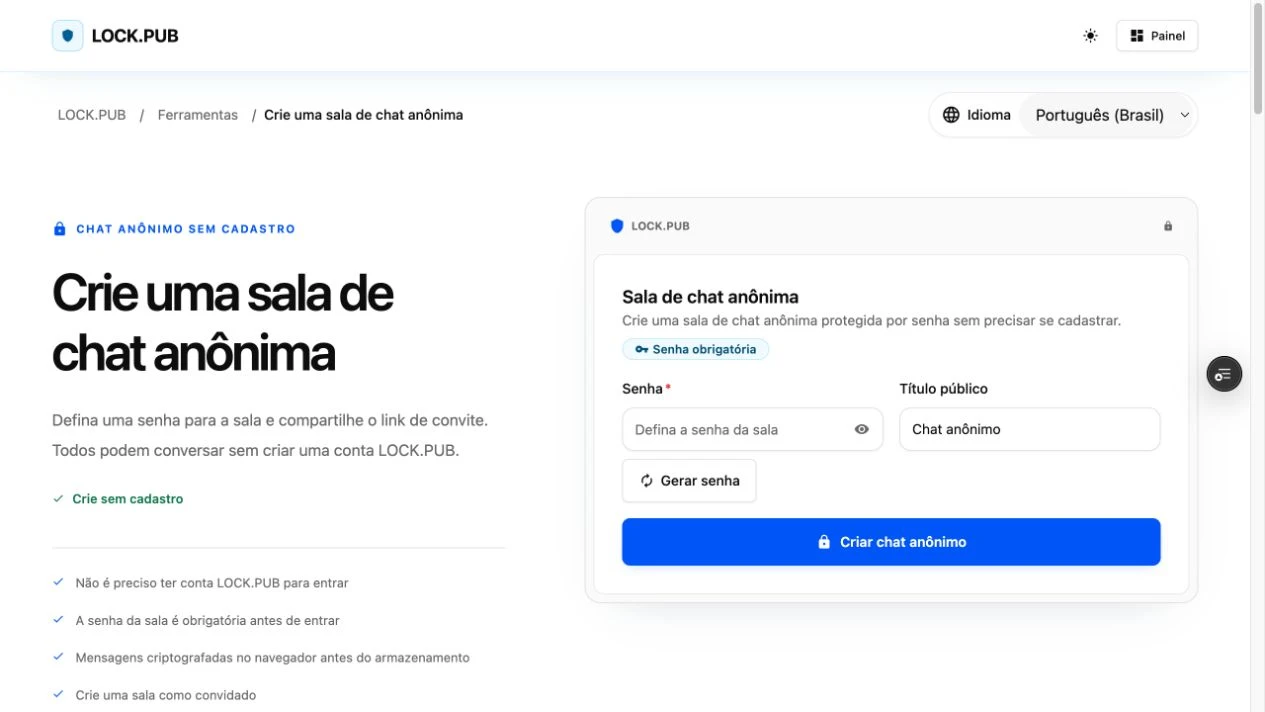
A captura acima mostra o formulário real antes de digitar a senha, com o nome público padrão. A arte do cabeçalho é uma ilustração.
Guarde o link e a senha antes de convidar alguém. Uma sala criada como convidado e uma sala gerenciada por conta têm opções de administração diferentes. Não presuma que fazer login depois recupera uma senha perdida.
No exemplo, a designer usa “Revisão da página inicial” como nome público. A senha pertence somente à sala; não é a senha de acesso ao site do cliente.
2. Convide a pessoa certa
Envie o link ao contato conhecido e, quando possível, passe a senha por outro canal confiável. Explique a tarefa e o prazo, para que o destinatário saiba por que recebeu o convite.
Uma mensagem possível: “Revise a navegação nesta sala até quinta-feira. Vou passar a senha separadamente.” É apenas um modelo de convite, não uma previsão de resposta de um cliente real.
Quem recebe link e senha pode encaminhá-los. Um apelido não autentica a pessoa; confirme o destinatário por um contato já conhecido quando necessário. A sala funciona por convite, sem pareamento aleatório com desconhecidos.
3. Entre como participante
A pessoa convidada abre o link e informa a senha. Se o formulário oferecer um campo de nome de exibição, ela pode escolher um nome; caso contrário, um nome é atribuído. Depois disso, pode ler e enviar mensagens sem cadastrar uma conta LOCK.PUB.
Comece com uma confirmação simples, como “Vou revisar a navegação do rascunho”. Mantenha a conversa no assunto do projeto. Não publique credenciais de contas ou dados pessoais apenas para testar a sala.
Em uma sala gratuita, o limite de 50 mensagens é do conjunto da sala, não de cada participante. Um dono com plano pago elegível remove esse limite de quantidade de mensagens. Limites por mensagem e outras regras de operação continuam valendo.
4. Compartilhe uma nota protegida ou o link do rascunho
Se o dono pago habilitou a criação de notas e links para convidados, abra o menu de anexos e escolha a opção de Memo ou Short link. A interface mostra a cota da sala quando o recurso está disponível. Esses anexos recebem a senha da própria sala automaticamente.
No exemplo, o cliente cria uma nota com três alterações combinadas. Ao criá-la, o link protegido é inserido no campo da mensagem. Ainda é preciso pressionar Enviar para compartilhá-lo com a sala; criar a nota não envia a mensagem sozinho.
| Ação | Qual acesso se aplica? |
|---|---|
| Enviar texto no chat | Entrar com link e senha da sala |
| Criar uma nota ou link protegido como convidado | Dono com plano pago elegível, opção habilitada e cota disponível |
| Criar anexo de arquivo, imagem ou áudio | Acesso próprio à criação e limites aplicáveis de plano/armazenamento; a interface pode pedir login |
| Abrir um documento hospedado em outro serviço | As permissões originais desse serviço continuam valendo |
Se a opção para convidados não aparecer ou a cota acabar, peça ao dono que confira as configurações. Uma sala Pro não oferece uploads ilimitados a todos. Se criar mídia pela sua conta, siga a tela de criação e retorne à conversa original para conferir o link inserido antes de enviá-lo.
Proteger a URL de um documento acrescenta uma etapa de senha à distribuição do link. Isso não muda as permissões do documento original nem recolhe cópias. Se o rascunho estiver no Drive, consulte permissões do Drive e proteção por senha.
5. Volte à conversa
Guarde o convite original e a senha. Abrir o convite leva à entrada por senha. Uma aba de conversa já aberta pode retomar uma sessão ainda válida ao atualizar, mas sair da sala encerra a sessão local. Outra aba, outro navegador ou uma sessão expirada pode exigir nova entrada. Fazer login na conta não substitui a senha da sala, e rascunhos não têm sincronização garantida entre navegadores.
Se não conseguir entrar, confirme o link e a senha com quem convidou você. Se a sala informar que o acesso terminou, fale com o dono. Para mensagem ou anexo pendente, siga o aviso de nova tentativa ou de verificação de estado antes de enviar outra cópia. O guia de salas de chat separa problemas de entrada, reconexão e anexos.
Encerre o projeto com expectativas claras
Combine onde guardar as decisões aprovadas antes do fim do acesso. A expiração Pro impede novas aberturas pelo link, mas não apaga capturas, arquivos baixados ou textos copiados. A senha é enviada ao LOCK.PUB por HTTPS para verificar a entrada; a criptografia no navegador não torna o serviço de conhecimento zero.
No exemplo, a designer registra as mudanças no local habitual do projeto e combina quando a sala deixará de ser necessária. Não há promessa de destruição automática nem de arquivo permanente.
Crie uma sala de projeto por convite
Outros guias do produto
Crie uma sala de chat anônima
Defina uma senha para a sala e compartilhe o link de convite. Todos podem conversar sem criar uma conta LOCK.PUB.
Criar chat anônimoPalavras-chave
Você também pode gostar
Pasta de emergência familiar: checklist e PDF grátis
Baixe um checklist gratuito para sua pasta de emergência familiar. Organize contatos, localização de documentos e datas de revisão com PDF para imprimir e modelo copiável.
Compartilhar Google Drive sem conta Google: link ou visitante
Veja como permitir leitura sem login ou convidar visitantes no Workspace. Compare permissões, confirmação por PIN e limites de links com senha.
Como criar um link de perguntas anônimas para o KakaoTalk
Crie um mural com senha, compartilhe o convite público em grupos ou no perfil do KakaoTalk e confira quem pode ler as perguntas antes de divulgar.