Compartilhar Google Drive sem conta Google: link ou visitante
Veja como permitir leitura sem login ou convidar visitantes no Workspace. Compare permissões, confirmação por PIN e limites de links com senha.
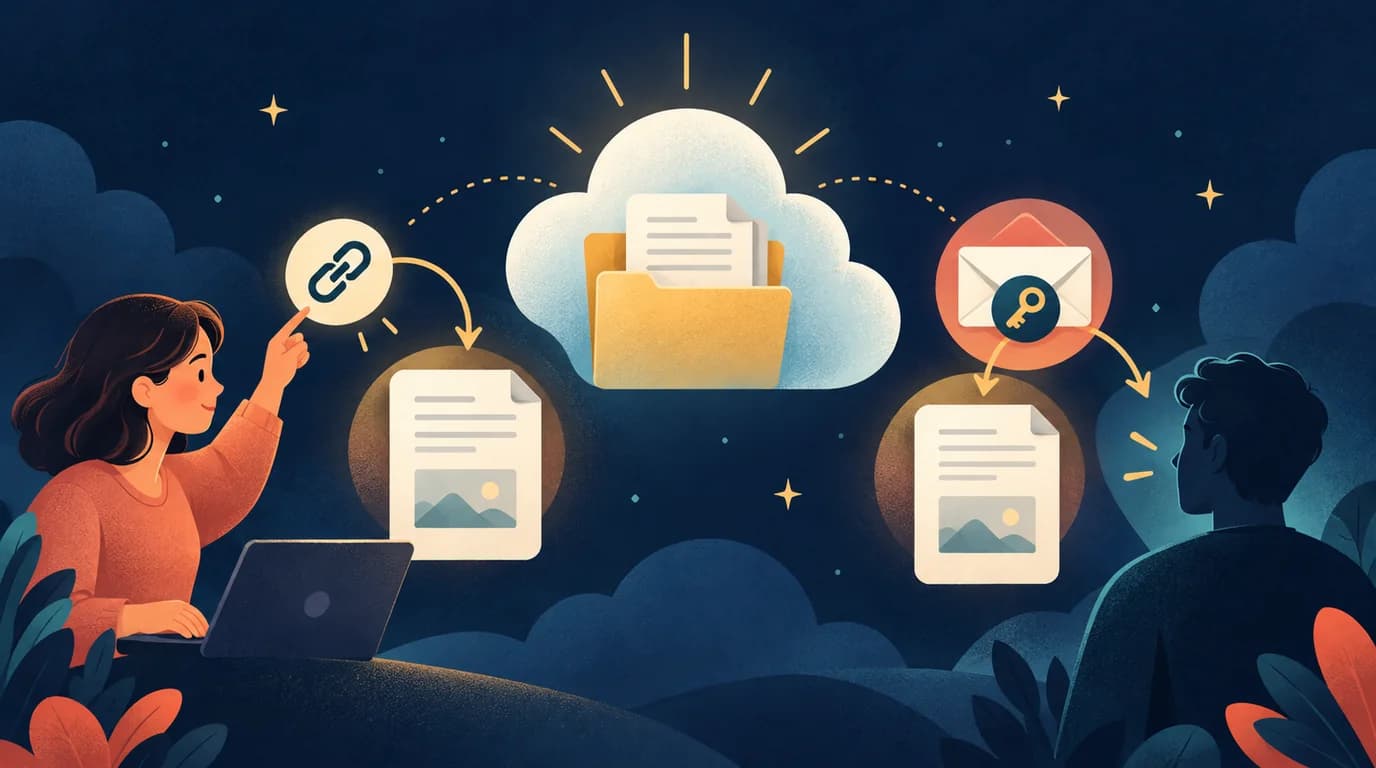
Quem recebe um arquivo nem sempre precisa de uma conta Google para abri-lo. A primeira decisão é permitir que qualquer pessoa com o link veja o conteúdo ou convidar uma pessoa específica que confirme o e-mail. As duas opções podem dispensar criar uma conta, mas oferecem alcances diferentes.
Um cronograma de evento público pode funcionar bem com um link de leitura. Para um cliente revisar um rascunho, uma organização elegível do Google Workspace pode oferecer compartilhamento com visitantes. Esses convites precisam ser enviados por uma conta de trabalho ou escola cuja organização tenha ativado o compartilhamento com visitantes. Uma conta pessoal do Gmail não pode enviar esses convites.
Escolha conforme a finalidade
| Situação | Ponto de partida | O destinatário precisa de |
|---|---|---|
| Material que pode circular publicamente | Qualquer pessoa com o link, Leitor | URL do arquivo |
| Colaborador externo específico | Convite de visitante habilitado na organização | E-mail convidado e PIN |
| Documento confidencial sem convite adequado | Acesso restrito e outro envio aprovado | Canal apropriado ao conteúdo |
Um endereço de e-mail fora do Gmail também pode ter uma conta Google. Confirme isso antes de presumir que todo endereço corporativo usará o modo visitante.
Opção 1: criar um link somente para leitura
Comece com um arquivo de exemplo sem dados pessoais. No computador:
- Abra Compartilhar no arquivo do Drive.
- Em Acesso geral, escolha Qualquer pessoa com o link, se disponível e apropriado.
- Defina o papel como Leitor se ninguém precisar editar.
- Salve a alteração e use Copiar link.
- Abra essa URL em uma janela anônima sem login no Google.
Confira se o arquivo certo aparece e se a edição está bloqueada. O administrador do trabalho ou da escola pode impedir compartilhamento externo. A ausência da opção não indica necessariamente um defeito no navegador.
O link pode ser encaminhado. A lista de pessoas que receberam sua mensagem não limita quem conseguirá abri-lo depois. Revise também o próprio conteúdo: um aviso público pode conter um telefone particular, e outra aba de uma planilha pode guardar informações internas.
Opção 2: convidar um visitante no Workspace
A organização de quem envia precisa ter o compartilhamento com visitantes ativado. O remetente convida o e-mail e escolhe leitura, comentários ou edição conforme a necessidade. O destinatário abre o convite e informa o PIN enviado pelo Google àquele endereço.
O Google descreve uma sessão de verificação de sete dias. Se o acesso continuar permitido, o visitante pode voltar ao convite original e verificar o e-mail novamente. Isso não significa que o arquivo seja apagado em sete dias nem que a permissão dada pelo proprietário expire automaticamente.
Combine a tarefa antes: ler um PDF é diferente de enviar arquivos para uma pasta. Os recursos disponíveis dependem do tipo de arquivo e do local onde ele está salvo; visitantes não recebem todas as funções de uma conta completa do Drive. Se o convite não funcionar na organização, consulte o administrador antes de abrir o conteúdo para todos.
Visitantes precisam usar um navegador no computador: esse acesso não é compatível com dispositivos móveis nem com o Drive para computador. Eles não podem criar nem enviar arquivos para Meu Drive. O envio a uma pasta de drive compartilhado exige uma edição compatível e a permissão adequada.
Se ainda aparecer uma tela de login
- Reabra as permissões do arquivo enviado. Copiar a URL não muda o acesso.
- Confira se o Acesso geral está limitado à organização.
- Para visitantes, abra o convite no endereço exato e procure o PIN também no spam.
- Verifique permissões herdadas de pastas superiores ou drives compartilhados.
- Salve e repita o teste sem login. Mantenha restrito enquanto houver dúvida.
O papel de um link com senha
Criar um link no LOCK.PUB coloca uma etapa de senha antes da URL distribuída. Essa etapa protege a entrada do LOCK.PUB, sem alterar as permissões do Google. Quem já conhece a URL original do Drive pode acessá-la conforme a configuração do arquivo.
Use esse recurso como uma etapa adicional na distribuição de um link adequado. Ao encerrar o compartilhamento, remova o acesso no Drive e confira as pastas. Para conteúdo sensível, priorize compartilhamento restrito ou criptografia apropriada.
Outros guias e fontes oficiais
Criar link
Criar linkPalavras-chave
Você também pode gostar
Como Proteger um Arquivo Excel com Senha: Guia Completo
Guia passo a passo para proteger arquivos Excel com senha no Windows, Mac, Google Planilhas e LibreOffice. Aprenda sobre criptografia AES-256 e como compartilhar senhas com segurança.
Como Proteger Arquivos e Pastas do Google Drive com Senha
O Google Drive não suporta senha em pastas nativamente. Conheça cinco alternativas para proteger seus arquivos, desde permissões de compartilhamento até links criptografados.
Como Proteger um PDF com Senha: 5 Métodos Gratuitos e Pagos
Guia passo a passo para proteger PDFs com senha em qualquer plataforma. Cobre Adobe Acrobat, Preview do Mac, Microsoft Word, ferramentas online e celular. Mais: como compartilhar a senha com segurança.