Udostępnianie Dysku Google bez konta: link czy zaproszenie gościa?
Sprawdź dostęp bez logowania i udostępnianie gościom Workspace z kodem PIN. Instrukcja, rozwiązywanie problemów i granice ochrony linku hasłem.
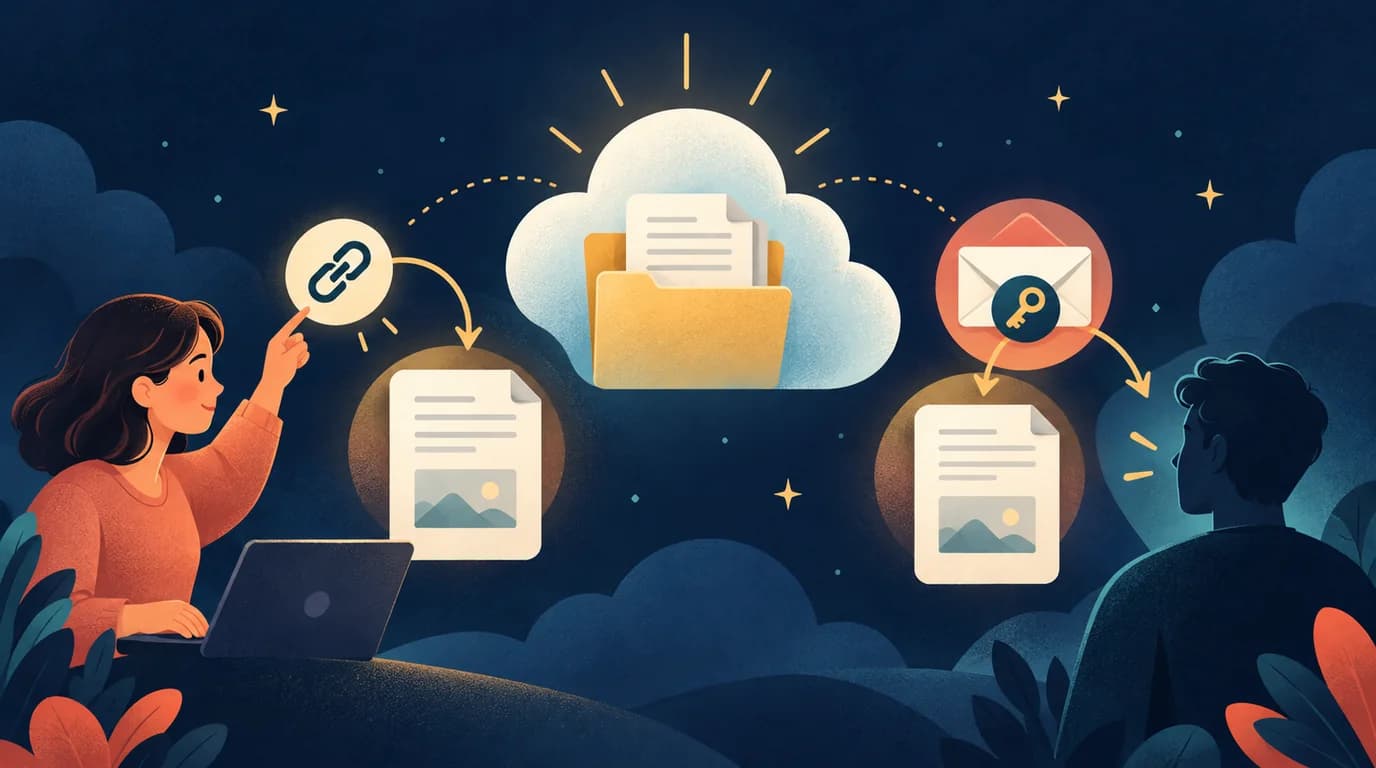
Odbiorca nie zawsze potrzebuje konta Google, aby otworzyć plik. Najpierw zdecyduj, czy dostęp ma mieć każda osoba z linkiem, czy konkretna osoba potwierdzająca swój adres e-mail. Obie drogi mogą nie wymagać zakładania konta, lecz otwierają dostęp różnym grupom.
Publiczny harmonogram wydarzenia można udostępnić za pomocą linku tylko do odczytu. Gdy klient ma sprawdzić wersję roboczą, odpowiednia organizacja Google Workspace może zaprosić go jako gościa. Takie zaproszenia muszą być wysyłane z konta służbowego lub szkolnego w organizacji, która włączyła udostępnianie gościom. Osobiste konto Gmail nie może wysyłać tych zaproszeń. Ustal odbiorców przed zmianą ustawień.
Dobierz metodę do treści
| Sytuacja | Od czego zacząć | Czego potrzebuje odbiorca |
|---|---|---|
| Materiał może krążyć publicznie | Każda osoba mająca link, Przeglądający | Adres pliku |
| Określony współpracownik z zewnątrz | Zaproszenie gościa włączone przez organizację | Zaproszona skrzynka i PIN |
| Poufny plik bez odpowiedniej opcji zaproszenia | Zachować ograniczenie i uzgodnić inną zatwierdzoną metodę | Odpowiedni kanał przekazania |
Adres spoza Gmaila także może służyć do konta Google. Zapytaj o to odbiorcę, zamiast zakładać, że każdy adres firmowy oznacza dostęp gościnny.
Opcja 1: link tylko do odczytu
Przećwicz ustawienia na pliku bez danych osobowych. Na komputerze:
- Otwórz Udostępnij przy pliku na Dysku.
- W Dostępie ogólnym wybierz Każda osoba mająca link, jeśli opcja jest dostępna i właściwa.
- Ustaw rolę Przeglądający, gdy edycja nie jest potrzebna.
- Zapisz zmianę i skopiuj link.
- Otwórz adres w oknie prywatnym bez zalogowania do Google.
Sprawdź, czy widzisz właściwy plik i czy nie możesz go edytować. Administrator konta służbowego lub szkolnego może blokować udostępnianie na zewnątrz. Brak opcji nie musi świadczyć o błędzie przeglądarki.
Link można przesłać dalej. Osoby wymienione w pierwszej wiadomości nie stanowią zamkniętej listy uprawnionych. Sprawdź też zawartość: czy publiczny plan nie zawiera prywatnego numeru? Czy inna karta arkusza nie zawiera danych wewnętrznych? Dostęp obejmuje plik, nie tylko aktualnie widoczny fragment.
Opcja 2: gość organizacji Workspace
Organizacja nadawcy musi włączyć udostępnianie gościom. Nadawca zaprasza adres e-mail i wybiera odczyt, komentarze lub edycję odpowiednio do zadania. Odbiorca otwiera zaproszenie i wpisuje PIN wysłany przez Google na tę skrzynkę.
Google opisuje siedmiodniową sesję weryfikacji. Jeśli uprawnienie pozostaje aktywne, gość może wrócić do pierwotnej wiadomości i potwierdzić adres ponownie. Nie oznacza to usunięcia pliku po siedmiu dniach ani automatycznego wygaśnięcia wszystkich uprawnień nadanych przez właściciela.
Ustal zadanie wcześniej: przeczytanie PDF i dodanie plików do folderu wymagają innych funkcji. Możliwości gościa zależą od typu pliku i lokalizacji; nie zastępują pełnego konta Dysku. Gdy zaproszenie nie jest dostępne, skontaktuj się z administratorem przed otwarciem linku dla wszystkich.
Goście muszą korzystać z przeglądarki na komputerze; urządzenia mobilne ani Dysk na komputer nie obsługują tego dostępu. Nie mogą tworzyć ani przesyłać plików na Mój dysk. Przesyłanie do folderu na dysku współdzielonym wymaga obsługiwanej wersji usługi i odpowiednich uprawnień.
Gdy nadal pojawia się prośba o logowanie
- Otwórz uprawnienia faktycznie wysłanego pliku. Skopiowanie adresu ich nie zmienia.
- Sprawdź, czy Dostęp ogólny nie ogranicza się do organizacji.
- Gość powinien użyć zaproszenia na właściwy adres i poszukać PIN-u również w spamie.
- Przejrzyj prawa dziedziczone z folderu nadrzędnego lub dysku współdzielonego.
- Zapisz i powtórz próbę bez logowania. Przy wątpliwościach zachowaj ograniczenie.
Co chroni link z hasłem
Utworzenie linku LOCK.PUB dodaje ekran hasła przed rozpowszechnianym adresem. Chroni wejście przez LOCK.PUB, bez zmiany uprawnień Google. Osoba znająca oryginalny adres Dysku może korzystać z niego zgodnie z ustawieniami Google.
Traktuj to jako dodatkowy etap przekazywania odpowiedniego linku. Aby zakończyć dostęp, cofnij uprawnienia na Dysku i sprawdź foldery. Dla wrażliwych dokumentów wybierz ograniczone udostępnianie lub odpowiednie szyfrowanie.
Powiązane poradniki i źródła
Utwórz link
Utwórz linkSłowa kluczowe
Może Cię też zainteresować
Jak utworzyć link do anonimowych pytań w KakaoTalk
Utwórz tablicę pytań z hasłem, udostępnij publiczne zaproszenie w KakaoTalk i sprawdź widoczność profilu, dostęp do odpowiedzi oraz granice anonimowości.
Wyciekł link do Dysku Google? Cofnij dostęp i sprawdź udostępnianie
Link z Dysku trafił do niewłaściwej osoby? Ogranicz dostęp, sprawdź uprawnienia bezpośrednie i odziedziczone oraz granice cofnięcia dostępu.
Jak ustawić termin wygaśnięcia udostępniania w Dysku Google
Ustaw dostęp czasowy na uprawnionym koncie służbowym lub szkolnym, zakończ udostępnianie ręcznie na koncie osobistym i poznaj ograniczenia wygasających linków.