Jak ustawić termin wygaśnięcia udostępniania w Dysku Google
Ustaw dostęp czasowy na uprawnionym koncie służbowym lub szkolnym, zakończ udostępnianie ręcznie na koncie osobistym i poznaj ograniczenia wygasających linków.
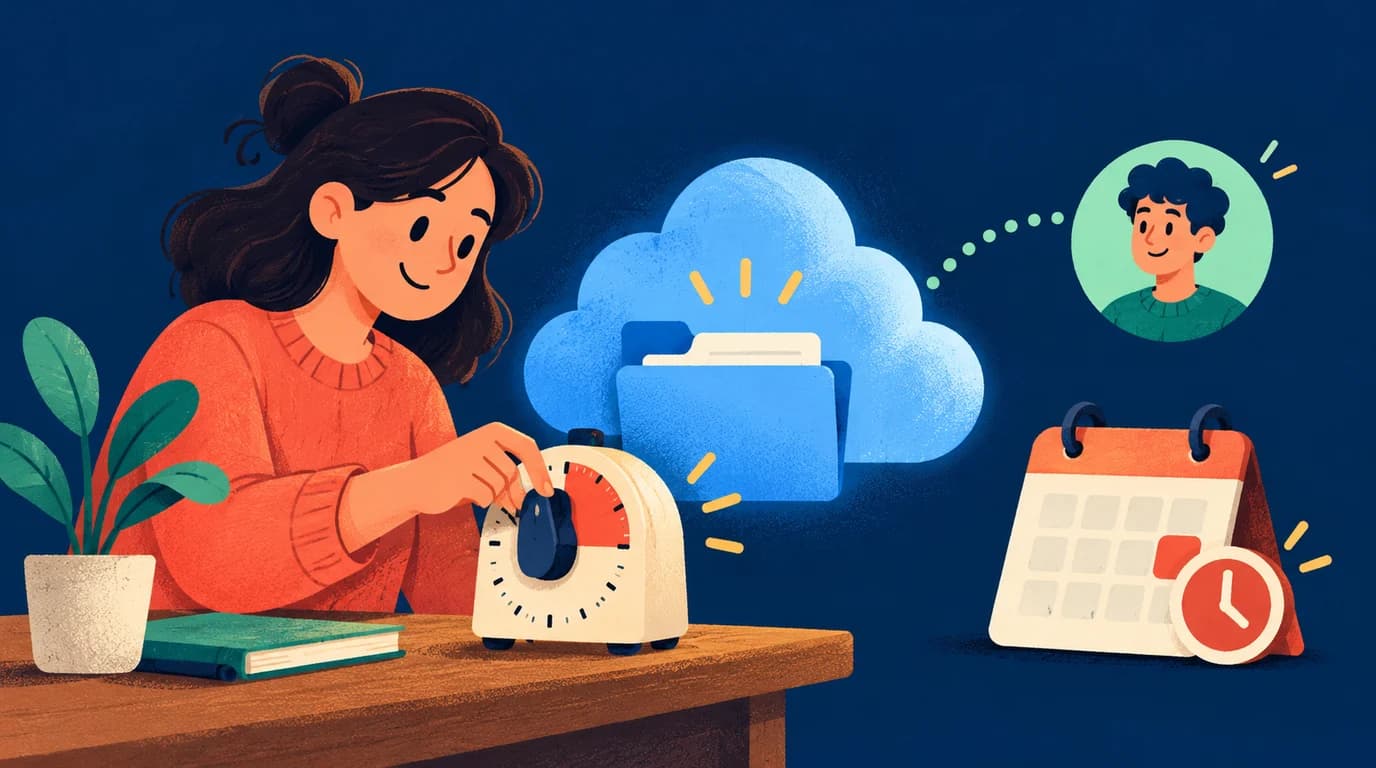
Wykonawca potrzebuje folderu projektu do piątku. Chcesz udostępnić go teraz, ale nie pozostawiać dostępu bez końca. Dysk Google pozwala ustawić wygaśnięcie dostępu konkretnej osoby, lecz tylko na kwalifikujących się kontach służbowych lub szkolnych. Nie jest to uniwersalny licznik dla anonimowego adresu URL. Konta osobiste wymagają innego sposobu zakończenia współpracy.
Wybierz odpowiednią kontrolę dostępu
| Cel | Odpowiedni sposób |
|---|---|
| Automatycznie zakończyć dostęp wskazanej osoby | Wygaśnięcie w Dysku, jeśli konto i rola je obsługują |
| Zakończyć udostępnianie na koncie osobistym | Ograniczyć dostęp i ręcznie usunąć odbiorców |
| Nadać termin wysyłanemu linkowi | Osobny wygasający link przy zachowaniu uprawnień Dysku |
Dla poufnych materiałów pozostaw Dostęp ogólny jako Ograniczony i dodaj konkretne osoby. Poradnik Google opisuje kwalifikujące się konta i uprawnienia odbiorców.
Ustaw wygaśnięcie na odpowiednim koncie
Na komputerze:
- Otwórz Dysk, wybierz plik lub folder i kliknij Udostępnij.
- Dodaj odbiorcę z minimalnymi potrzebnymi uprawnieniami.
- Otwórz menu roli obok jego imienia i wybierz Dodaj datę wygaśnięcia, jeśli jest dostępne.
- Wybierz termin pokazywany przez Dysk i zapisz zmianę.
- Ponownie otwórz udostępnianie i sprawdź odbiorcę, rolę oraz datę.
Instrukcja zarządzania dostępem przewiduje datę w ciągu roku. Dla folderów wygaśnięcie jest dostępne dla przeglądających. Menu zależą od konta, rodzaju elementu, roli i zasad organizacji. Jeśli brakuje opcji, sprawdź te warunki z administratorem zamiast zakładać, że obsługuje ją każde konto Workspace.
Termin dotyczy skonfigurowanego uprawnienia. Inny dostęp, przez grupę, folder nadrzędny lub szersze udostępnianie, może pozostać aktywny. Sprawdź te drogi, zanim uznasz termin za całkowite odcięcie dostępu.
Zakończ udostępnianie ręcznie na koncie osobistym
Zmiana nazwy pliku lub wpisanie daty w opisie nie dodaje natywnego wygasania do osobistego konta Gmail. Pozostaw element ograniczony, udostępnij wskazanym osobom i ustaw w kalendarzu przypomnienie o usunięciu ich uprawnień.
W wyznaczonym terminie otwórz Udostępnij, usuń odbiorcę, zapisz i sprawdź uprawnienia folderu nadrzędnego. Jeśli dostęp ogólny pozwalał otwierać plik każdemu z linkiem, również go ogranicz. Zweryfikuj wynik z konta bez uprawnień; sesja właściciela nie dowodzi, że dostęp innej osoby się zakończył.
Dodaj termin do wysyłanego linku
Możesz utworzyć link LOCK.PUB prowadzący do adresu Dysku i ustawić hasło oraz, jeśli obsługuje to twój plan, datę wygaśnięcia. Tworzy to kontrolę dostępu przed przekierowaniem. Po jej przejściu odbiorca nadal potrzebuje uprawnień Dysku, więc plik może pozostać ograniczony.
Ta kontrola nie szyfruje pliku ani nie cofa jego uprawnień. Osoba, która skopiowała pierwotny URL, może go ponownie używać, dopóki Dysk na to pozwala. Wygaśnięcie nie odzyska też pobranych kopii ani nie zapobiegnie zrzutom ekranu. Oryginałem zarządzaj przez uprawnienia Dysku, a rozpowszechnianym wejściem — przez dodatkowy link.
Sprawdź cały proces przekazania
W przykładzie wykonawcy pracującego do piątku udostępnij osobny folder projektu do przeglądania, jeśli edycja nie jest potrzebna. Ustaw natywne wygaśnięcie, gdy jest dostępne; w przeciwnym razie zaplanuj usunięcie uprawnień. Wyślij chroniony link i wyjaśnij termin.
Przed wysłaniem sprawdź e-mail odbiorcy, rolę, dostęp do folderu nadrzędnego i datę w każdej usłudze. Po terminie osobno przetestuj wysłany link i dostęp do Dysku. Przenoszenie plików lub zmiana ról może zmienić uprawnienia, więc po takich zmianach sprawdź udostępnianie ponownie.
Częste pytania
Czy wygaśnięcie usuwa mój plik?
Nie. Kończy się odpowiednie uprawnienie, a plik właściciela pozostaje. Zapisane kopie nie podlegają temu uprawnieniu.
Dlaczego pierwotny URL nadal działa?
Może istnieć inna droga dostępu albo wygasł tylko dodatkowy link. Sprawdź ustawienia Dysku i odziedziczone uprawnienia.
Czy mogę dla wygody upublicznić poufny plik?
Pozostaw go ograniczonym i przyznaj dostęp właściwym osobom. Hasło dodatkowego linku nie zmienia publicznego oryginału w prywatny.
Zobacz też ochronę Dysku hasłem, ochronę i hasła w Arkuszach oraz postępowanie po wycieku linku Dysku.
Utwórz link
Utwórz linkSłowa kluczowe
Może Cię też zainteresować
Wyciekł link do Dysku Google? Cofnij dostęp i sprawdź udostępnianie
Link z Dysku trafił do niewłaściwej osoby? Ogranicz dostęp, sprawdź uprawnienia bezpośrednie i odziedziczone oraz granice cofnięcia dostępu.
Czy można zabezpieczyć Arkusze Google hasłem? Ochrona i udostępnianie
Chroń formuły przed zmianami i ogranicz dostęp do prywatnych danych. Poznaj możliwości ochrony arkuszy, ograniczonego udostępniania i linków z hasłem.
Szyfrowany czat bez aplikacji i rejestracji
Potrzebujesz szybkiej, prywatnej rozmowy bez instalowania aplikacji lub udostępniania numeru telefonu? Dowiedz się, jak korzystać z pokoi czatu szyfrowanych w przeglądarce do anonimowych dyskusji.