Kongsi Google Drive tanpa akaun Google: pautan atau jemputan pelawat
Bandingkan pautan tanpa log masuk dengan jemputan pelawat Workspace melalui PIN e-mel. Langkah tetapan, penyelesaian masalah dan had pautan yang dilindungi kata laluan.
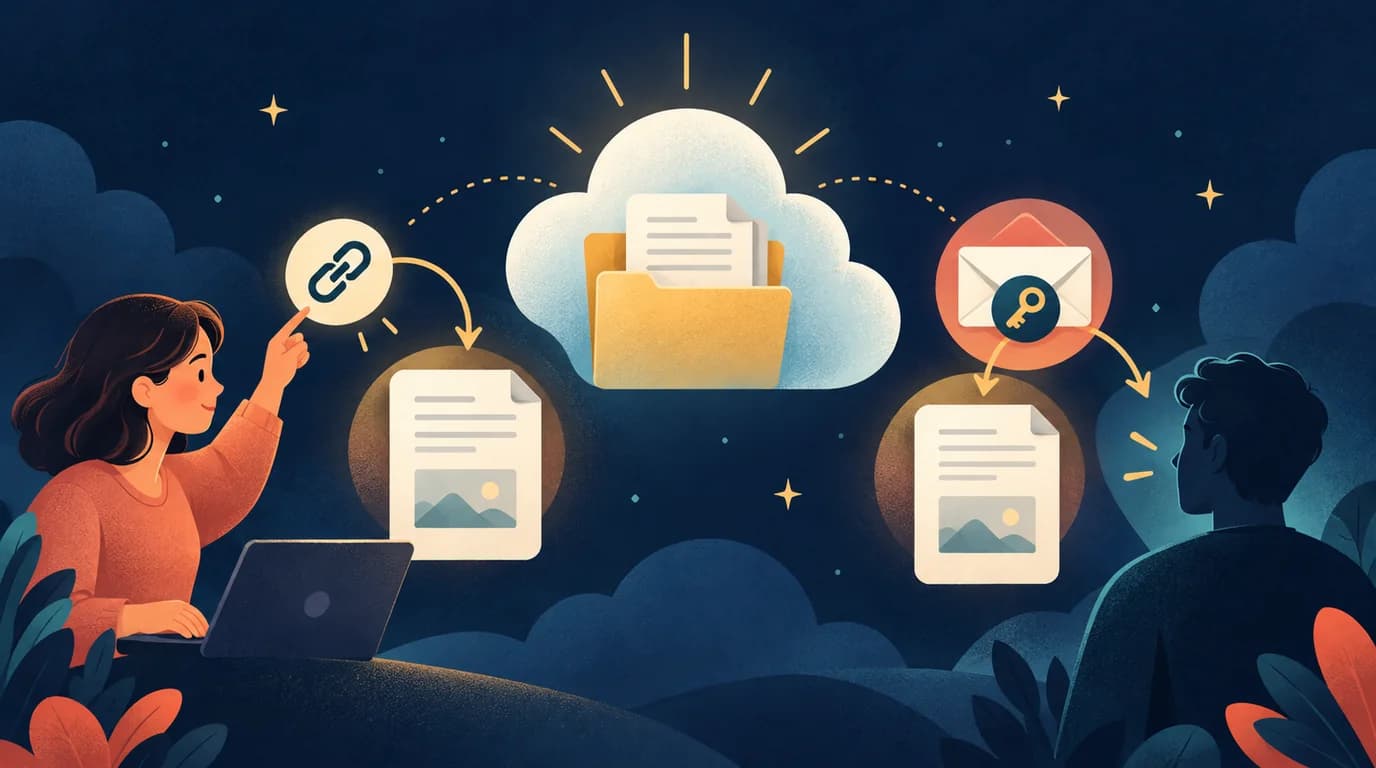
Penerima tidak semestinya memerlukan akaun Google untuk membuka fail Drive. Tentukan dahulu sama ada sesiapa yang mempunyai pautan boleh melihatnya, atau orang tertentu perlu mengesahkan e-mel. Kedua-dua cara mungkin tidak memerlukan akaun baharu, tetapi lingkungan orang yang mendapat akses berbeza.
Jadual acara awam mungkin sesuai dengan pautan baca sahaja. Untuk meminta pelanggan menyemak draf, organisasi Google Workspace yang layak boleh menggunakan perkongsian pelawat. Jemputan pelawat dihantar melalui akaun kerja atau sekolah dalam organisasi yang mengaktifkan ciri ini; akaun Gmail peribadi tidak boleh menghantar jemputan tersebut. Tetapkan sasaran penerima sebelum menukar kebenaran fail.
Pilih mengikut kandungan
| Keadaan | Pilihan awal | Keperluan penerima |
|---|---|---|
| Bahan yang boleh diedarkan secara terbuka | Sesiapa sahaja yang mempunyai pautan, Pelihat | URL fail |
| Rakan kerja luar tertentu | Jemputan pelawat yang dibenarkan organisasi | E-mel yang dijemput dan PIN |
| Fail sulit tanpa jemputan sesuai | Kekalkan akses terhad dan persetujui penghantaran lain yang diluluskan | Saluran yang sesuai |
Alamat selain Gmail juga boleh digunakan untuk akaun Google. Tanya keadaan sebenar penerima; jangan anggap setiap alamat syarikat semestinya menggunakan mod pelawat tanpa akaun.
Cara 1: pautan baca sahaja
Berlatih dahulu dengan fail contoh tanpa maklumat peribadi. Pada komputer:
- Buka Kongsi untuk fail dalam Drive.
- Di Akses umum, pilih Sesiapa sahaja yang mempunyai pautan jika tersedia dan sesuai.
- Pilih peranan Pelihat jika penyuntingan tidak diperlukan.
- Simpan perubahan, kemudian salin pautan.
- Buka URL dalam tetingkap peribadi tanpa log masuk Google.
Pastikan fail yang betul dipaparkan dan tidak boleh disunting. Pentadbir pejabat atau sekolah boleh menyekat perkongsian luar. Jika pilihan tiada, semak dasar organisasi sebelum menukar pelayar. Menyalin semula alamat tidak mengubah dasar atau kebenaran tersebut.
Pautan boleh dimajukan. Penerima mesej pertama bukan senarai tertutup orang yang boleh membukanya kemudian. Semak kandungan juga: adakah jadual awam mengandungi nombor telefon peribadi? Adakah helaian lain menyimpan data dalaman? Kebenaran melibatkan fail, bukan hanya bahagian yang sedang dipaparkan.
Cara 2: jemput pelawat Workspace
Organisasi pengirim perlu mengaktifkan perkongsian dengan pelawat. Pengirim menjemput alamat e-mel dan memberikan kebenaran melihat, mengulas atau menyunting mengikut tugas. Penerima membuka jemputan lalu memasukkan PIN yang dihantar Google ke peti masuk itu untuk mengesahkan e-mel.
Google menerangkan sesi pengesahan selama tujuh hari. Jika kebenaran masih ada, pelawat boleh kembali kepada jemputan asal dan membuat pengesahan semula. Ini tidak bermaksud fail dipadam selepas tujuh hari atau semua kebenaran daripada pemilik tamat secara automatik ketika itu.
Persetujui tugas terlebih dahulu: membaca PDF berbeza daripada memuat naik fail ke folder. Ciri pelawat bergantung pada jenis fail dan lokasi simpanan; ia tidak menggantikan semua fungsi akaun Drive penuh. Jika jemputan tidak tersedia, tanya pentadbir Workspace sebelum membuka pautan kepada semua orang.
Sertakan arahan ringkas tentang fail yang perlu dibaca, sama ada ulasan diperlukan, dan bila tugas selesai. Cuba proses penerima dengan bahan contoh yang tidak sensitif supaya masalah akses boleh diselesaikan sebelum dokumen sebenar dihantar.
Pelawat perlu menggunakan pelayar pada komputer; peranti mudah alih dan Drive untuk desktop tidak menyokong akses ini. Mereka tidak boleh mencipta atau memuat naik fail ke Drive Saya. Muat naik ke folder dalam pemacu dikongsi memerlukan edisi yang menyokongnya serta kebenaran folder yang sesuai.
Jika masih diminta log masuk
- Buka semula kebenaran fail yang benar-benar dihantar. Menyalin URL tidak menukar akses.
- Semak sama ada Akses umum terhad kepada organisasi.
- Pelawat perlu menggunakan jemputan asal pada alamat tepat dan mencari PIN dalam spam juga.
- Periksa kebenaran yang diwarisi daripada folder induk atau pemacu dikongsi.
- Simpan dan cuba semula tanpa log masuk. Kekalkan sekatan jika hasilnya tidak jelas.
Apakah perlindungan pautan yang dilindungi kata laluan?
Cipta pautan LOCK.PUB untuk menambah langkah kata laluan sebelum URL yang diedarkan. Ia melindungi pintu masuk melalui LOCK.PUB, tanpa menukar kebenaran Google. Orang yang mengetahui URL Drive asal masih boleh menggunakannya mengikut tetapan Google.
Gunakan langkah ini ketika mengedarkan pautan yang sesuai. Untuk menamatkan akses, tarik balik kebenaran dalam Drive dan semak folder juga. Bagi dokumen sensitif, utamakan perkongsian terhad atau penyulitan fail yang sesuai.
Panduan berkaitan dan sumber rasmi
Cipta pautan
Cipta pautanKata kunci
Anda mungkin juga suka
Cara Membuat Pautan Soalan Tanpa Nama untuk KakaoTalk
Cipta papan soalan yang dilindungi kata laluan, kongsi jemputan awam dalam kumpulan atau profil KakaoTalk, dan semak akses serta batas privasi sebelum mengajak peserta.
Cara Menetapkan Tarikh Luput Perkongsian Google Drive
Tetapkan akses sementara pada akaun kerja atau sekolah yang layak, tamatkan perkongsian peribadi secara manual dan fahami batas pautan yang luput.
Bolehkah Google Sheets dilindungi kata laluan? Fahami perlindungan dan perkongsian
Lindungi formula daripada perubahan dan hadkan pembaca data peribadi. Fahami perlindungan helaian, perkongsian terhad dan pautan berkata laluan.