Cách đặt mật khẩu cho email: Gmail, Outlook hướng dẫn chi tiết
Hướng dẫn từng bước gửi email được bảo vệ bằng mật khẩu trong Gmail và Outlook. Hạn chế và giải pháp thay thế an toàn hơn.
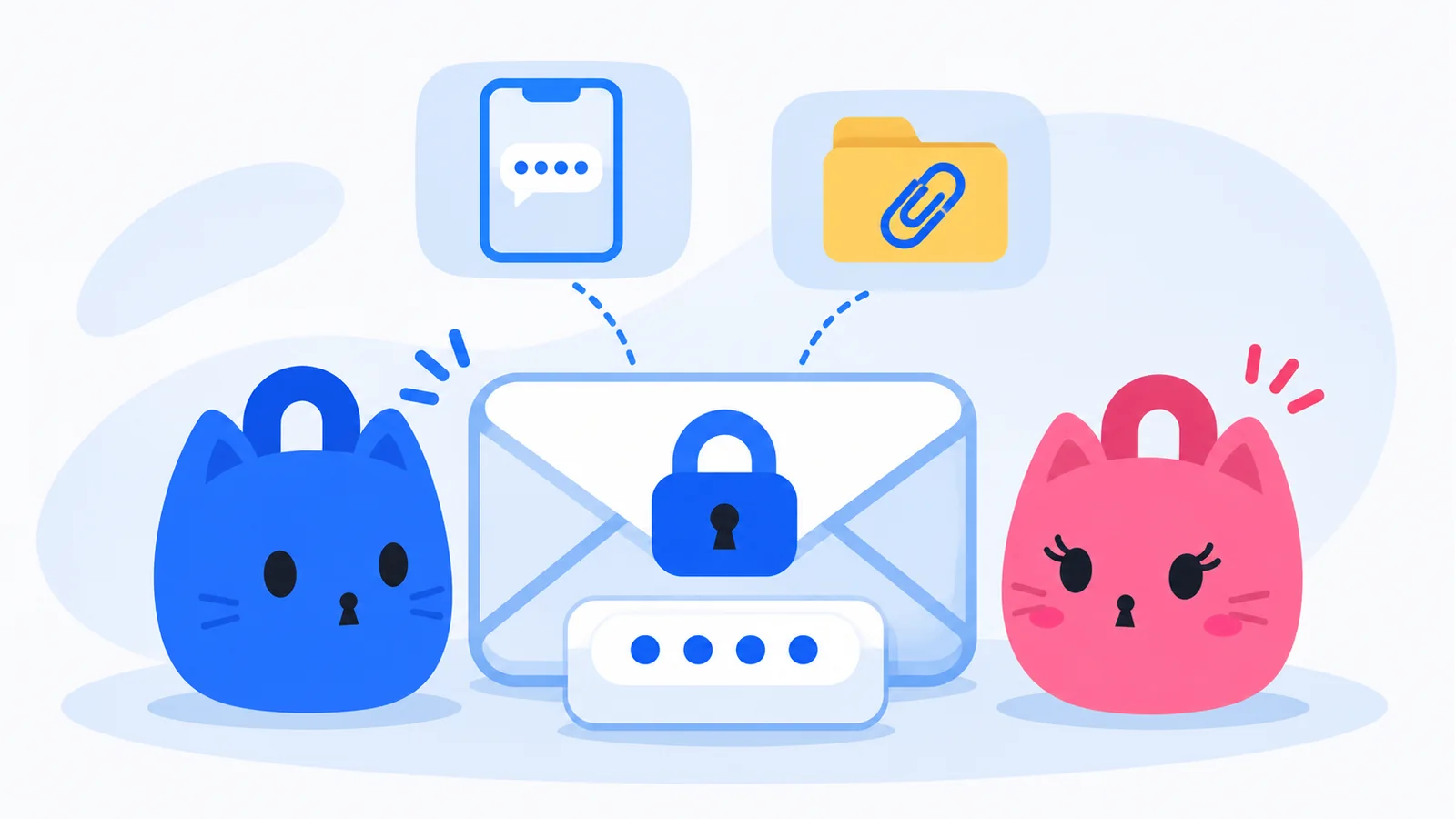
Hợp đồng, thông tin tài chính, thông tin đăng nhập — đôi khi bạn cần gửi thông tin nhạy cảm qua email và muốn chỉ người nhận mới đọc được.
Nhưng hầu hết ứng dụng email không cung cấp tính năng bảo vệ bằng mật khẩu thực sự. Dưới đây là những gì thực sự có thể làm được trên mỗi nền tảng.
Nội dung video
Một email được bảo vệ đến hộp thư.
Người nhận mở trang được bảo vệ và yêu cầu mã.
Một email riêng gửi mã dùng một lần đến chính hộp thư đó.
Người nhận quay lại cửa sổ ban đầu và nhập mã.
Nội dung thư được bảo vệ ban đầu mở ra.
Gmail: Chế độ bảo mật
Gmail không cho phép đặt mật khẩu trực tiếp, nhưng có Chế độ bảo mật.
Cách sử dụng
1. Mở Gmail, nhấp Soạn thư
2. Nhấp biểu tượng khóa+đồng hồ ở dưới
3. Đặt ngày hết hạn
4. Chọn có hoặc không yêu cầu mã SMS
5. Nếu có SMS: nhập số điện thoại người nhận
6. Lưu và Gửi
Chế độ bảo mật Gmail bảo vệ gì
| Tính năng | Được bảo vệ? |
|---|---|
| Chuyển tiếp | ✅ Bị tắt |
| Sao chép/dán | ✅ Bị tắt |
| In | ✅ Bị tắt |
| Chụp màn hình | ❌ Không ngăn được |
| Mã hóa nội dung | ❌ Google vẫn đọc được |
Chế độ bảo mật không phải mã hóa, chỉ là kiểm soát truy cập.
Outlook: Nhiều tùy chọn
Tùy chọn 1: Mã hóa Microsoft 365
1. Email mới → Tùy chọn → Mã hóa
2. Chọn "Chỉ mã hóa" hoặc "Không chuyển tiếp"
3. Soạn và Gửi
Tùy chọn 2: Tệp đính kèm có mật khẩu
1. Tạo PDF hoặc ZIP có mật khẩu
2. Đính kèm vào email thường
3. Gửi mật khẩu qua SMS hoặc gọi điện
Vấn đề cốt lõi
1. Vấn đề gửi mật khẩu
Gửi mật khẩu trong cùng email là vô nghĩa. Luôn cần kênh khác.
2. Tồn tại vĩnh viễn
Email có mật khẩu vẫn nằm trong hộp thư mãi mãi.
3. Không thể thu hồi
Đã gửi là không lấy lại được.
4. Không theo dõi được
Không biết người nhận mở lúc nào.
Cách tiếp cận tốt hơn
❌ Có vấn đề:
Email: "Hợp đồng đây. Mật khẩu: contract2026"

✅ Tốt hơn:
Email: "Link hợp đồng: https://lock.pub/abc123"
SMS: "Mật khẩu: 7291"
LOCK.PUB: Được thiết kế cho việc này
LOCK.PUB được thiết kế chuyên biệt để chia sẻ thông tin nhạy cảm:
- Tạo ghi chú bí mật
- Đặt mật khẩu, và với Pro, thêm thời gian hết hạn hoặc giới hạn lượt xem
- Gửi link qua email hoặc Zalo
- Gửi mật khẩu qua SMS hoặc gọi điện
- Nếu đã đặt thời hạn hoặc giới hạn lượt xem bằng Pro, liên kết ngừng mở khi hết hạn hoặc đủ số lượt
Như vậy trong email chỉ có đường link. Người nhận mở link bằng trình duyệt bất kỳ rồi nhập mật khẩu, không cần cài ứng dụng hay tạo tài khoản. Máy chủ LOCK.PUB mã hóa ghi chú bằng mật khẩu của bạn trước khi lưu, nên nội dung không được lưu ở dạng chữ đọc được. Tuy vậy, đây không phải mã hóa đầu cuối: khi có người nhập đúng mật khẩu, chính máy chủ giải mã ghi chú để hiển thị. Nếu nội dung tuyệt đối không được để cả nhà cung cấp dịch vụ đọc, hãy dùng S/MIME hoặc PGP.
So sánh
| Gmail bảo mật | Outlook mã hóa | LOCK.PUB | |
|---|---|---|---|
| Nhà cung cấp đọc được | ✅ Có | ✅ Có | ⚠️ Lưu ở dạng mã hóa; máy chủ giải mã khi mở khóa (không phải mã hóa đầu cuối) |
| Quyền truy cập hết hạn | ✅ Có | ⚠️ Chỉ bản Advanced (doanh nghiệp) | ✅ Liên kết hết hạn (Pro) |
| Theo dõi truy cập | ❌ | ❌ | ⚠️ Số lượt mở; Pro cho xem thêm thời điểm và thiết bị (không biết là ai) |
| Tương thích mọi email | Chỉ Gmail | Chỉ Outlook | ✅ Tất cả |
| Người nhận không cần tài khoản | ✅ Mọi nhà cung cấp (mã xác minh) | Đôi khi | ✅ Không cần |
Kết luận
Email không được thiết kế làm kênh bảo mật. Với thông tin thực sự nhạy cảm, hãy dùng công cụ được thiết kế riêng cho bảo mật.
Tạo Ghi Chú
Từ khóa
Bài viết liên quan
Cách mã hóa email: PGP, S/MIME và các giải pháp đơn giản
Hướng dẫn mã hóa email bằng PGP/GPG, S/MIME, Gmail chế độ bảo mật, Outlook mã hóa, ProtonMail và Tutanota cho mọi cấp độ kỹ thuật.
Hướng Dẫn Tin Nhắn Tự Hủy: So Sánh Zalo, WhatsApp, Signal và Telegram
So sánh chi tiết tính năng tin nhắn tự hủy trên các nền tảng nhắn tin phổ biến. Tìm hiểu cách hoạt động, hạn chế và phương pháp chia sẻ thông tin an toàn hơn.
Cách gửi email ẩn danh: Hướng dẫn đầy đủ
Hướng dẫn gửi email ẩn danh bằng ProtonMail, Tutanota, email tạm thời và Tor. Tìm hiểu trường hợp sử dụng, hạn chế và cách thực hiện an toàn.