Magbahagi ng Google Drive nang walang Google account: link o bisita
Paghambingin ang link na walang sign-in at imbitasyon sa bisita ng Workspace na may email PIN. Mga hakbang, pag-ayos ng access at limitasyon ng password link.
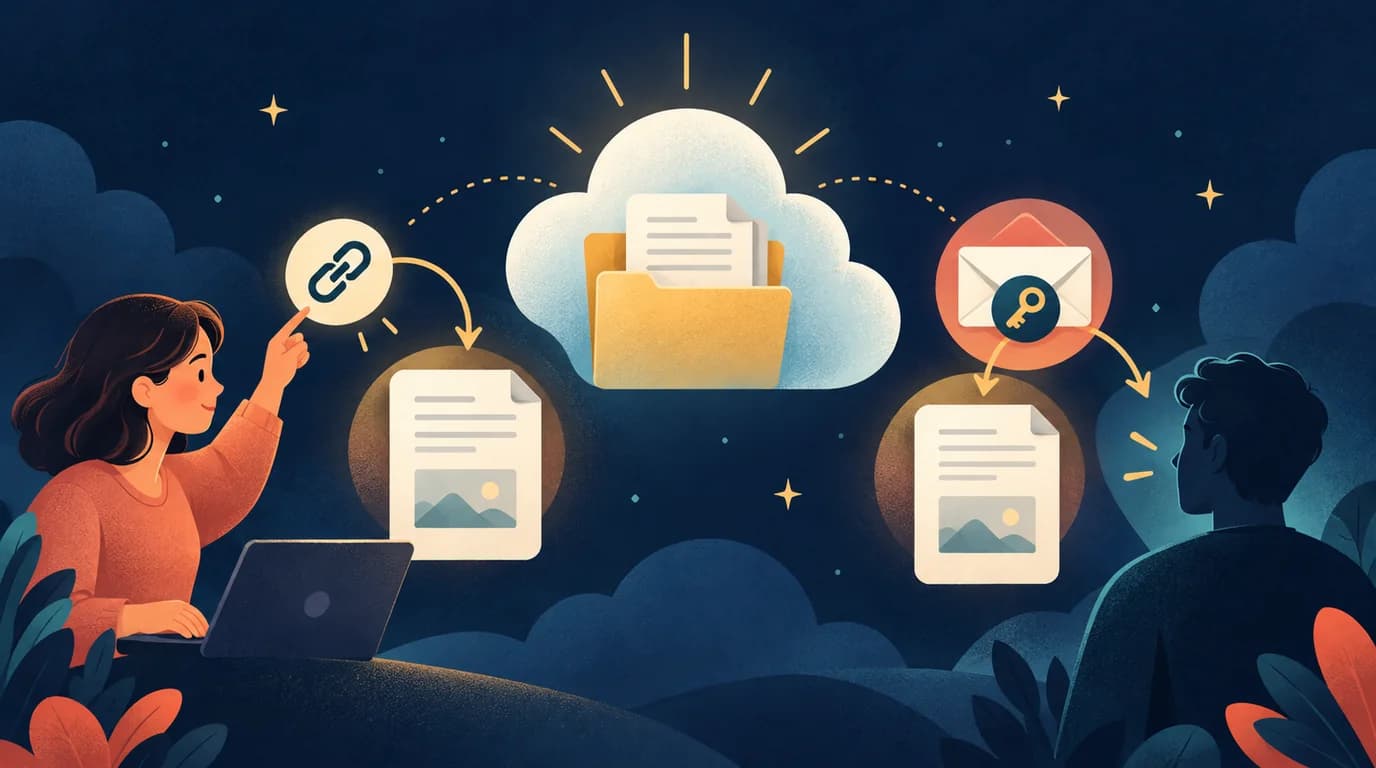
Hindi palaging kailangan ng tatanggap ang Google account para magbukas ng Drive file. Piliin muna kung sinumang may link ang maaaring tumingin o isang tiyak na tao na magpapatunay ng email ang iimbitahan. Maaaring hindi kailangan ng bagong account sa dalawang paraan, ngunit magkaiba ang saklaw ng may access.
Para sa iskedyul ng pampublikong pagtitipon, maaaring sapat ang link na para sa pagbabasa lamang. Kung susuriin ng kliyente ang draft, puwedeng gumamit ng pagbabahagi sa bisita ang angkop na organisasyon ng Google Workspace. Ipinapadala ang imbitasyon sa bisita mula sa account sa trabaho o paaralan ng organisasyong nag-enable ng tampok na ito; hindi ito maipapadala mula sa personal na Gmail account. Itakda ang mga tatanggap bago baguhin ang pahintulot.
Piliin ayon sa nilalaman
| Sitwasyon | Simulang opsyon | Kailangan ng tatanggap |
|---|---|---|
| Materyal na puwedeng ipamahagi sa publiko | Sinumang may link, Tagatingin | URL ng file |
| Isang partikular na panlabas na katuwang | Imbitasyon sa bisita na pinapayagan ng organisasyon | Inimbitahang email at PIN |
| Kumpidensiyal na file na walang angkop na imbitasyon | Panatilihing limitado ang access at magkasundo sa ibang aprubadong paraan | Paraang angkop sa impormasyon |
Puwede ring may Google account ang isang email na hindi Gmail. Magtanong muna sa tatanggap; hindi nangangahulugang bisita na walang account ang lahat ng gumagamit ng email sa trabaho.
Paraan 1: link para sa pagtingin lamang
Magsanay muna gamit ang sample na walang personal na datos. Sa computer:
- Buksan ang Ibahagi ng file sa Drive.
- Sa Pangkalahatang access, piliin ang Sinumang may link kung magagamit at angkop.
- Itakda sa Tagatingin kung hindi kailangan ang pag-edit.
- I-save ang pagbabago at kopyahin ang link.
- Buksan ang URL sa pribadong window na hindi naka-sign in sa Google.
Tiyaking tamang file ang lumilitaw at hindi ito mae-edit. Maaaring harangin ng administrator sa trabaho o paaralan ang pagbabahagi sa labas. Kung walang opsyon, suriin muna ang patakaran bago magpalit ng browser. Hindi mababago ng pagkopyang muli sa URL ang mga pahintulot.
Maaaring ipasa ang link sa iba. Hindi saradong listahan ng may access ang mga unang pinadalhan ng mensahe. Suriin din ang laman: may pribadong numero ba sa pampublikong iskedyul? May panloob na datos ba sa ibang tab ng spreadsheet? Ang pahintulot ay para sa file, hindi lang sa bahaging nakikita ngayon.
Paraan 2: imbitahin ang bisita sa Workspace
Dapat naka-enable ang pagbabahagi sa bisita sa organisasyon ng nagpapadala. Iniimbitahan niya ang email at pinipili ang pagtingin, pagkomento o pag-edit ayon sa gawain. Bubuksan ng tatanggap ang imbitasyon at ilalagay ang PIN na ipinadala ng Google sa mismong inbox na iyon.
Inilalarawan ng Google ang pitong araw na sesyon ng pagpapatunay. Kung nananatili ang pahintulot, makakabalik ang bisita sa orihinal na imbitasyon upang muling magpatunay. Hindi nito ibig sabihing mabubura ang file pagkaraan ng pitong araw o awtomatikong matatapos ang pahintulot na ibinigay ng may-ari.
Linawin ang gawain: iba ang pagbabasa ng PDF sa pag-upload ng file sa folder. Nakasalalay sa uri at lokasyon ng file ang magagawa ng bisita; hindi nito pinapalitan ang buong Drive account. Kung hindi magamit ang imbitasyon, magtanong sa administrator ng Workspace bago buksan ang link sa lahat.
Dapat gumamit ang bisita ng browser sa computer; hindi sinusuportahan ang ganitong pag-access sa mobile o sa Drive para sa desktop. Hindi siya makakagawa o makakapag-upload ng mga file sa Aking Drive. Kailangan ng suportadong edisyon at tamang pahintulot sa folder para makapag-upload sa isang shared drive.
Kapag hinihingan pa rin ng sign-in
- Buksan muli ang pahintulot ng aktuwal na ipinadalang file. Hindi ito binabago ng pagkopya sa URL.
- Tingnan kung para lang sa organisasyon ang Pangkalahatang access.
- Gamitin ang orihinal na imbitasyon sa eksaktong email at hanapin din ang PIN sa spam.
- Suriin ang minanang pahintulot mula sa parent folder o shared drive.
- I-save at subukan muli nang naka-sign out. Panatilihing limitado ang access kung hindi malinaw ang resulta.
Ano ang proteksiyon ng password link?
Ang paggawa ng LOCK.PUB link ay nagdaragdag ng password bago ang ipinamamahaging URL. Pinoprotektahan nito ang pasukan sa LOCK.PUB, hindi binabago ang pahintulot ng Google. Maaaring gamitin nang direkta ng may orihinal na Drive URL ang file ayon sa mga setting ng Google.
Gamitin ito bilang dagdag na hakbang sa pamamahagi ng angkop na link. Para tapusin ang access, bawiin ang pahintulot sa Drive at suriin din ang mga folder. Para sa sensitibong dokumento, unahin ang limitadong pagbabahagi o angkop na pag-encrypt ng file.
Kaugnay na gabay at opisyal na sanggunian
Gumawa ng link
Gumawa ng linkMga keyword
Baka magustuhan mo rin
Paano Gumawa ng Anonymous na Question Link para sa KakaoTalk
Gumawa ng question board na may password, ibahagi ang pampublikong imbitasyon sa KakaoTalk, at suriin ang access, profile at limitasyon ng pagiging anonymous.
Paano Magtakda ng Pag-expire ng Pagbabahagi sa Google Drive
Magtakda ng pansamantalang access sa kwalipikadong account sa trabaho o paaralan, isara nang mano-mano ang personal na pagbabahagi, at unawain ang limitasyon ng expiring link.
Puwede bang lagyan ng password ang Google Sheets? Proteksiyon at pagbabahagi
Protektahan ang mga formula laban sa pagbabago at limitahan ang makakabasa ng pribadong datos. Alamin ang silbi ng sheet protection, restricted sharing, at password link.