Paano gawing JPEG ang HEIC na litrato sa iPhone
Gumawa ng JPEG na kopya ng litrato sa iPhone, tingnan ang uri ng file bago mag-upload, at itakda ang format para sa mga susunod na kuha.
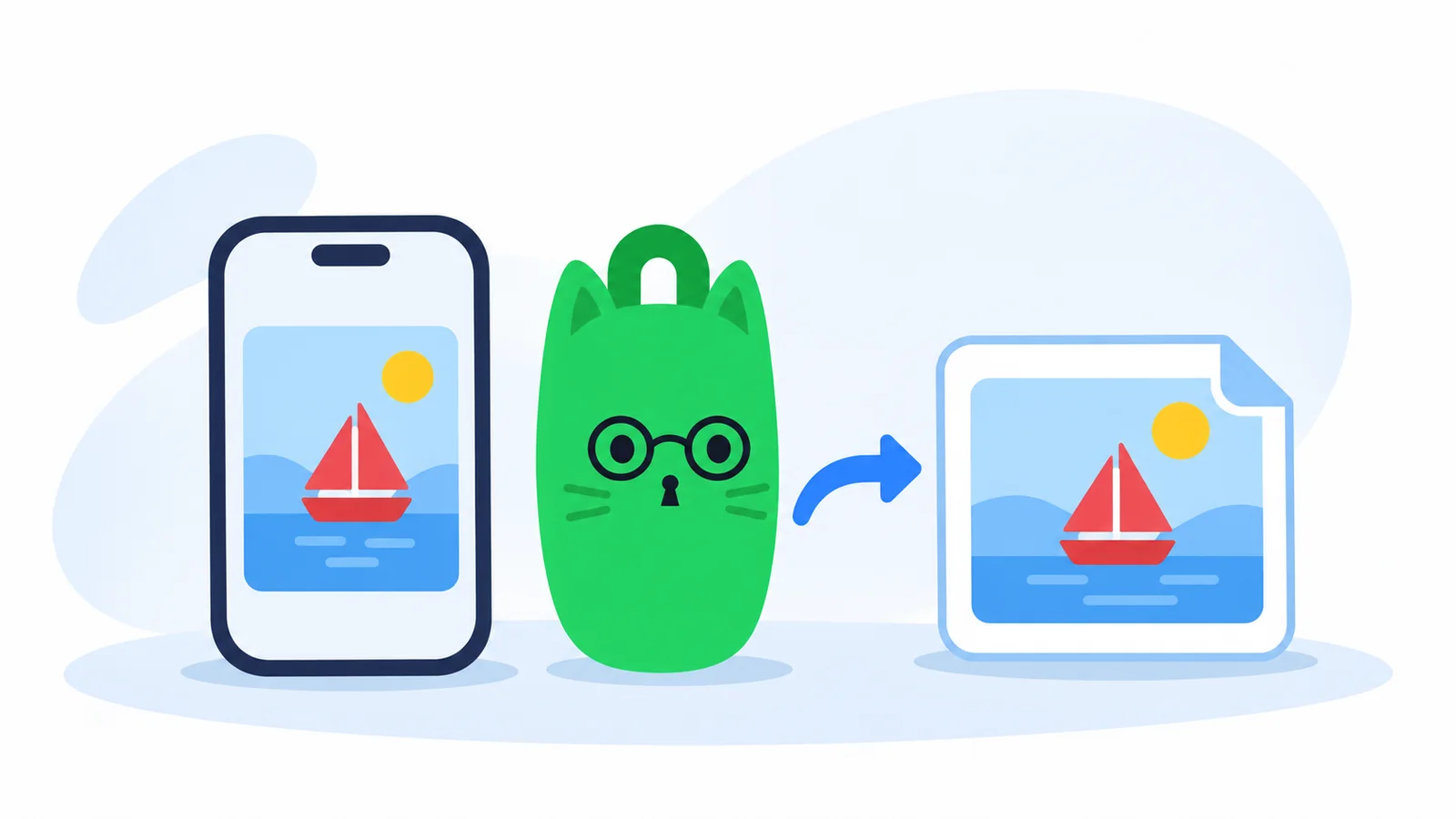
Kung JPG lang ang tinatanggap ng isang form at HEIC ang kuha mo sa iPhone, gumawa ng JPEG na kopya ng litrato. Puwede mong itago ang orihinal para sa susunod na pag-edit.
Mag-export ng JPEG mula sa iPhone
- Kung nasa Photos lang ang litrato, buksan ito at piliin ang Share → Save to Files. Pumili ng folder na madaling makita.
- Kung may Preview sa iPhone mo, buksan ang file sa app na iyon. I-tap ang menu sa tabi ng pangalan ng file, piliin ang Export, at itakda ang format sa JPEG.
- Pangalanan ang kopya, halimbawa ay
sample-07.jpg, pumili ng folder, at i-save ito. Gabay ng Apple sa pag-export
Sa Files, pindutin nang matagal ang bagong kopya at piliin ang Get Info para makita ang uri ng file. Buksan ito bago i-upload para masigurong tamang litrato ang napili. Parehong JPEG ang .jpg at .jpeg. Ang pagpapalit lang ng pangalan ng HEIC file ay hindi nagko-convert sa larawan.
Kailan gagamitin ang Most Compatible?
Sa Photos → Share → Options, maaaring gawing JPEG ng Most Compatible ang larawan depende sa pagpapadalhan. I-off ang Location kung ayaw mong ibahagi kung saan ka kumuha ng litrato. Kung JPEG ang mahigpit na hinihingi ng form, gamitin ang kopyang nasuri mo na. Mga opsiyon sa pagbabahagi ng Photos
Sa Settings → Camera → Formats, piliin ang Most Compatible para maging JPEG ang mga susunod na karaniwang kuha. Walang mababago sa mga dati mong litrato. Kung walang Preview ang iPhone, buksan ang HEIC sa Preview sa Mac at piliin ang File → Export → JPEG. Gabay ng Apple sa mga format
Kung magpapadala ng sample sa kliyente, lagyan ng watermark ang kopya bago ito i-export.
Gumawa ng Larawan
Mga keyword
Baka magustuhan mo rin
Paano Lagyan ng Watermark ang mga Litratong Ipapapili sa Kliyente
Lagyan ng tekstong watermark ang isang litrato sa iPhone o Mac, o ilagay ang logo sa buong set sa Lightroom Classic. Mag-export ng JPEG na masusuri ng kliyente.
Magbahagi ng Google Drive nang walang Google account: link o bisita
Paghambingin ang link na walang sign-in at imbitasyon sa bisita ng Workspace na may email PIN. Mga hakbang, pag-ayos ng access at limitasyon ng password link.
Paano Gumawa ng Anonymous na Question Link para sa KakaoTalk
Gumawa ng question board na may password, ibahagi ang pampublikong imbitasyon sa KakaoTalk, at suriin ang access, profile at limitasyon ng pagiging anonymous.