Partajarea Google Drive fără cont Google: link sau invitație de vizitator
Alege între vizualizare fără autentificare și vizitatori Workspace verificați prin PIN. Pași, verificarea permisiunilor și limitele linkurilor cu parolă.
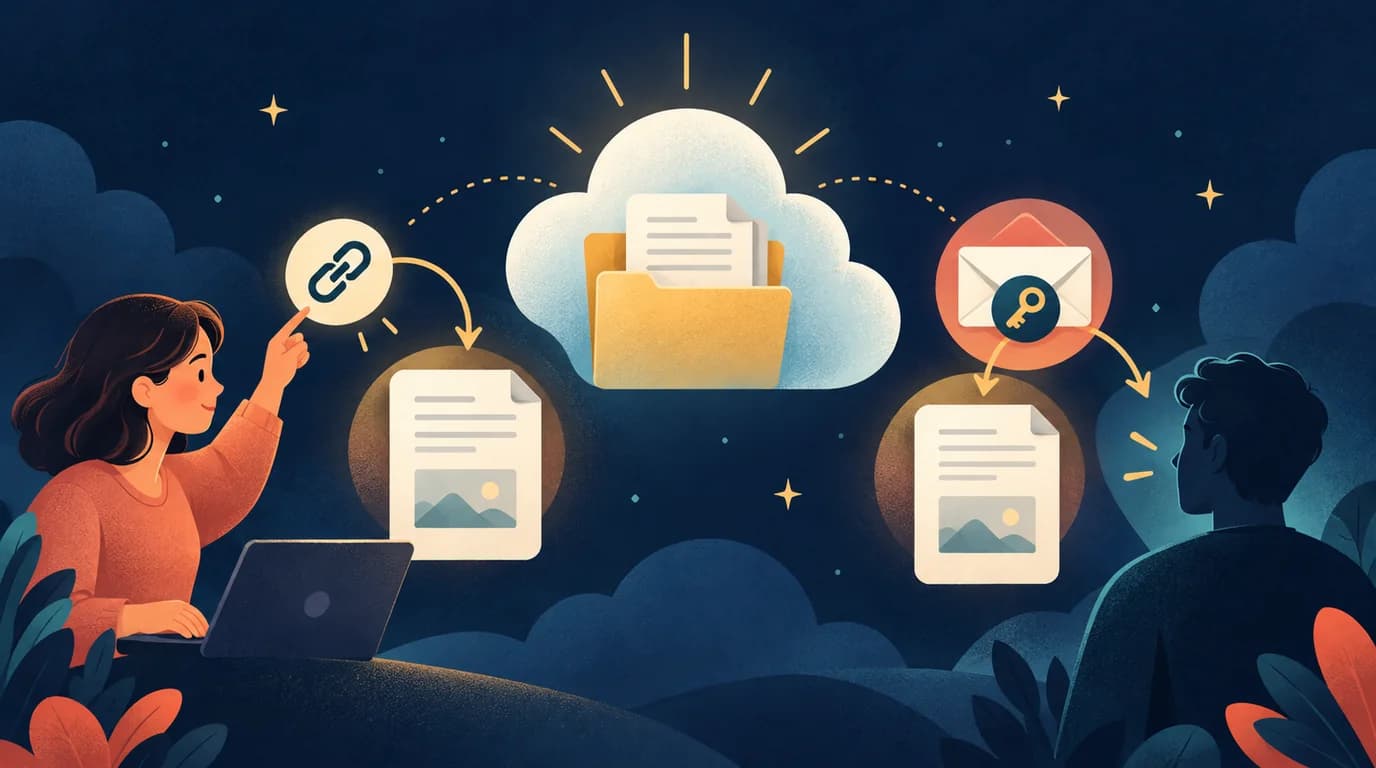
Destinatarul nu are întotdeauna nevoie de un cont Google pentru a deschide un fișier. Decide mai întâi dacă îl poate vedea oricine are linkul sau dacă vrei să inviți o anumită persoană care își verifică adresa de e-mail. Ambele variante pot evita crearea unui cont, dar oferă acces unor grupuri diferite.
Pentru programul unui eveniment public poate fi suficient un link doar pentru citire. Pentru un client care verifică o ciornă, o organizație Google Workspace eligibilă poate folosi partajarea cu vizitatori. Aceste invitații trebuie trimise dintr-un cont de serviciu sau școlar al unei organizații care a activat partajarea cu vizitatori. Un cont Gmail personal nu poate trimite aceste invitații. Stabilește publicul înainte să schimbi setările.
Alege metoda potrivită
| Situație | Punct de pornire | Ce îi trebuie destinatarului |
|---|---|---|
| Material care poate circula public | Oricine are linkul, Cititor | Adresa fișierului |
| Colaborator extern desemnat | Invitație de vizitator permisă de organizație | Căsuța invitată și PIN |
| Fișier confidențial fără invitație adecvată | Păstrează accesul restricționat și stabilește alt transfer aprobat | Un canal potrivit |
O adresă care nu este Gmail poate avea deja un cont Google. Verifică situația, în loc să presupui că orice adresă de serviciu va utiliza modul de vizitator.
Varianta 1: link doar pentru citire
Exersează cu un fișier fără date personale. Pe computer:
- Deschide Trimite sau Partajează pentru fișierul din Drive.
- La Acces general, alege Oricine are linkul, dacă este disponibil și potrivit.
- Selectează rolul Cititor când editarea nu este necesară.
- Salvează schimbarea și copiază linkul.
- Deschide adresa într-o fereastră privată, fără autentificare Google.
Verifică dacă apare fișierul corect și dacă nu îl poți edita. Administratorul unui cont de serviciu sau școlar poate bloca partajarea externă. Lipsa unei opțiuni nu indică automat o problemă a browserului.
Linkul poate fi redirecționat. Destinatarii primului mesaj nu reprezintă o listă închisă de acces. Verifică și conținutul: programul public conține un număr privat de telefon? Există date interne pe altă foaie a tabelului? Permisiunea privește fișierul, nu doar porțiunea afișată.
Varianta 2: vizitator Workspace
Organizația expeditorului trebuie să activeze partajarea cu vizitatori. Expeditorul invită adresa de e-mail și acordă citire, comentarii sau editare, după sarcină. Destinatarul deschide invitația și introduce PIN-ul trimis de Google în acea căsuță.
Google descrie o sesiune de verificare de șapte zile. Dacă permisiunea rămâne valabilă, vizitatorul poate reveni la invitația inițială și se poate verifica din nou. Asta nu înseamnă ștergerea fișierului după șapte zile sau expirarea automată a tuturor drepturilor oferite de proprietar.
Clarifică sarcina înainte: citirea unui PDF și încărcarea fișierelor într-un dosar sunt nevoi diferite. Funcțiile vizitatorului depind de tipul fișierului și de locație; nu înlocuiesc un cont Drive complet. Dacă invitația nu este disponibilă, întreabă administratorul înainte de a deschide un link tuturor.
Vizitatorii trebuie să folosească un browser pe computer; accesul nu este disponibil pe mobil sau în Drive pentru computer. Nu pot crea sau încărca fișiere în Discul meu. Încărcarea într-un dosar de pe un drive comun necesită o ediție compatibilă și permisiunile potrivite.
Dacă tot apare cererea de autentificare
- Redeschide permisiunile fișierului trimis efectiv. Copierea adresei nu schimbă accesul.
- Verifică dacă Accesul general este limitat la organizație.
- Pentru vizitatori, folosește invitația originală la adresa exactă și caută PIN-ul și în spam.
- Verifică drepturile moștenite din dosarul părinte sau dintr-un drive comun.
- Salvează și repetă proba fără autentificare. Păstrează restricția dacă rezultatul este neclar.
Ce protejează un link cu parolă
Crearea unui link LOCK.PUB adaugă un ecran cu parolă înainte de adresa distribuită. Protejează intrarea prin LOCK.PUB, fără să modifice permisiunile Google. Cine cunoaște adresa originală Drive o poate folosi direct conform setărilor Google.
Folosește această etapă la distribuirea unui link potrivit. Pentru a opri accesul, retrage permisiunile în Drive și verifică dosarele. Pentru documente sensibile, prioritizează partajarea restricționată sau criptarea adecvată a fișierului.
Ghiduri și surse oficiale
Creează link
Creează linkCuvinte cheie
S-ar putea să-ți placă și
Cum creezi un link pentru întrebări anonime pe KakaoTalk
Creează un panou de întrebări cu parolă, distribuie invitația publică în KakaoTalk și verifică vizibilitatea profilului, accesul la răspunsuri și limitele anonimatului.
S-a divulgat linkul Google Drive? Revocă accesul și verifică partajarea
Ai trimis un link persoanei greșite? Restricționează accesul, verifică permisiunile directe și moștenite și află ce copii nu poți recupera.
Cum setezi expirarea accesului partajat în Google Drive
Configurează acces temporar într-un cont de serviciu sau școală eligibil, închide manual partajarea personală și află limitele linkurilor cu expirare.