Jak zabezpieczyć hasłem e-mail w Gmail, Outlook i Apple Mail
Instrukcje krok po kroku wysyłania chronionych hasłem e-maili w Gmail, Outlook i Apple Mail. Poznaj ograniczenia i lepsze alternatywy do udostępniania wrażliwych informacji.
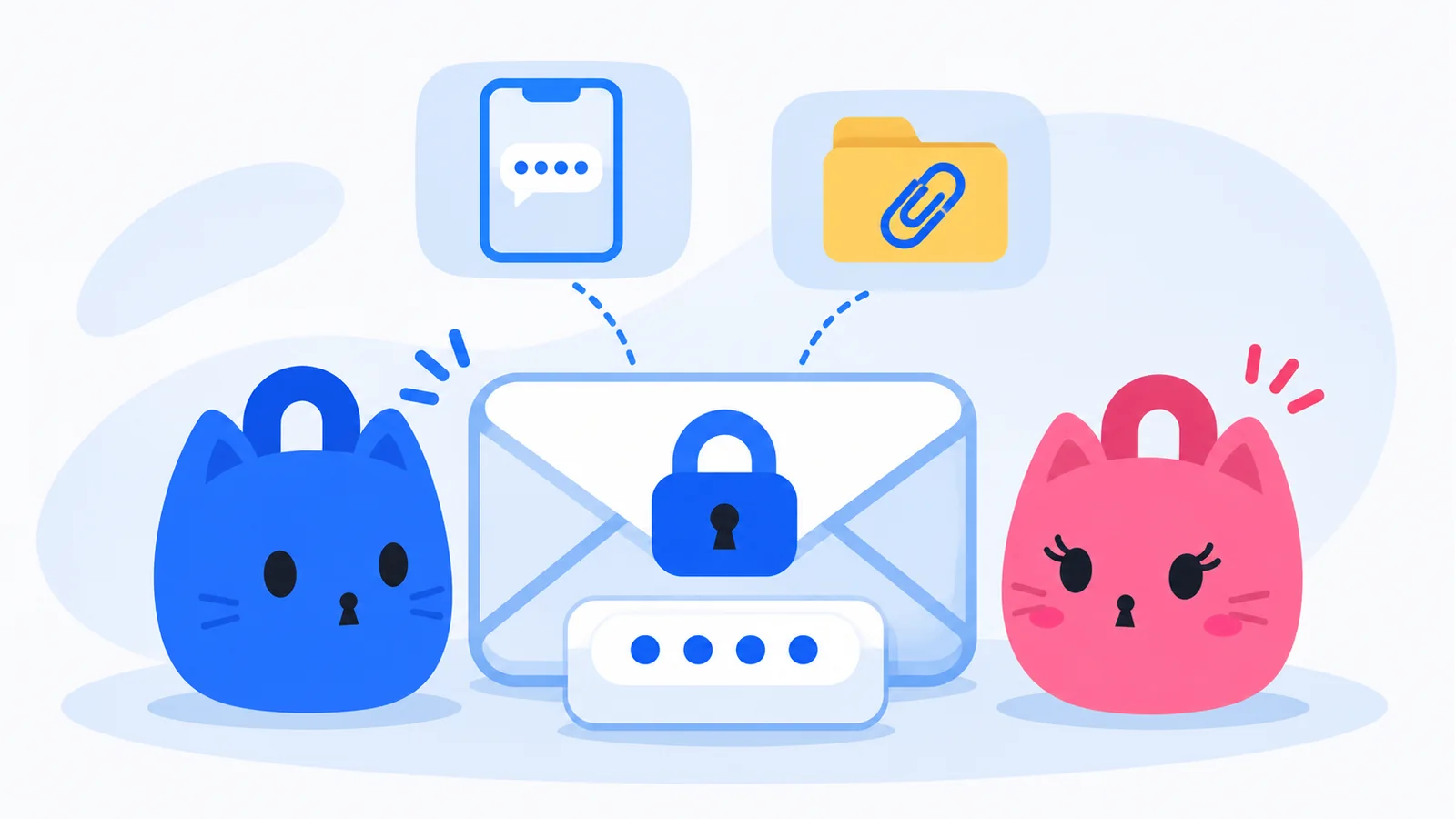
Musisz wysłać wrażliwe informacje — umowę, dane finansowe, dane logowania lub dokumentację medyczną. Chcesz się upewnić, że tylko zamierzony odbiorca może je przeczytać.
Oczywiste rozwiązanie: zabezpieczyć e-mail hasłem. Problem w tym, że większość klientów poczty nie oferuje prawdziwej ochrony hasłem.
Transkrypcja wideo
Do skrzynki trafia chroniona wiadomość.
Odbiorca otwiera chronioną stronę i prosi o kod.
Do tej samej skrzynki przychodzi osobny e-mail z jednorazowym kodem.
Odbiorca wraca do pierwszego okna i wpisuje kod.
Otwiera się treść pierwotnej chronionej wiadomości.
Gmail: Tryb poufny
Gmail nie pozwala ustawić hasła na e-mailu bezpośrednio. Oferuje Tryb poufny — funkcję ograniczającą co odbiorca może zrobić z wiadomością.
Co Tryb poufny Gmail faktycznie chroni
| Funkcja | Chronione? |
|---|---|
| Przekazywanie | Wyłączone |
| Kopiowanie/wklejanie | Wyłączone |
| Drukowanie | Wyłączone |
| Pobieranie załączników | Wyłączone |
| Zrzuty ekranu | Nie zapobiega |
| Szyfrowanie treści e-mail | Google może nadal czytać |
Tryb poufny Gmail to NIE szyfrowanie. Google może nadal czytać treść e-maila. To kontrola dostępu, nie szyfrowanie.
Outlook: Wiele opcji
Opcja 1: Szyfrowanie wiadomości Microsoft 365
Opcja 2: Szyfrowanie S/MIME
Opcja 3: Zabezpieczanie załączników hasłem
Apple Mail: S/MIME lub nic
Apple Mail nie ma wbudowanej funkcji „zabezpiecz hasłem".
Uniwersalny problem z ochroną hasłem e-mail
1. Problem dostarczenia hasła
Jeśli wyślesz hasło w tym samym e-mailu — jest bezużyteczne. Zawsze potrzebujesz oddzielnego kanału.
2. Trwałość
Nawet chronione hasłem e-maile siedzą w skrzynkach na zawsze.
3. Brak odwołania
Po wysłaniu nie możesz go cofnąć.
Lepsze podejście: Oddziel treść od kanału
Źle:
E-mail: „Tu jest umowa. Hasło to: umowa2026"

Dobrze:
E-mail: „Umowa pod tym linkiem: https://lock.pub/abc123"
SMS: „Hasło: 7291"
Dlaczego to działa
- Jeśli e-mail jest skompromitowany → widoczny tylko link, treść chroniona
- Jeśli SMS przechwycony → tylko hasło, bez kontekstu
- Atakujący musi przejąć oba kanały, jeden nie wystarczy
- Link wygasa (Pro) — nawet jeśli ktoś trafi na niego później, już się nie otworzy
LOCK.PUB: Zaprojektowany właśnie do tego
LOCK.PUB został zaprojektowany specjalnie do bezpiecznego udostępniania wrażliwych treści:
- Utwórz sekretną notatkę z wrażliwymi informacjami
- Ustaw hasło, a w Pro także termin wygaśnięcia lub limit wyświetleń
- Udostępnij link przez e-mail
- Wyślij hasło SMS-em lub telefonicznie
- W Pro link przestaje się otwierać po terminie wygaśnięcia lub po ustalonej liczbie wyświetleń
W e-mailu zostaje wtedy tylko link. Odbiorca otwiera go w dowolnej przeglądarce i wpisuje hasło — bez aplikacji i bez zakładania konta. Serwer LOCK.PUB szyfruje notatkę Twoim hasłem przed zapisaniem, więc jej tekst nie jest przechowywany w czytelnej postaci. To jednak nie jest szyfrowanie end-to-end: po wpisaniu poprawnego hasła notatkę odszyfrowuje serwer. Jeśli nawet dostawca usługi nie może mieć wglądu w treść, użyj S/MIME lub PGP.
Szybki poradnik decyzyjny
Musisz chronić zwykły e-mail przed przekazywaniem? → Tryb poufny Gmail lub Outlook Nie przekazuj dalej
Potrzebujesz prawdziwego szyfrowania dla zgodności biznesowej? → S/MIME lub szyfrowanie Microsoft 365
Musisz udostępnić hasło, dane logowania lub jednorazową informację? → LOCK.PUB — utwórz tajną notatkę chronioną hasłem; w Pro link może wygasać w wybranym przez Ciebie terminie
Potrzebujesz ciągłej szyfrowanej komunikacji e-mail? → ProtonMail lub Tutanota
Podsumowanie
E-mail nigdy nie został zaprojektowany jako bezpieczny kanał. Dla naprawdę wrażliwych informacji — haseł, danych finansowych, dokumentacji medycznej — nie zmuszaj e-maila do robienia czegoś, do czego nie został stworzony. Użyj narzędzi zaprojektowanych do tego celu.
Utwórz notatkę
Słowa kluczowe
Może Cię też zainteresować
Poradnik znikających wiadomości: Jak działają na WhatsApp, Signal i Telegram
Porównanie funkcji znikających wiadomości na popularnych platformach. Jak działają, ich ograniczenia i kiedy potrzebujesz alternatywnych metod.
Jak szyfrować e-maile: PGP, S/MIME i proste alternatywy
Dowiedz się, jak szyfrować e-maile za pomocą PGP/GPG, S/MIME, trybu poufnego Gmail, szyfrowania Outlook, ProtonMail i Tutanota. Praktyczny przewodnik dla każdego poziomu umiejętności.
Jak wysłać anonimowy e-mail: kompletny poradnik
Dowiedz się, jak wysyłać anonimowe e-maile za pomocą ProtonMail, Tutanota, tymczasowych skrzynek pocztowych i Tora. Poznaj zastosowania, ograniczenia i najlepsze praktyki anonimowej komunikacji e-mailowej.