Google Drive delen zonder account: link of uitnodiging
Kies tussen bekijken zonder inloggen en delen met bezoekers via Workspace. Met stappen, e-mailverificatie, oplossingen bij inlogvragen en grenzen van wachtwoordlinks.
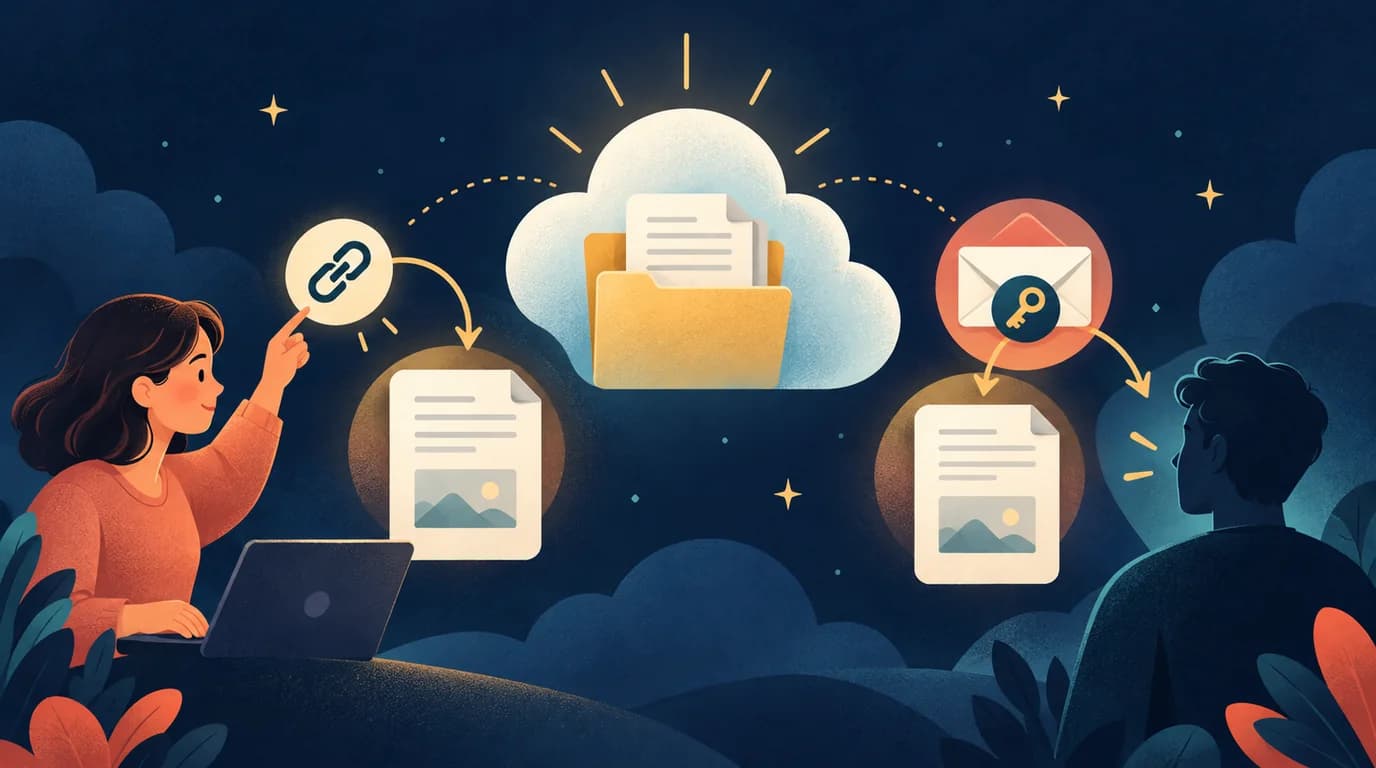
Een ontvanger heeft niet altijd een Google-account nodig om een Drive-bestand te openen. Bepaal eerst of iedereen met de link het mag zien, of één bepaalde persoon zijn e-mailadres moet verifiëren. Beide routes kunnen zonder een nieuw account werken, maar geven een ander publiek toegang.
Een openbaar programma voor een evenement past vaak bij een leeslink. Voor een klant die een concept moet nakijken, kunnen geschikte Google Workspace-organisaties bezoekers uitnodigen. Alleen een werk- of schoolaccount van een organisatie die delen met bezoekers heeft ingeschakeld kan zulke bezoekersuitnodigingen versturen. Met een persoonlijk Gmail-account kun je deze uitnodigingen niet versturen. Kies het publiek voordat je de instellingen wijzigt.
Kies op basis van het bestand
| Situatie | Beginpunt | Wat de ontvanger nodig heeft |
|---|---|---|
| Materiaal dat openbaar mag rondgaan | Iedereen met de link, Kijker | Bestands-URL |
| Een bepaalde externe samenwerker | Bezoekersuitnodiging toegestaan door de organisatie | Uitgenodigde mailbox en pincode |
| Vertrouwelijke informatie zonder geschikte uitnodiging | Toegang beperkt houden en andere goedgekeurde overdracht afspreken | Passend kanaal |
Een adres buiten Gmail kan al een Google-account hebben. Vraag dit na; een zakelijk e-mailadres betekent niet automatisch dat iemand als bezoeker werkt.
Optie 1: een link met alleen leesrechten
Oefen eerst met een voorbeeldbestand zonder persoonsgegevens. Op een computer:
- Open Delen bij het bestand in Drive.
- Kies bij Algemene toegang, wanneer beschikbaar en passend, Iedereen met de link.
- Stel de rol in op Kijker als bewerken niet nodig is.
- Sla op en kies Link kopiëren.
- Open die URL in een privévenster waarin je niet bij Google bent ingelogd.
Controleer of het juiste bestand verschijnt en of bewerken onmogelijk is. De beheerder van een werk- of schoolaccount kan extern delen blokkeren. Een ontbrekende optie wijst daarom niet vanzelf op een browserprobleem.
De link kan worden doorgestuurd. De geadresseerden van je eerste bericht vormen geen afgesloten toegangslijst. Controleer ook de inhoud: staat er een privénummer onder een openbaar programma, of bevat een ander tabblad nog interne gegevens? Alleen de zichtbare pagina beoordelen is niet voldoende.
Optie 2: een Workspace-bezoeker uitnodigen
De organisatie van de afzender moet delen met bezoekers hebben ingeschakeld. De afzender nodigt het e-mailadres uit en kiest bekijken, reageren of bewerken. De ontvanger opent de uitnodiging en voert de pincode in die Google naar die mailbox stuurt.
Google beschrijft een verificatiesessie van zeven dagen. Als de toestemming blijft bestaan, kan de bezoeker via de oorspronkelijke uitnodiging opnieuw verifiëren. Dit betekent niet dat het bestand na zeven dagen verdwijnt of dat alle door de eigenaar verleende rechten dan automatisch verlopen.
Spreek de taak vooraf af: een pdf lezen en bestanden naar een map uploaden vereisen verschillende mogelijkheden. Bezoekersfuncties hangen af van bestandstype en opslaglocatie; ze vervangen geen volledig Drive-account. Vraag bij een ontbrekende uitnodigingsmogelijkheid eerst de Workspace-beheerder om hulp voordat je een brede link openzet.
Bezoekers moeten een browser op een computer gebruiken; mobiele apparaten en Drive voor desktop ondersteunen deze toegang niet. Ze kunnen geen bestanden maken of uploaden in Mijn Drive. Uploaden naar een map in een gedeelde drive vereist een ondersteunde editie en de juiste maprechten.
Als de ontvanger toch moet inloggen
- Open de deelinstellingen van het werkelijk verzonden bestand. Kopiëren wijzigt de rechten niet.
- Controleer of Algemene toegang tot de organisatie beperkt is.
- Gebruik voor bezoekers de uitnodiging aan het juiste adres en zoek de pincode ook in spam.
- Kijk naar rechten die van bovenliggende mappen of gedeelde drives zijn overgenomen.
- Sla op en test opnieuw zonder inloggen. Houd de toegang beperkt als het onduidelijk blijft.
Wat een wachtwoordlink doet
Een LOCK.PUB-link maken plaatst een wachtwoordstap voor de verspreide URL. Die beschermt de ingang via LOCK.PUB, zonder Google's bestandsrechten te veranderen. Wie de oorspronkelijke Drive-URL heeft, kan die volgens de Google-instellingen rechtstreeks gebruiken.
Gebruik deze stap bij het verspreiden van een geschikte link. Trek toestemming in Drive in wanneer de toegang moet stoppen en controleer ook maprechten. Kies voor gevoelige documenten liever beperkte toegang of passende bestandsversleuteling.
Verder lezen en officiële bronnen
Link aanmaken
Link aanmakenTrefwoorden
Misschien vind je dit ook leuk
Een anonieme vragenlink maken voor KakaoTalk
Maak een vragenbord met wachtwoord, deel de openbare uitnodiging in KakaoTalk en controleer de profielweergave, leesrechten en grenzen van anonimiteit.
Google Drive-link uitgelekt? Trek toegang in en controleer delen
Een Drive-link naar de verkeerde persoon gestuurd? Beperk toegang, controleer directe en overgenomen rechten en ontdek wat je niet kunt terughalen.
Een vervaldatum instellen voor delen via Google Drive
Stel tijdelijke toegang in met een geschikt werk- of schoolaccount, beëindig persoonlijk delen handmatig en begrijp de grenzen van links met een vervaldatum.