無料QRコード作成とProのロゴ機能
ログインなしで10種類のQRを作成しPNG・SVGで保存。無料版のlock.pub表示、Proのロゴ追加・表示削除、一括ZIPと下書き保存を解説します。
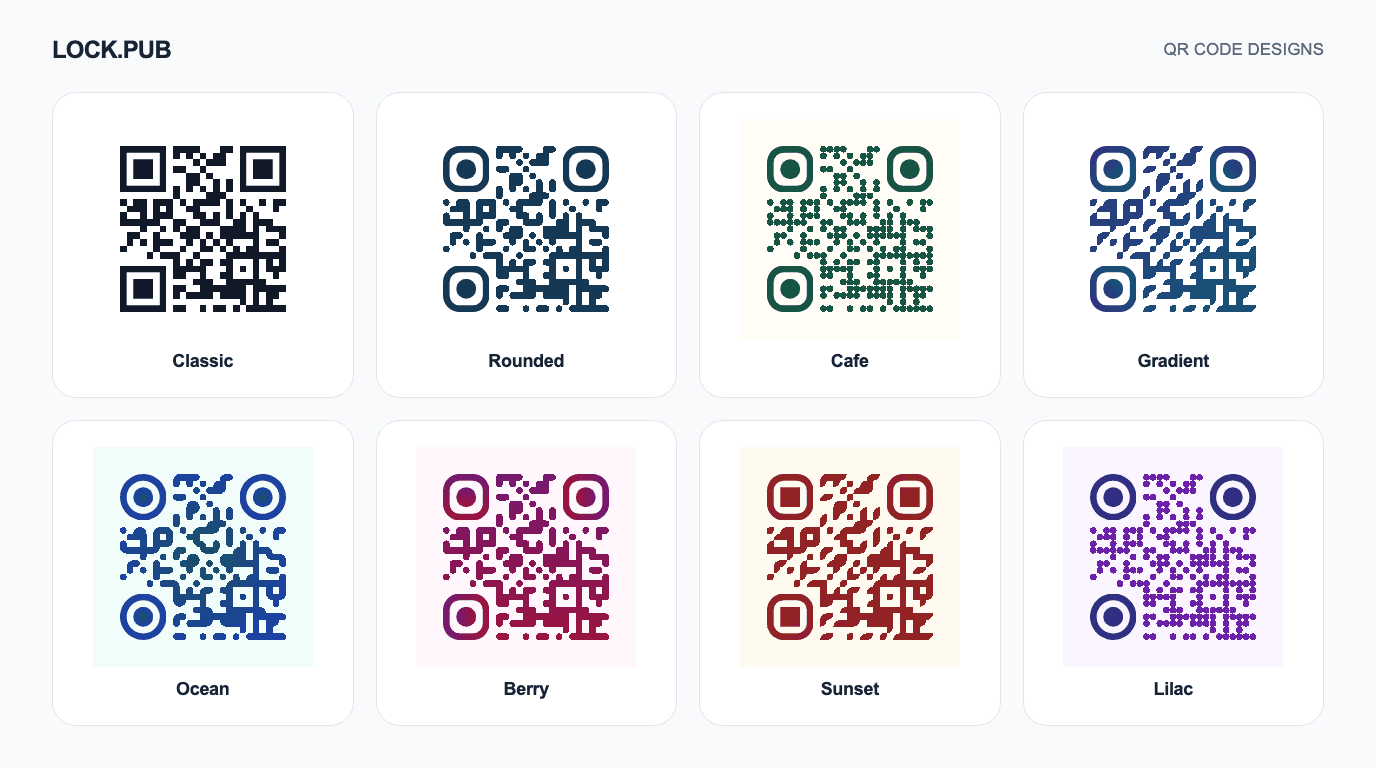
カフェのメニューカードや名刺には、お店やブランドの色に合うQRコードを使いたいものです。LOCK.PUBの無料QRコード作成ツールでは、URL、Wi-Fi、連絡先など10種類から選び、色やグラデーションを設定してPNGまたはSVGで保存できます。基本のQRはログインなしで無料作成でき、下にlock.pubが表示されます。独自ロゴの追加とブランド表示の削除はProで利用できます。
QRコードの生成と画像の出力はブラウザー内で行います。デザインを変更するとプレビューに反映され、プリセットを選んだ後も調整できます。この記事の図は、同じアドレスに8種類のプリセットを適用したものです。
QRコードを作成する手順
- 種類を選びます。 QRツールのカードから、ウェブ、Wi-Fi、連絡先など目的に合う種類を選択します。
- 共有する情報を入力します。 ウェブならURL、Wi-Fiならネットワーク名・セキュリティ方式・パスワード、連絡先なら名前や電話番号を入力します。電話番号には国番号を含めてください。
- プレビューを確認します。 連絡先QRには連絡先データ、Wi-Fi QRには接続情報が入ります。読み取り後に表示される画面は、スマートフォンやアプリによって異なります。
- デザインを調整します。 プリセットから始めて、色、ドットやコーナーの形、フレームの文字を変更できます。Proでは中央のロゴも追加・削除できます。
- 保存して読み取ります。 PNGまたはSVGで保存し、別の端末で読み取ってリンク先と内容を確認します。
同じリンクで見た目だけを変える場合は、入力内容をそのままにしてデザインを変え、もう一度保存します。メニュー用、名刺用などファイル名を分けると管理しやすくなります。このツールには、デザインをアカウントに保存する一覧機能や印刷物ごとの読み取り統計はありません。
色・グラデーション・ロゴの設定
8種類のプリセットから選ぶ
クラシック、ラウンド、カフェ、グラデーション、オーシャン、ベリー、サンセット、ライラックを選ぶと、プレビューが切り替わります。例えば緑色のメニューにはカフェを選び、お店の色に合わせて調整できます。プリセットを選んだ後も各設定を変更できます。
好きな色とグラデーションにする
カラーピッカー、または #165444 のようなHEXコードでQRと背景の色を指定します。グラデーションは2色を選び、線形または放射状に設定できます。線形の方向を変えたり、2色を入れ替えたり、コーナーだけ別の色にしたりすることも可能です。
コード部分は濃く、背景は明るくすると見分けやすくなります。ブランドカラーが明るい場合は、そのままコード全体に使う前にコントラストを確認してください。コントラスト不足の案内が出たら、色を調整します。
ロゴとフレームの文字を付ける
形・出力設定でドットやコーナーの形を変えられます。Proでは「中央のロゴ・ブランド表示」からロゴをアップロード・削除でき、lock.pub表示なしで保存できます。ロゴは2 MiB以下のPNG、JPG、WebPに対応しています。小さくしても見分けられるシンプルなマークが適しています。
フレームの初期文言は、メニューを見る、ウェブサイトを開くなどに変更できます。ロゴや装飾を付けたQRコードは、実際に配布する大きさで読み取れるか確認してください。
QRコードに入れられる情報
| 種類 | 入力する情報と用途 |
|---|---|
| ウェブ | ホームページ、メニュー、申し込みページなどのURL |
| テキスト | 短い案内文やメモ |
| メール | 作成するメールの宛先、件名、本文 |
| 電話 | 国番号を含む電話番号 |
| SMS | 宛先の電話番号と本文 |
| 連絡する番号とメッセージ | |
| Wi-Fi | ネットワーク名、セキュリティ方式、パスワード、非公開設定 |
| 連絡先 | 名前、会社、電話、メール、ウェブサイト |
| Bitcoin | 受取アドレスと任意の請求額・説明など |
| PayPal | PayPal.Meアドレスと任意の金額・通貨 |
メールやメッセージのQRコードが自動で送信するわけではなく、決済用QRも自動で送金しません。対応するアプリで内容を確認してから操作します。決済用のコードは、配布前に受取先と金額を確認してください。
Wi-FiのパスワードもQRコードに含まれます。受け取った人は接続情報やパスワードを読めるため、共有してよいネットワークか確認しましょう。
ホームページ・カフェのメニュー・ファイル共有に使う
ホームページ: ウェブの種類に公開URLを入力し、名刺やポスターに合わせてデザインします。QR画像自体に有効期限の設定はありませんが、リンク先が削除されたり公開範囲が変わったりすると、利用できなくなる場合があります。
カフェのメニュー: メニューページのURLを維持したまま内容を更新できれば、印刷済みのQRを引き続き使えます。URLそのものが変わる場合は、新しい静的QRコードを作成してください。このツールで印刷済みQRのリンク先を書き換えることはできません。
パスワード付きファイル: 先にファイル共有でパスワード付きリンクを作り、そのリンクをQRコードにします。既存のLOCK.PUBリンクも、作成結果やダッシュボードのQRメニューから共通のデザイン編集画面に進めます。リンクの作成・管理には、各機能のログイン条件や利用上限が適用されます。
QRコード自体にパスワードが付くのではなく、読み取り後に開くページでパスワードを確認します。パスワードはQRの横に印刷せず、別の方法で伝えてください。写真の場合は、写真をQRコードにする方法も参考になります。
PNGとSVGの選び方
PNGはメッセージへの添付や文書への挿入に便利です。SVGはベクター形式で、印刷用のレイアウトで大きさを変更しやすい形式です。編集ソフトや印刷会社が対応する形式を確認して選びます。
印刷前は次の点を確認してください。
- QRの周囲の余白を切り取らないこと。DENSO WAVEの解説では、四辺に小さなマス4個分の余白が必要とされています。
- グラデーションの明るい部分も背景と区別できること。
- 実際の印刷サイズと使用する場所の明るさで、別の端末から読み取れること。
- メニューの表示、連絡先の内容、パスワード入力など、最後の操作まで確認すること。
- 試し刷りの後にデータを変更した場合は、もう一度読み取ること。
よくある質問
無料で作成・保存できますか?
はい。基本のQR作成、色や形の編集、PNG・SVG保存、複数URLのZIP保存はログインや支払いなしで利用できます。無料QRの下にはlock.pubが表示されます。独自ロゴの追加とブランド表示の削除にはProが必要です。リンク先にするファイルや保護リンクの作成条件は別です。
作成後にアドレスを変えられますか?
保存・印刷済みの静的QRコードに入っている情報は変わりません。新しいアドレスならQRも作り直します。同じアドレスのウェブページで内容だけを更新する場合は、元のQRを使えます。
ロゴを入れると写真のQRコードになりますか?
いいえ。中央のロゴはデザイン要素です。読み取り後に写真を表示したい場合は、写真を閲覧できるリンクを作り、そのアドレスをQRに入れます。
ページを再読み込みしてもデザインは残りますか?
複数のQRコードモードでは、一覧、共通デザイン、ロゴ、貼り付け用テキストがこのブラウザーに自動保存され、再読み込み後も編集を続けられます。「すべて削除」で下書きを削除できます。ブラウザーのデータを消去すると下書きも消えます。1つのQRコードモードの入力とデザインは再読み込み後に復元されません。
無料QRコード作成ツールで種類を選び、用途に合うQRコードを作ってみましょう。
リンクを作成する
リンクを作成するキーワード
こちらもおすすめ
写真をQRコードにする方法:パスワード付きで共有する
画像リンクのQRコードを作成し、色や形を調整してPNG・SVGで保存する手順を紹介。画質、容量、閲覧時の注意点も説明します。
リンクロックだけじゃない!LOCK.PUBの11の秘密コンテンツ完全ガイド
LOCK.PUBは単なるリンクロックツールではありません。URLロック、秘密メモ、暗号化チャット、秘密投票、秘密画像、秘密ボード、秘密オーディオ、質問ボード、位置情報共有、秘密ファイル、セキュアリクエストの11のコンテンツタイプをご紹介します。
秘密オーディオ共有ガイド:音声ファイルをパスワードで安全に送る方法
LOCK.PUBの秘密オーディオ機能で、ボイスメッセージ、録音、音楽デモ、ポッドキャストプレビューをパスワードで保護して安全に送る方法をご紹介します。