ブラウザに残るデータとは?キャッシュ・Cookie・閲覧履歴の違いと安全に管理する方法
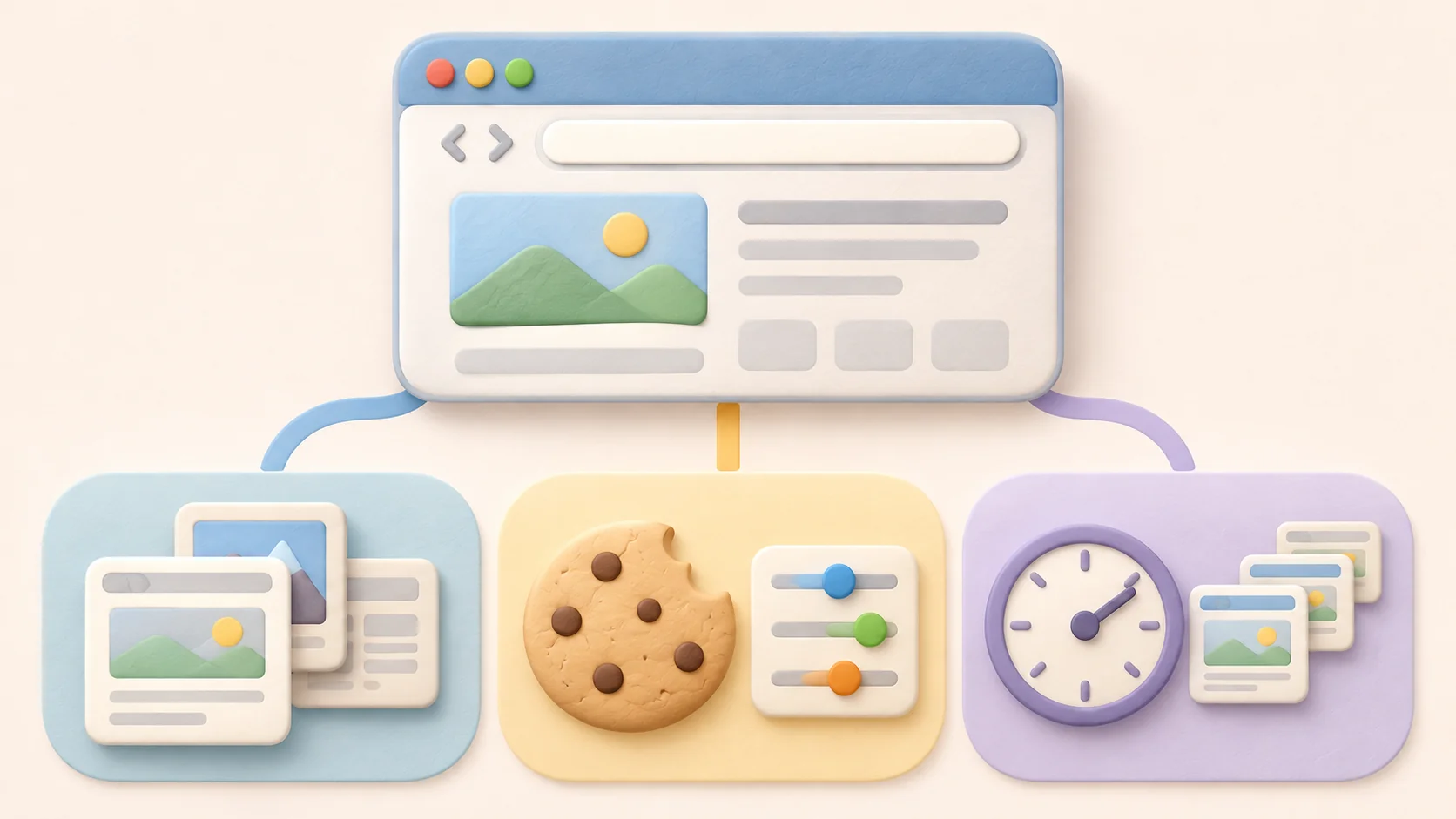
ブラウザには、Webページを快適に表示したり、ログイン状態や設定を維持したりするために、さまざまなデータが保存されます。代表的なのが「キャッシュ」「Cookie」「閲覧履歴」です。これらは役割が異なるため、むやみにすべて削除するのではなく、目的に応じて管理することが大切です。表示の不具合を直したい場合はキャッシュ、サイトに保存された設定を整理したい場合はCookie、過去に開いたページの記録を消したい場合は閲覧履歴を確認すると分かりやすいでしょう。この記事では、それぞれの違いと安全な管理方法を初心者向けに解説します。
ブラウザに保存される主なデータ
ブラウザに残るデータは、すべて同じ目的で保存されているわけではありません。まずは、キャッシュ・Cookie・閲覧履歴の役割を整理しておきましょう。
| 種類 | 主な役割 | 残る内容の例 | 削除時に起こりやすいこと |
|---|---|---|---|
| キャッシュ | Webページの表示を速くする | 画像やページの一部 | 次回表示時にデータを再読み込みする |
| Cookie | ログイン状態やサイト設定を保持する | ログイン情報、言語設定など | サイトからログアウトしたり設定が初期化されたりする場合がある |
| 閲覧履歴 | 過去に開いたページを記録する | アクセスしたページのURLや日時 | 履歴一覧から過去のページを探しにくくなる |
キャッシュとは
キャッシュは、一度表示したWebページの画像や一部のデータを端末に一時保存する仕組みです。同じページを再度開くときに保存済みデータを利用するため、表示を速くしやすいというメリットがあります。一方で、古いキャッシュが残っていると、更新されたページが正しく表示されなかったり、レイアウトが崩れたりする場合があります。
Cookieとは
Cookieは、Webサイトがブラウザに保存する小さなデータです。ログイン状態の維持、言語や表示設定の記憶、ショッピングサイトの利用など、Webサービスを使いやすくするために利用されます。削除すると、サイトによっては再ログインが必要になったり、設定が初期状態に戻ったりすることがあります。
閲覧履歴とは
閲覧履歴は、ブラウザでアクセスしたWebページの記録です。以前見たページを探すときには便利ですが、家族や職場などで端末を共有している場合、履歴を見られることで閲覧したサイトが分かる可能性があります。共有端末では、利用後に履歴の扱いを確認しておくと安心です。
キャッシュを削除したほうがよい場面
キャッシュは頻繁に消さなければならないものではありません。ただし、ページを更新しても古い内容が表示される、画像やレイアウトが崩れる、サイトの読み込みに問題が出るといった場面では、削除が解決につながることがあります。Googleも、キャッシュやCookieの削除がWebサイトの読み込みや表示上の問題を解消する方法の一つとして案内しています。
Chromeを利用している場合は、端末ごとの操作手順をまとめたChromeのキャッシュを削除する方法を参考にすると、Windows・Mac・Android・iPhoneでの基本的な手順を確認できます。特定のサイトだけを対象にしたい場合なども、目的に合わせて方法を選びましょう。
削除前に知っておきたい注意点
Cookieを消すとログイン状態が変わる場合がある
Cookieを削除すると、保存されていたサイト情報も消えるため、ログインし直す必要が生じる場合があります。パスワードを覚えていないサービスがある場合は、削除前にログイン情報を確認しておくと安心です。
キャッシュ削除後は一時的に表示が遅くなることがある
キャッシュを削除した直後は、画像などをWebサイトから再取得する必要があります。そのため、最初の表示だけ普段より時間がかかる場合があります。これはキャッシュを作り直しているためで、必ずしもブラウザの故障を意味するものではありません。
端末の共有時は閲覧履歴だけでなく保存情報も確認する
共有端末では、閲覧履歴を消すだけでは十分とは限りません。ブラウザに保存されたパスワードや自動入力情報、ダウンロードしたファイルなどが残っていないかも確認しましょう。機密性の高い情報を扱う場合は、利用する端末そのものを適切に管理することも重要です。
ブラウザデータを安全に管理するポイント
目的に合わせて削除する項目を選ぶ
表示不具合を直すために、毎回すべてのデータを消す必要はありません。まずキャッシュを確認し、必要に応じてCookieや閲覧履歴まで範囲を広げると、ログイン状態や設定を不用意に失いにくくなります。
ブラウザやOSを最新の状態に保つ
ブラウザやOSには、機能改善だけでなくセキュリティ上の修正も含まれます。更新通知を長期間放置せず、公式に提供されている最新バージョンを利用することが基本的な対策です。
共有する情報そのものにも気を配る
ブラウザ内のデータ整理に加えて、URLやファイル、メモなどを他人と共有するときの扱いも大切です。特に仕事の資料や個人情報を含む内容は、誰でも開ける状態で送るのではなく、アクセス制限やパスワード保護など、内容に合った共有方法を選びましょう。
キャッシュ・Cookie・閲覧履歴を正しく使い分けよう
キャッシュ、Cookie、閲覧履歴は、いずれもブラウザに残るデータですが、役割は異なります。キャッシュは表示の高速化、Cookieはログイン状態や設定の保持、閲覧履歴は過去に開いたページの記録に使われます。削除する際は、何を解決したいのかを先に整理し、必要な項目だけを選ぶのがポイントです。
また、ブラウザのデータを整理するだけでなく、OSやブラウザを更新し、共有端末での保存情報や機密データの扱いにも注意しましょう。日頃から小さな管理を積み重ねることで、Webブラウザをより快適かつ安全に利用しやすくなります。