Google Drive पर शेयर किए गए ऐक्सेस की समाप्ति तिथि कैसे सेट करें
योग्य कार्यालय या स्कूल खाते में अस्थायी ऐक्सेस दें, निजी खाते में शेयरिंग मैन्युअल रूप से बंद करें और समय-सीमा वाले लिंक की सीमाएँ जानें।
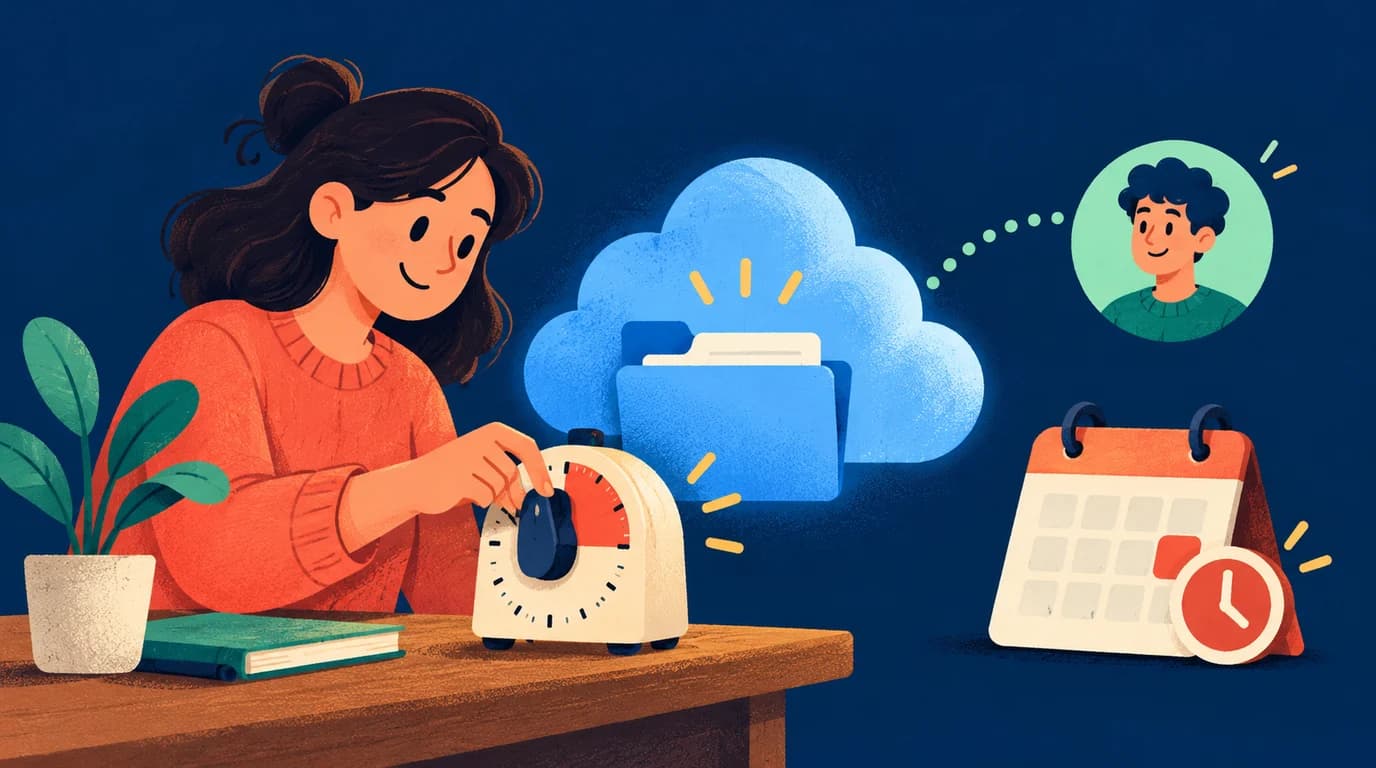
किसी फ्रीलांसर को शुक्रवार तक प्रोजेक्ट फ़ोल्डर चाहिए। आप अभी शेयर करना चाहते हैं, लेकिन ऐक्सेस हमेशा खुला नहीं रखना चाहते। Google Drive किसी खास व्यक्ति के ऐक्सेस की समाप्ति तिथि तय कर सकता है, पर यह सुविधा केवल योग्य कार्यालय या स्कूल खातों में उपलब्ध है। यह अनाम शेयरिंग URL के लिए सार्वभौमिक टाइमर नहीं है। निजी खाते में शेयरिंग बंद करने की अलग प्रक्रिया चाहिए।
सही ऐक्सेस नियंत्रण चुनें
| आपका उद्देश्य | उपयुक्त तरीका |
|---|---|
| किसी तय सहयोगी का ऐक्सेस अपने आप समाप्त करना | खाता और भूमिका समर्थन करें तो Drive की समाप्ति सुविधा |
| निजी खाते में शेयरिंग समाप्त करना | ऐक्सेस सीमित करें और प्राप्तकर्ता को मैन्युअल रूप से हटाएँ |
| भेजे जाने वाले लिंक पर समय-सीमा लगाना | Drive की अनुमतियाँ बनाए रखते हुए अलग समाप्ति वाला लिंक |
गोपनीय सामग्री के लिए सामान्य ऐक्सेस को प्रतिबंधित रखें और केवल तय प्राप्तकर्ता जोड़ें। Google की शेयरिंग गाइड खाते की पात्रता और प्राप्तकर्ता की अनुमतियाँ समझाती है।
योग्य खाते में समाप्ति तिथि सेट करें
कंप्यूटर पर:
- Drive खोलें, फ़ाइल या फ़ोल्डर चुनें और शेयर करें पर जाएँ।
- प्राप्तकर्ता को केवल उतनी अनुमति दें जितनी काम के लिए ज़रूरी है।
- उसके नाम के बगल में भूमिका वाला मेन्यू खोलें और उपलब्ध हो तो समाप्ति तिथि जोड़ें चुनें।
- Drive में दिखाई देने वाली समय-सीमा चुनें और बदलाव सेव करें।
- शेयरिंग फिर खोलकर प्राप्तकर्ता, भूमिका और समाप्ति तिथि की पुष्टि करें।
Google के ऐक्सेस प्रबंधन निर्देश एक वर्ष के भीतर की तारीख चुनने को कहते हैं। फ़ोल्डर में यह सुविधा देखने वाले की अनुमति के लिए उपलब्ध है। मेन्यू खाते की पात्रता, आइटम के प्रकार, भूमिका और संगठन की नीति पर निर्भर करते हैं। विकल्प न दिखे तो हर Workspace खाते में समर्थन मानने के बजाय व्यवस्थापक से ये शर्तें जाँचें।
समाप्ति उसी अनुमति पर लागू होती है जिसे आपने सेट किया है। किसी समूह, मूल फ़ोल्डर या अधिक व्यापक शेयरिंग सेटिंग से मिला दूसरा ऐक्सेस जारी रह सकता है। समय-सीमा को पूरे ऐक्सेस का अंत मानने से पहले इन रास्तों को जाँचें।
निजी खाते में शेयरिंग मैन्युअल रूप से बंद करें
फ़ाइल का नाम बदलने या विवरण में तारीख लिखने से निजी Gmail खाते में मूल समाप्ति सुविधा नहीं जुड़ती। आइटम प्रतिबंधित रखें, तय लोगों से शेयर करें और अनुमति हटाने के लिए कैलेंडर में रिमाइंडर लगाएँ।
समय आने पर शेयर करें खोलें, प्राप्तकर्ता हटाएँ, सेव करें और मूल फ़ोल्डर की अनुमतियाँ देखें। यदि सामान्य ऐक्सेस पहले लिंक वाले हर व्यक्ति को अनुमति देता था तो उसे भी प्रतिबंधित करें। ऐसे खाते से जाँचें जिसके पास अब अनुमति नहीं है; मालिक का अपना सत्र यह साबित नहीं करता कि दूसरे व्यक्ति का ऐक्सेस समाप्त हो गया।
भेजे गए लिंक पर समय-सीमा लगाएँ
आप Drive URL की ओर जाने वाला LOCK.PUB लिंक बना सकते हैं और पासवर्ड सेट कर सकते हैं और आपका प्लान समर्थन करे तो समाप्ति तिथि भी लगा सकते हैं। इससे रीडायरेक्ट से पहले एक ऐक्सेस जाँच जुड़ती है। उसे पार करने के बाद भी प्राप्तकर्ता को Drive की अनुमतियाँ चाहिए, इसलिए प्रतिबंधित फ़ाइल प्रतिबंधित रह सकती है।
यह जाँच Drive फ़ाइल को एन्क्रिप्ट नहीं करती और उसकी मूल अनुमतियाँ नहीं हटाती। जिसने मूल URL पहले ही कॉपी कर लिया है, वह Drive की अनुमति रहने तक उसे फिर इस्तेमाल कर सकता है। समाप्ति डाउनलोड की गई प्रतियाँ वापस नहीं लेती और स्क्रीनशॉट नहीं रोकती। मूल सामग्री को Drive की अनुमतियों से और बाँटे गए प्रवेश-बिंदु को अतिरिक्त लिंक से नियंत्रित करें।
पूरी हैंडओवर प्रक्रिया जाँचें
शुक्रवार को काम समाप्त करने वाले फ्रीलांसर के उदाहरण में, संपादन आवश्यक न हो तो अलग प्रोजेक्ट फ़ोल्डर केवल देखने की भूमिका में शेयर करें। योग्य हों तो मूल समाप्ति सुविधा सेट करें; अन्यथा अनुमति हटाने का समय तय करें। सुरक्षित लिंक भेजें और समय-सीमा समझाएँ।
भेजने से पहले प्राप्तकर्ता का ईमेल, भूमिका, मूल फ़ोल्डर का ऐक्सेस और हर सेवा में दिखाई देने वाली तारीख जाँचें। समय-सीमा के बाद भेजे गए लिंक और Drive ऐक्सेस को अलग-अलग सत्यापित करें। फ़ाइल स्थानांतरित करने या भूमिका बदलने से अनुमतियाँ बदल सकती हैं, इसलिए ऐसे बदलावों के बाद शेयरिंग दोबारा देखें।
आम सवाल
क्या समाप्ति पर मेरी फ़ाइल मिट जाएगी?
नहीं। संबंधित ऐक्सेस अनुमति समाप्त होती है; मालिक की फ़ाइल बनी रहती है। सेव की गई प्रतियाँ उस अनुमति के नियंत्रण से बाहर हैं।
मूल URL अब भी क्यों खुल रहा है?
ऐक्सेस का कोई दूसरा रास्ता हो सकता है या केवल अतिरिक्त लिंक समाप्त हुआ हो। Drive की शेयरिंग सेटिंग और विरासत में मिली अनुमतियाँ देखें।
क्या आसानी के लिए संवेदनशील फ़ाइल सार्वजनिक कर सकता हूँ?
उसे प्रतिबंधित रखें और इच्छित लोगों को अनुमति दें। अतिरिक्त लिंक का पासवर्ड सार्वजनिक मूल फ़ाइल को निजी नहीं बनाता।
संबंधित तरीके पढ़ें: Drive पर पासवर्ड सुरक्षा, Sheets की सुरक्षा और पासवर्ड तथा Drive लिंक लीक होने पर क्या करें।
लिंक बनाएं
लिंक बनाएंकीवर्ड
यह भी पढ़ें
लॉक लिंक को सुरक्षित तरीके से कैसे खोलें: फ़िशिंग पहचानें और सीक्रेट लिंक एक्सेस करें
पासवर्ड वाला लिंक मिला और समझ नहीं आ रहा कि यह सेफ है या नहीं? जानिए कैसे असली पासवर्ड प्रोटेक्टेड लिंक को फ़िशिंग से अलग करें और सुरक्षित तरीके से खोलें।
लॉक किया हुआ लिंक कैसे खोलें: प्राप्तकर्ताओं के लिए त्वरित गाइड
पासवर्ड से सुरक्षित लिंक मिला? जानें कि लॉक किए गए लिंक को स्टेप बाय स्टेप कैसे खोलें। पासवर्ड दर्ज करने से लेकर एक्सेस समस्याओं को हल करने तक की पूरी गाइड।
स्कूल और कोचिंग सेंटर में परीक्षा उत्तर सुरक्षित रूप से साझा करने का तरीका
परीक्षा उत्तर और अध्ययन सामग्री को लीक होने से रोकें। शिक्षकों, छात्रों और कोचिंग संस्थानों के लिए पासवर्ड-संरक्षित मेमो का उपयोग गाइड।