Google खाते के बिना Drive साझा करें: लिंक या विज़िटर आमंत्रण
बिना साइन इन वाला लिंक और ईमेल PIN से सत्यापित Workspace विज़िटर में अंतर समझें। साझा करने के चरण, लॉगिन समस्या और पासवर्ड लिंक की सीमाएँ जानें।
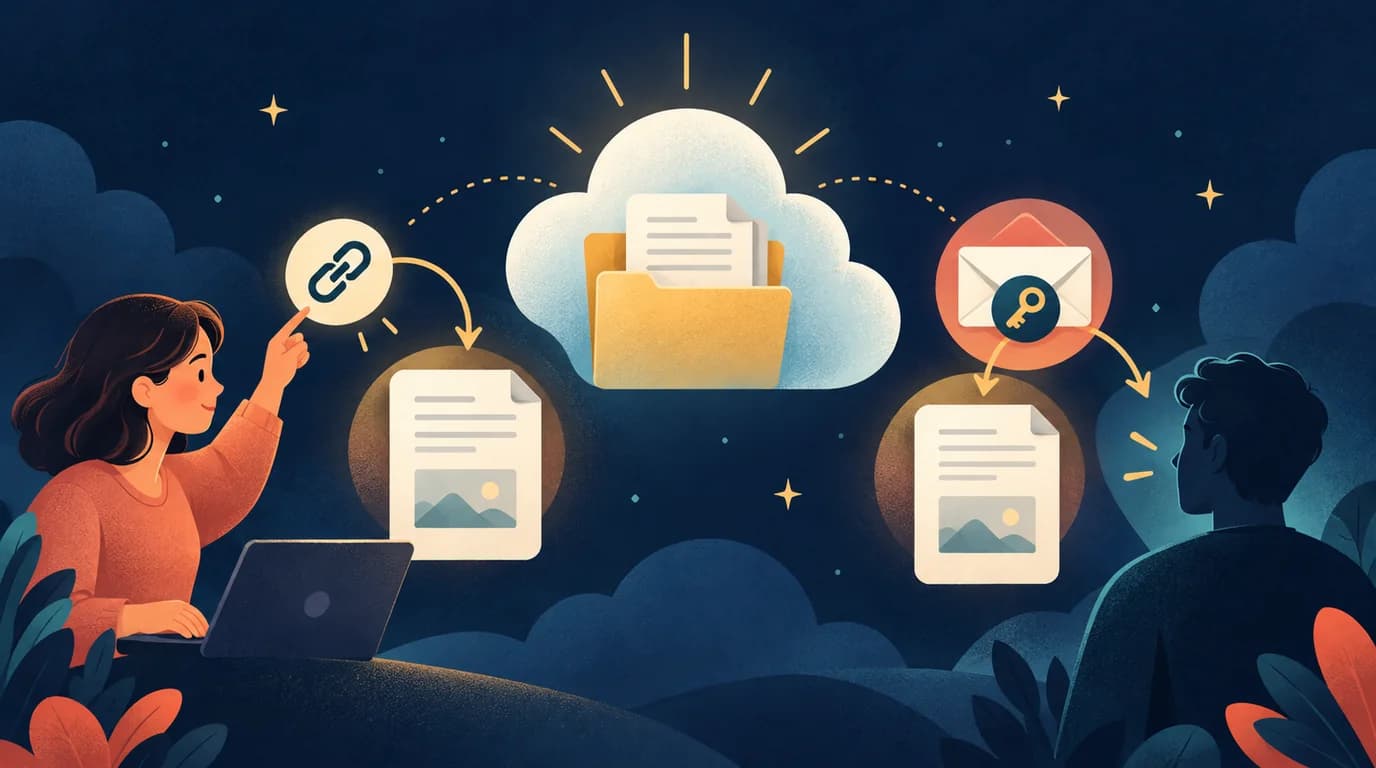
Drive की फ़ाइल खोलने के लिए प्राप्तकर्ता को हमेशा Google खाते की ज़रूरत नहीं होती। पहले तय करें कि लिंक रखने वाला कोई भी व्यक्ति फ़ाइल देख सके, या किसी खास व्यक्ति को अपना ईमेल सत्यापित करना चाहिए। दोनों तरीकों में नया खाता बनाना टल सकता है, लेकिन पहुँच पाने वाले लोगों का दायरा अलग है।
सार्वजनिक कार्यक्रम की समय-सारणी के लिए केवल देखने वाला लिंक पर्याप्त हो सकता है। किसी ग्राहक से मसौदा जँचवाने के लिए योग्य Google Workspace संगठन विज़िटर शेयरिंग दे सकता है। ईमेल PIN से सत्यापित विज़िटर आमंत्रण भेजने के लिए ऐसे संगठन का Workspace खाता चाहिए जिसमें यह सुविधा चालू हो। व्यक्तिगत Gmail खाते से यह आमंत्रण नहीं भेजा जा सकता। सेटिंग बदलने से पहले तय करें कि सामग्री किसके लिए है।
सामग्री के अनुसार तरीका चुनें
| स्थिति | शुरुआती विकल्प | प्राप्तकर्ता को क्या चाहिए |
|---|---|---|
| सार्वजनिक रूप से बाँटने योग्य सामग्री | लिंक वाला कोई भी व्यक्ति, दर्शक | फ़ाइल का URL |
| कोई निश्चित बाहरी सहयोगी | संगठन द्वारा चालू विज़िटर आमंत्रण | आमंत्रित ईमेल और PIN |
| गोपनीय फ़ाइल, उचित आमंत्रण उपलब्ध नहीं | पहुँच सीमित रखें और दूसरा स्वीकृत तरीका तय करें | सामग्री के अनुरूप माध्यम |
Gmail के अलावा किसी ईमेल पते से भी Google खाता बनाया जा सकता है। इसलिए कंपनी का ईमेल देखकर यह न मानें कि सामने वाला बिना खाते वाला विज़िटर ही है। वास्तविक स्थिति पूछने से गलत पते पर बार-बार आमंत्रण भेजना बचता है।
तरीका 1: बिना लॉगिन वाला देखने का लिंक
पहले निजी जानकारी रहित नमूना फ़ाइल से अभ्यास करें। कंप्यूटर पर:
- Drive में फ़ाइल का शेयर करें संवाद खोलें।
- सामान्य ऐक्सेस में, उपलब्ध और उचित हो तो लिंक वाला कोई भी व्यक्ति चुनें।
- संपादन की आवश्यकता न हो तो भूमिका दर्शक रखें।
- बदलाव सहेजें और फिर लिंक कॉपी करें।
- URL को ऐसी निजी विंडो में खोलें जिसमें Google में साइन इन न हो।
देखें कि सही फ़ाइल खुलती है और संपादन नहीं हो सकता। कार्यालय या विद्यालय का एडमिन बाहरी साझाकरण रोक सकता है। विकल्प न दिखना हमेशा ब्राउज़र की खराबी नहीं है, और लिंक दोबारा कॉपी करने से नीति नहीं बदलती।
यह लिंक आगे भेजा जा सकता है। पहले संदेश के प्राप्तकर्ता ही अंतिम दर्शक होंगे, ऐसा न मानें। सामग्री भी जाँचें: सार्वजनिक कार्यक्रम के नीचे निजी फ़ोन नंबर तो नहीं? स्प्रेडशीट के दूसरे टैब में आंतरिक सूची तो नहीं? पहुँच पूरी फ़ाइल की होती है, केवल अभी दिख रहे हिस्से की नहीं।
तरीका 2: Workspace विज़िटर को आमंत्रित करें
भेजने वाले संगठन में विज़िटर शेयरिंग चालू होनी चाहिए। भेजने वाला ईमेल आमंत्रित करता है और काम के अनुसार देखने, टिप्पणी या संपादन की अनुमति चुनता है। प्राप्तकर्ता आमंत्रण खोलकर उसी ईमेल पर Google से आया PIN दर्ज करता है।
Google सात दिन के सत्यापन सत्र का वर्णन करता है। अनुमति बनी रहे तो विज़िटर मूल आमंत्रण पर लौटकर फिर सत्यापन कर सकता है। इसका मतलब सात दिन बाद फ़ाइल मिटना या मालिक की दी गई अनुमति अपने आप समाप्त होना नहीं है।
काम पहले स्पष्ट करें: PDF पढ़ना और फ़ोल्डर में फ़ाइल डालना अलग ज़रूरतें हैं। विज़िटर की सुविधाएँ फ़ाइल के प्रकार और स्थान पर निर्भर हैं; वे पूरे Drive खाते की सभी क्षमताएँ नहीं देतीं। आमंत्रण उपलब्ध न हो तो फ़ाइल सबके लिए खोलने से पहले Workspace एडमिन से पूछें।
विज़िटर को कंप्यूटर के ब्राउज़र का उपयोग करना चाहिए; मोबाइल डिवाइस और डेस्कटॉप के लिए Drive में यह पहुँच समर्थित नहीं है। वे मेरी ड्राइव में फ़ाइल बना या अपलोड नहीं कर सकते। शेयर की गई ड्राइव के फ़ोल्डर में अपलोड करने के लिए समर्थित संस्करण और उचित अनुमति चाहिए।
फिर भी साइन इन माँगे तो
- वास्तव में भेजी गई फ़ाइल की अनुमति खोलें। URL कॉपी करना पहुँच नहीं बदलता।
- देखें कि सामान्य ऐक्सेस केवल संगठन तक सीमित तो नहीं है।
- विज़िटर सही ईमेल वाला मूल आमंत्रण खोले और PIN के लिए स्पैम भी देखे।
- ऊपरी फ़ोल्डर या शेयर की गई ड्राइव से मिली अनुमतियाँ जाँचें।
- सहेजकर बिना लॉगिन दोबारा जाँचें। अस्पष्ट नतीजे पर पहुँच सीमित रखें।
पासवर्ड लिंक क्या सुरक्षित करता है?
LOCK.PUB लिंक बनाएँ तो बाँटे गए URL के आगे पासवर्ड का चरण रखा जा सकता है। यह LOCK.PUB के प्रवेश मार्ग को सुरक्षित करता है, Google की फ़ाइल अनुमतियाँ नहीं बदलता। मूल Drive URL जानने वाला व्यक्ति Google की सेटिंग के अनुसार सीधे उसे खोल सकता है।
इसे उचित लिंक बाँटते समय अतिरिक्त चरण की तरह इस्तेमाल करें। पहुँच खत्म करनी हो तो Drive में अनुमति हटाएँ और फ़ोल्डर की पहुँच भी देखें। संवेदनशील दस्तावेज़ों के लिए सीमित साझाकरण या फ़ाइल का उचित एन्क्रिप्शन प्राथमिक रखें।
संबंधित गाइड और आधिकारिक स्रोत
लिंक बनाएं
लिंक बनाएंकीवर्ड
यह भी पढ़ें
KakaoTalk के लिए गुमनाम सवालों का लिंक कैसे बनाएं
पासवर्ड वाला सवाल बोर्ड बनाएं, उसका सार्वजनिक आमंत्रण KakaoTalk समूह या प्रोफ़ाइल पर साझा करें और पढ़ने की अनुमति व गुमनामी की सीमाएं समझें।
Google Drive पर शेयर किए गए ऐक्सेस की समाप्ति तिथि कैसे सेट करें
योग्य कार्यालय या स्कूल खाते में अस्थायी ऐक्सेस दें, निजी खाते में शेयरिंग मैन्युअल रूप से बंद करें और समय-सीमा वाले लिंक की सीमाएँ जानें।
लॉक लिंक को सुरक्षित तरीके से कैसे खोलें: फ़िशिंग पहचानें और सीक्रेट लिंक एक्सेस करें
पासवर्ड वाला लिंक मिला और समझ नहीं आ रहा कि यह सेफ है या नहीं? जानिए कैसे असली पासवर्ड प्रोटेक्टेड लिंक को फ़िशिंग से अलग करें और सुरक्षित तरीके से खोलें।