Partager Google Drive sans compte Google : lien ou accès visiteur
Choisissez entre un lien sans connexion et une invitation visiteur Workspace. Réglages, code reçu par e-mail et limites des liens protégés par mot de passe.
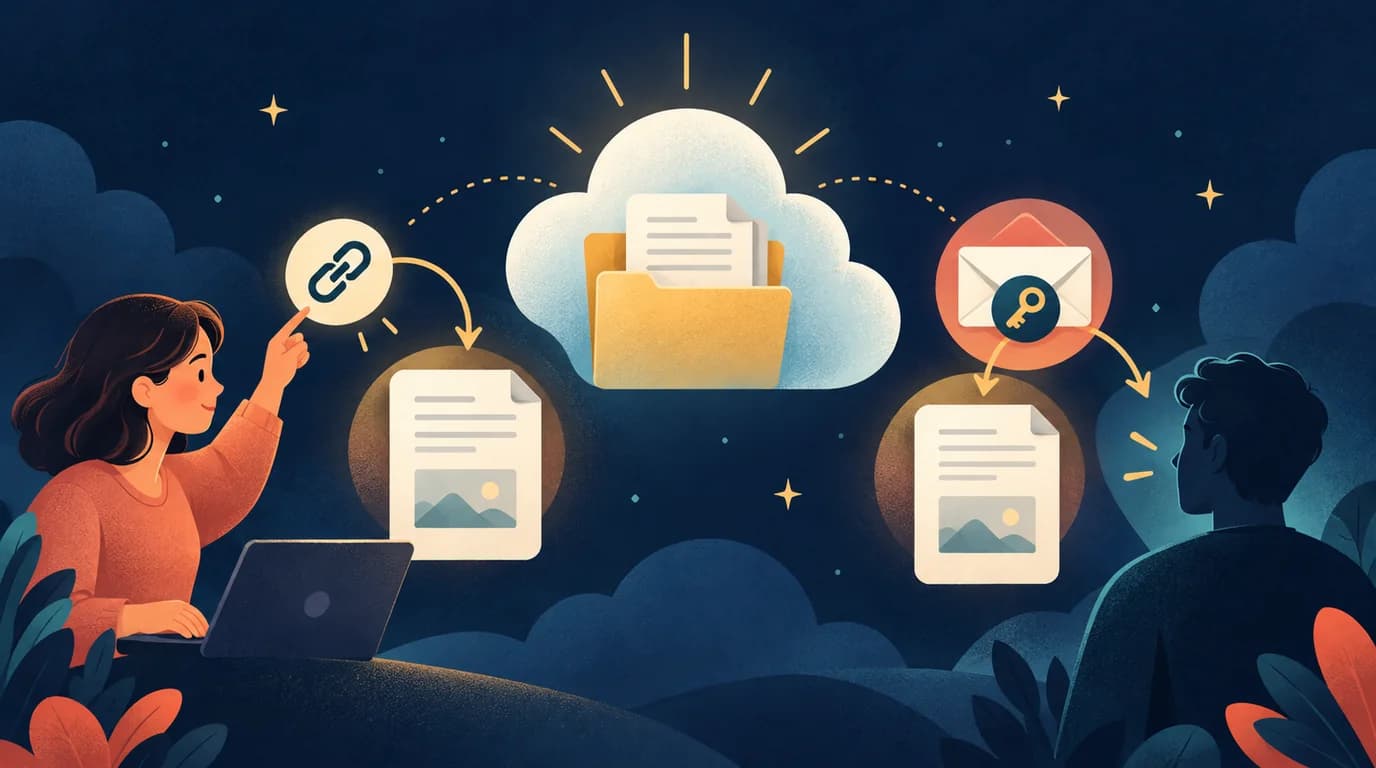
Un destinataire peut parfois ouvrir un fichier Drive sans posséder de compte Google. La première décision consiste à choisir entre toute personne disposant du lien et une personne précise qui vérifie son adresse e-mail. Ces deux parcours peuvent éviter la création d'un compte, mais ils n'ouvrent pas le même accès.
Un programme d'événement public peut se prêter à un lien en lecture seule. Pour demander à un client de relire un brouillon, une organisation Google Workspace compatible peut proposer le partage avec des visiteurs. Ces invitations doivent être envoyées depuis un compte professionnel ou scolaire dont l’organisation a activé le partage avec des visiteurs. Un compte Gmail personnel ne peut pas envoyer ces invitations.
Choisir le bon parcours
| Situation | Réglage à envisager | Ce qu'il faut au destinataire |
|---|---|---|
| Document pouvant circuler publiquement | Tous les utilisateurs disposant du lien, Lecteur | URL du fichier |
| Collaborateur externe désigné | Invitation visiteur autorisée par l'organisation | Boîte e-mail invitée et code PIN |
| Document confidentiel sans invitation adaptée | Conserver l'accès limité et convenir d'un autre transfert autorisé | Canal adapté au contenu |
Une adresse autre que Gmail peut déjà correspondre à un compte Google. Vérifiez la situation du destinataire avant de considérer chaque adresse professionnelle comme un accès visiteur.
Option 1 : créer un lien en lecture seule
Entraînez-vous avec un fichier sans données personnelles. Sur ordinateur :
- Ouvrez le panneau Partager du fichier Drive.
- Dans Accès général, choisissez Tous les utilisateurs disposant du lien, si l'option est disponible et appropriée.
- Sélectionnez Lecteur lorsque la modification est inutile.
- Enregistrez, puis utilisez Copier le lien.
- Ouvrez cette URL dans une fenêtre privée sans connexion à Google.
Vérifiez que le bon fichier apparaît et que vous ne pouvez pas le modifier. Un administrateur professionnel ou scolaire peut interdire le partage externe. Une option absente ne révèle donc pas forcément un problème de navigateur.
Le lien peut être transféré. Les destinataires de votre premier message ne constituent pas une liste fermée de lecteurs. Vérifiez également le contenu : un programme public peut contenir un numéro privé, et un autre onglet du tableur peut garder des données internes.
Option 2 : inviter un visiteur Workspace
L'organisation de l'expéditeur doit avoir activé le partage visiteur. L'expéditeur invite l'adresse e-mail et choisit la consultation, les commentaires ou la modification selon le travail prévu. Le destinataire ouvre l'invitation, puis saisit le PIN envoyé par Google à cette adresse.
Google décrit une session de vérification de sept jours. Si l'accès reste autorisé, le visiteur peut revenir à l'invitation initiale pour confirmer de nouveau son adresse e-mail. Cela ne signifie ni suppression du fichier après sept jours, ni expiration automatique de toutes les permissions accordées par le propriétaire.
Précisez la tâche : lire un PDF et déposer des fichiers dans un dossier demandent des fonctions différentes. Les possibilités du visiteur dépendent du type de fichier et de son emplacement ; elles ne remplacent pas toutes les fonctions d'un compte Drive. Si l'invitation est indisponible, consultez l'administrateur avant d'ouvrir un lien à tout le monde.
Les visiteurs doivent utiliser un navigateur sur ordinateur : cet accès est indisponible sur mobile et dans Drive pour ordinateur. Ils ne peuvent ni créer ni importer de fichiers dans Mon Drive. Un import dans un dossier de Drive partagé exige une édition compatible et les permissions adaptées.
Si une connexion est encore demandée
- Rouvrez les permissions du fichier réellement envoyé. Copier son URL ne change pas son accès.
- Vérifiez si l'Accès général est réservé à l'organisation.
- Utilisez l'invitation du bon destinataire et cherchez le PIN dans les courriers indésirables.
- Examinez les droits hérités du dossier parent ou d'un Drive partagé.
- Enregistrez et recommencez sans connexion. En cas de doute, gardez l'accès limité.
À quoi sert un lien avec mot de passe ?
Créer un lien LOCK.PUB ajoute une demande de mot de passe devant l'URL distribuée. Elle protège l'entrée LOCK.PUB, sans changer les permissions Google. Une personne connaissant l'URL Drive d'origine peut l'utiliser selon ses paramètres.
Employez cette étape pour distribuer un lien dont le partage est adapté. Pour retirer l'accès, modifiez les permissions dans Drive et contrôlez aussi les dossiers. Pour les documents sensibles, privilégiez un partage limité ou un chiffrement approprié.
Guides et références officielles
Créer un lien
Créer un lienMots-clés
À lire aussi
Créer un lien de questions anonymes pour KakaoTalk
Créez un tableau de questions protégé par mot de passe, partagez son lien public sur KakaoTalk et vérifiez les accès, le profil et les limites de l’anonymat.
Lien Google Drive divulgué : révoquer les accès et vérifier le partage
Vous avez envoyé un lien Drive au mauvais destinataire ? Restreignez le partage, vérifiez les droits directs et hérités et les limites de la révocation.
Définir une date d’expiration du partage Google Drive
Accordez un accès temporaire avec un compte professionnel ou scolaire éligible, fermez un partage personnel et comprenez les limites des liens expirants.