Google Drive ohne Google-Konto teilen: Link oder Besuchereinladung
Dateien ohne Anmeldung öffnen oder Workspace-Besucher per E-Mail-PIN einladen: Freigabe einrichten, Anmeldeprobleme prüfen und Passwortlinks richtig einordnen.
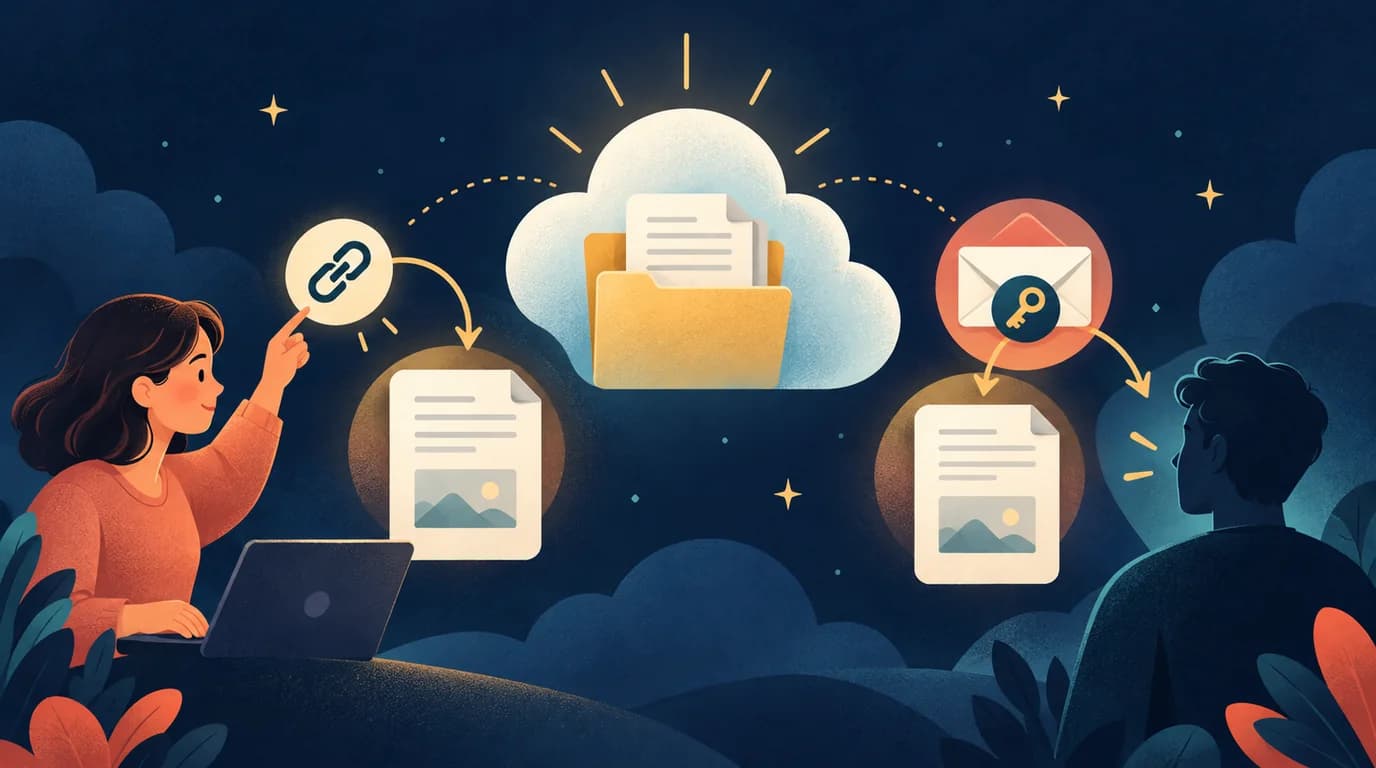
Empfänger brauchen nicht immer ein Google-Konto, um eine Drive-Datei zu öffnen. Entscheidend ist, ob alle Personen mit dem Link zugreifen dürfen oder eine bestimmte Person ihre E-Mail-Adresse bestätigen soll. Beide Wege können ohne Kontoerstellung auskommen, erlauben aber unterschiedliche Empfängerkreise.
Für einen öffentlichen Veranstaltungsplan genügt möglicherweise ein Leselink. Soll ein Kunde einen Entwurf prüfen, kommt bei geeigneten Google-Workspace-Organisationen die Besucherfreigabe infrage. Solche Besuchereinladungen können nur von einem Arbeits- oder Schulkonto einer Organisation gesendet werden, die Besucherfreigaben aktiviert hat. Ein privates Gmail-Konto kann diese Einladungen nicht versenden. Legen Sie den gewünschten Empfängerkreis vor der Freigabe fest.
Den passenden Zugang wählen
| Situation | Ausgangspunkt | Empfänger benötigen |
|---|---|---|
| Öffentlich verteilbares Informationsblatt | Jeder mit dem Link, Betrachter | Datei-URL |
| Bestimmte externe Kontaktperson | Von der Organisation erlaubte Besuchereinladung | Eingeladenes Postfach und PIN |
| Vertrauliche Datei ohne geeignete Einladung | Eingeschränkt lassen und genehmigten Übertragungsweg vereinbaren | Zum Inhalt passenden Kanal |
Auch eine Adresse ohne Gmail-Endung kann zu einem Google-Konto gehören. Klären Sie das, bevor Sie eine geschäftliche E-Mail-Adresse grundsätzlich als Besucher behandeln.
Möglichkeit 1: einen Leselink erstellen
Üben Sie mit einer Beispieldatei ohne persönliche Daten. Am Computer:
- Öffnen Sie bei der Datei Freigeben.
- Wählen Sie unter Allgemeiner Zugriff gegebenenfalls Jeder, der über den Link verfügt.
- Stellen Sie Betrachter ein, wenn keine Bearbeitung nötig ist.
- Speichern Sie und wählen Sie Link kopieren.
- Öffnen Sie diese URL in einem privaten Browserfenster ohne Google-Anmeldung.
Prüfen Sie, ob die richtige Datei erscheint und Bearbeitung ausgeschlossen ist. Administratoren von Arbeits- oder Schulkonten können externe Freigaben verhindern. Eine fehlende Auswahl ist deshalb nicht automatisch ein Browserfehler.
Der Link lässt sich weiterleiten. Die Empfänger Ihrer ersten Nachricht sind keine feste Zugriffsliste. Kontrollieren Sie auch den Inhalt: Enthält der öffentliche Zeitplan eine private Telefonnummer? Liegen in einem weiteren Tabellenblatt noch interne Daten? Die Freigabe betrifft die Datei, nicht nur den gerade sichtbaren Ausschnitt.
Möglichkeit 2: Workspace-Besucher einladen
Die Organisation des Absenders muss Besucherfreigaben aktiviert haben. Der Absender lädt die E-Mail-Adresse ein und erlaubt je nach Aufgabe Anzeigen, Kommentieren oder Bearbeiten. Der Empfänger öffnet die Einladung und gibt die von Google an dieses Postfach gesendete PIN ein.
Google beschreibt eine Bestätigungssitzung von sieben Tagen. Besteht die Berechtigung weiter, kann sich der Besucher über die ursprüngliche Einladung erneut bestätigen. Die Datei wird deshalb nicht nach sieben Tagen gelöscht, und die vom Eigentümer erteilte Freigabe endet dadurch nicht zwingend.
Klären Sie die Aufgabe vorher: Eine PDF lesen und Dateien in einen Ordner hochladen sind unterschiedliche Anforderungen. Besucherfunktionen hängen von Dateityp und Speicherort ab; sie ersetzen kein vollständiges Drive-Konto. Ist der Einladungsweg nicht verfügbar, fragen Sie den Administrator, bevor Sie einen allgemein zugänglichen Link verwenden.
Besucher müssen einen Webbrowser am Computer verwenden; Mobilgeräte und Drive for Desktop unterstützen diesen Zugriff nicht. In „Meine Ablage“ können sie keine Dateien erstellen oder hochladen. Uploads in einen Ordner einer geteilten Ablage erfordern eine unterstützte Edition und passende Ordnerrechte.
Wenn weiterhin eine Anmeldung verlangt wird
- Öffnen Sie die Freigabe der tatsächlich versandten Datei. Kopieren ändert keine Berechtigungen.
- Prüfen Sie, ob der allgemeine Zugriff auf die Organisation beschränkt ist.
- Nutzen Sie als Besucher die Einladung an die genaue Adresse und prüfen Sie den Spamordner auf die PIN.
- Berücksichtigen Sie geerbte Rechte aus übergeordneten Ordnern oder geteilten Ablagen.
- Speichern Sie und testen Sie erneut ohne Anmeldung. Bei Unklarheit bleibt der Zugriff eingeschränkt.
Was ein Passwortlink schützt
Einen LOCK.PUB-Link erstellen setzt eine Passwortabfrage vor die verteilte URL. Geschützt wird der Zugang über LOCK.PUB, nicht die Google-Dateiberechtigung. Wer die ursprüngliche Drive-URL kennt, kann sie entsprechend den Google-Einstellungen direkt öffnen.
Nutzen Sie das als zusätzlichen Verteilungsschritt für einen geeigneten Link. Entziehen Sie Berechtigungen in Drive, wenn die Freigabe enden soll, und prüfen Sie Ordnerrechte mit. Bei sensiblen Dateien haben eingeschränkte Freigaben oder geeignete Verschlüsselung Vorrang.
Weitere Anleitungen und offizielle Quellen
Link erstellen
Link erstellenSchlüsselwörter
Das könnte Sie auch interessieren
Anonymen Fragenlink für KakaoTalk erstellen und teilen
Erstelle ein Fragenboard mit Passwort, teile den öffentlichen Einladungslink in KakaoTalk und prüfe Profilanzeige, Leserechte und Grenzen der Anonymität.
Google-Drive-Link weitergegeben? Zugriff entziehen und Freigaben prüfen
Einen Drive-Link an die falsche Person gesendet? Prüfe allgemeine Freigaben, direkte und geerbte Berechtigungen sowie die Grenzen des Zugriffsentzugs.
Ein Ablaufdatum für Freigaben in Google Drive festlegen
Temporären Zugriff mit geeigneten Arbeits- oder Schulkonten einrichten, persönliche Freigaben manuell beenden und die Grenzen ablaufender Links verstehen.