Chatraum für Kundenprojekte ohne Telefonnummern
Richte einen Browserchat für ein kurzes Kundenprojekt ein. So funktionieren Einladung, Gastzugang, geschützte Notizen und Links, Anhänge und die Rückkehr in den Raum.
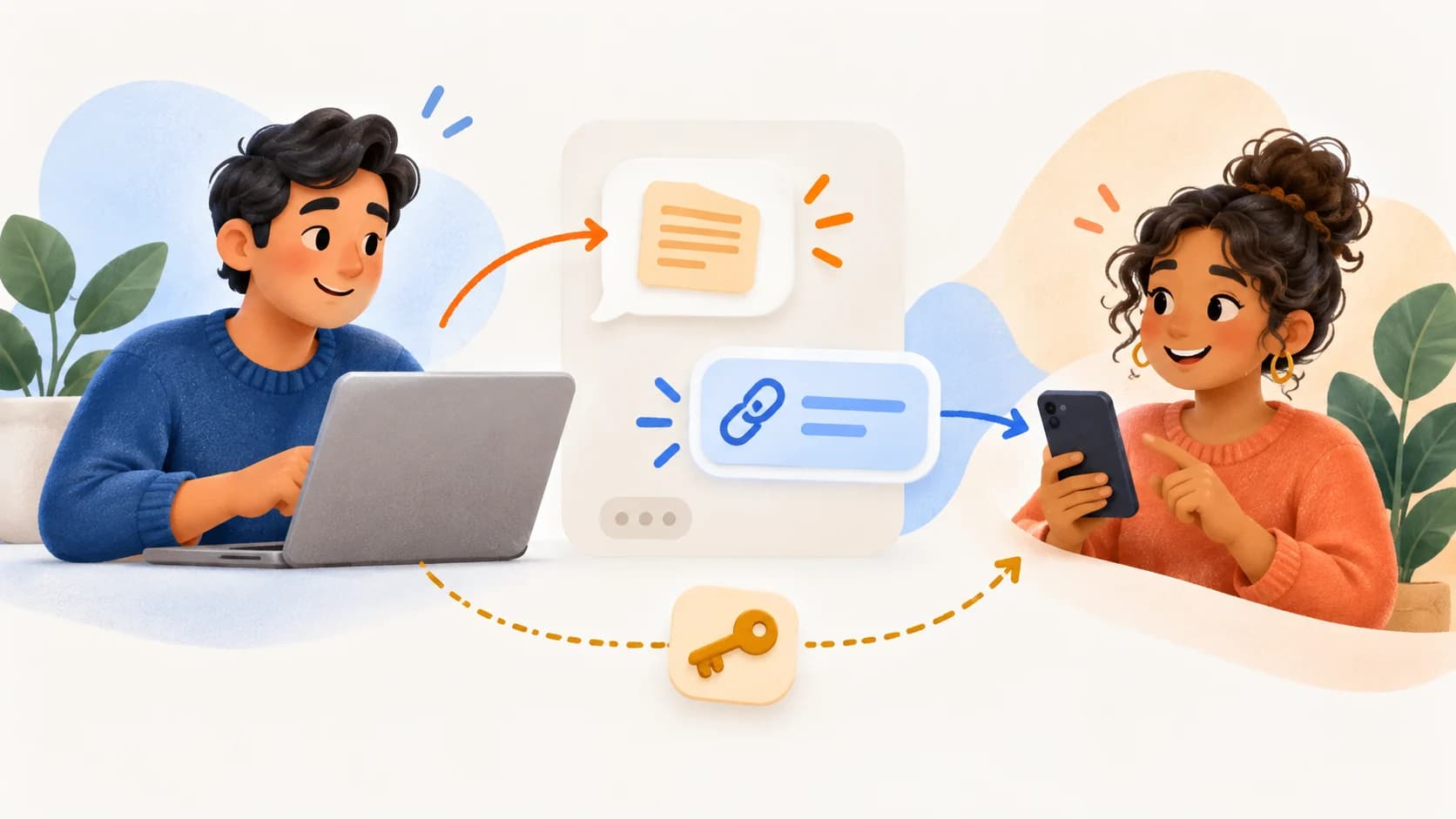
Bei einem kurzen Projekt möchtest du dich vielleicht mit einem Kunden abstimmen, ohne ihn deinem privaten Messenger oder einem dauerhaften Arbeitsbereich hinzuzufügen. Mit einem LOCK.PUB-Chatraum teilst du einen Einladungslink und ein Raumpasswort. Die Beteiligten können im Browser teilnehmen, ohne ein LOCK.PUB-Konto zu registrieren oder Telefonnummern auszutauschen.
Am Gespräch teilzunehmen und einen Anhang zu erstellen sind unterschiedliche Vorgänge. Für Textnachrichten brauchen Teilnehmende kein eigenes Konto. Damit Gäste innerhalb des Raums dessen Kontingent für geschützte Notizen und Kurzlinks nutzen können, muss der Rauminhaber einen geeigneten kostenpflichtigen Tarif haben und die Funktion ausdrücklich aktivieren. Für Dateien, Bilder und Sprachanhänge gelten die eigenen Erstellungsberechtigungen und Tarifgrenzen des Absenders; die Oberfläche kann eine Anmeldung verlangen.
Praxisbeispiel: den Entwurf einer Startseite besprechen
Das folgende Beispiel veranschaulicht einen Ablauf und ist kein Kundenbericht. Stell dir vor, ein Designer und ein Kunde prüfen innerhalb von zwei Tagen die Navigation einer Beispielwebsite. Sie benötigen einen Ort für kurze Kommentare, den Link zum Entwurf und eine geschützte Notiz mit den vereinbarten Änderungen.
| Vorab klären | Beispiel für dieses Projekt |
|---|---|
| Wer soll teilnehmen? | Der Designer und die vom Kunden benannte Person für die Prüfung |
| Was darf öffentlich sichtbar sein? | Eine Bezeichnung wie „Startseite prüfen“ |
| Was gehört in den Raum? | Kommentare zur Navigation und die Änderungsliste |
| Bis wann läuft die Prüfung? | Eine Frist vereinbaren; einen Ablaufzeitpunkt einstellen, falls der Tarif des Inhabers dies unterstützt |
| Wo wird die endgültige Entscheidung festgehalten? | In der üblichen, freigegebenen Projektdokumentation, damit sie nicht von einem ablaufenden Chat abhängt |
Der öffentliche Raumname ist schon vor dem Beitritt sichtbar. Verwende dort keine Kundennamen, vertraulichen Projektdetails oder Zugangsdaten. Prüfe, ob der Raum zu den Informationen und den Arbeitsregeln der Organisation passt.
1. Den Raum erstellen
Öffne das Tool für anonymen Chat. Wähle ein langes, nur für diesen Raum verwendetes Passwort und einen öffentlichen Namen ohne sensible Angaben. Für zusätzliche verfügbare Einstellungen kannst du den vollständigen Chat-Ersteller verwenden.
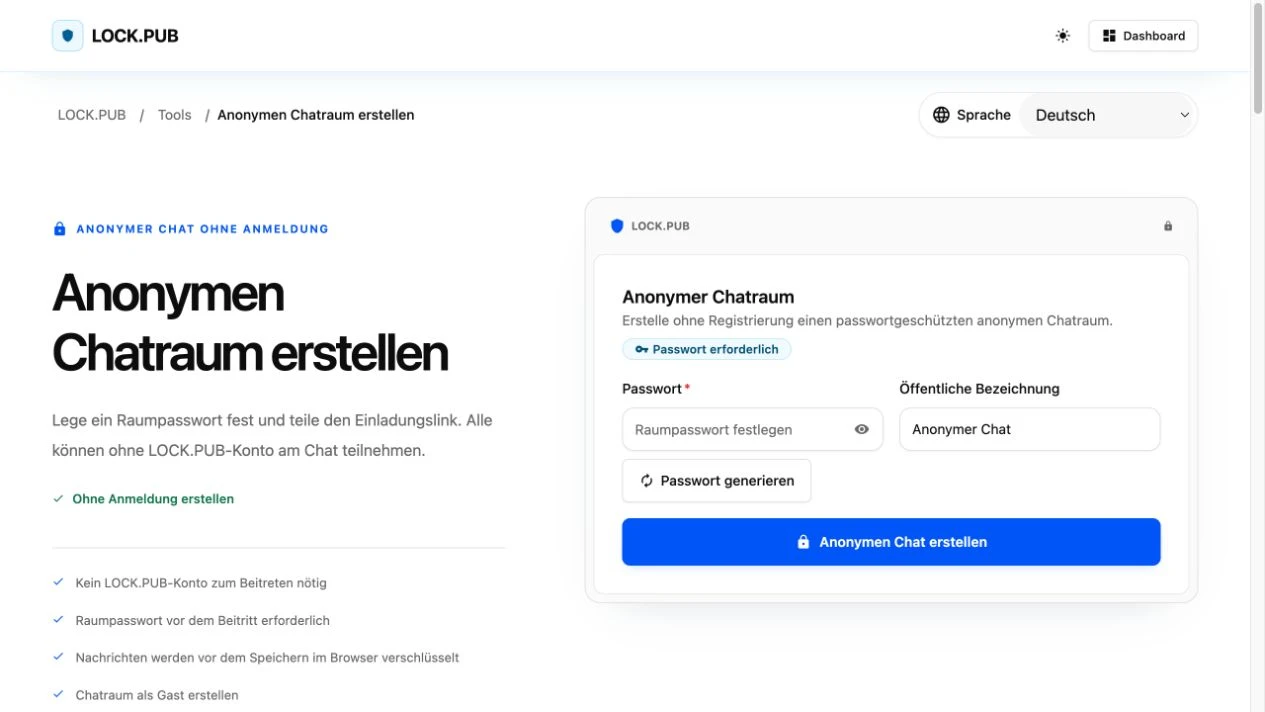
Der Screenshot zeigt das tatsächliche Erstellungsformular vor der Passworteingabe mit dem voreingestellten öffentlichen Raumnamen. Das Titelbild ist eine Illustration.
Bewahre den erzeugten Raumlink und das Passwort auf, bevor du jemanden einlädst. Für einen als Gast erstellten Raum und einen über ein Konto verwalteten Raum stehen unterschiedliche Verwaltungsoptionen zur Verfügung. Verlass dich nicht darauf, ein verlorenes Raumpasswort durch eine spätere Kontoanmeldung zurückzubekommen.
Im Beispiel erstellt der Designer den Raum „Startseite prüfen“. Das Raumpasswort wird nur hier verwendet und ist nicht das Zugangspasswort zur Website des Kunden.
2. Die zuständige Person einladen
Sende den Raumlink an die bekannte Kontaktperson. Übermittle das Raumpasswort nach Möglichkeit über einen anderen vertrauenswürdigen Kanal. Nenne die Aufgabe und die vereinbarte Frist, damit klar ist, wofür die Einladung gedacht ist.
Eine mögliche Nachricht lautet: „Bitte prüfe bis Donnerstag die Navigation des Entwurfs in diesem Raum. Das Raumpasswort schicke ich dir separat.“ Das ist eine Formulierungshilfe für die Einladung und keine Aussage darüber, wie schnell ein tatsächlicher Kunde antwortet.
Wer Link und Passwort erhält, kann beides weitergeben. Ein Anzeigename beweist keine Identität. Bestätige deshalb bei sensiblen Themen über einen bestehenden Kontakt, mit wem du sprichst. LOCK.PUB stellt einen Raum für eingeladene Personen bereit und vermittelt keine zufälligen Kontakte mit Fremden.
3. Als eingeladene Person beitreten
Die eingeladene Person öffnet den Link und gibt das Raumpasswort ein. Falls das Formular ein Feld für einen Anzeigenamen anbietet, kann sie einen Namen wählen; andernfalls wird einer zugewiesen. Anschließend kann sie Nachrichten lesen und senden, ohne ein LOCK.PUB-Konto zu registrieren.
Beginnt mit einer kurzen Bestätigung wie „Ich schaue mir jetzt die Navigation an“. Bleibt beim Projekt. Veröffentlicht keine Kontopasswörter oder personenbezogenen Daten, nur um den Raum auszuprobieren.
Bei einem kostenlosen Raum gelten die 50 Nachrichten für den gesamten Raum, nicht erneut für jede Person. Mit einem geeigneten kostenpflichtigen Tarif des Inhabers entfällt diese Begrenzung der Nachrichtenzahl. Grenzen pro Nachricht und andere Betriebsgrenzen bleiben bestehen; ein kostenpflichtiger Tarif hebt nicht jede Grenze auf.
4. Eine geschützte Notiz oder einen Entwurfslink übergeben
Wenn der zahlende Rauminhaber die Erstellung von Notizen und Kurzlinks durch Gäste aktiviert hat, können Gäste das Anhangmenü öffnen und eine Notiz oder einen Kurzlink auswählen. Ist die Funktion verfügbar, zeigt das Menü das Raumkontingent an. Diese Anhänge übernehmen automatisch das Raumpasswort.
Im Beispiel erstellt der Kunde eine Notiz mit drei vereinbarten Änderungen an der Navigation. Beim Erstellen wird der geschützte Link in das Eingabefeld für die Nachricht eingefügt. Sende die Nachricht anschließend ab, um sie im Raum zu teilen. Das Erstellen der Notiz versendet die Nachricht noch nicht.
| Gewünschte Aktion | Welche Zugangsregeln gelten? |
|---|---|
| Eine Textnachricht senden | Mit Raumlink und Raumpasswort beitreten |
| Als Gast eine geschützte Notiz oder einen Kurzlink im Raum erstellen | Geeigneter kostenpflichtiger Tarif des Inhabers, aktivierte Gastfunktion und verbleibendes Raumkontingent |
| Eine Datei, ein Bild oder eine Sprachnachricht als Anhang erstellen | Eigene Erstellungsberechtigungen sowie die jeweiligen Tarif- und Speichergrenzen; eine Anmeldung kann erforderlich sein |
| Ein verlinktes Dokument bei einem anderen Dienst öffnen | Die ursprünglichen Zugriffsrechte dieses Dienstes gelten weiterhin |
Fehlt die Gastfunktion oder ist ihr Kontingent ausgeschöpft, bitte den Inhaber, die Einstellungen zu prüfen. Ein Pro-Raum ermöglicht nicht allen Teilnehmenden unbegrenzte Datei-Uploads. Erstellst du Medien über dein eigenes Konto, folge dem Erstellungsablauf und kehre danach zum ursprünglichen Chat zurück. Prüfe dort den eingefügten Link vor dem Absenden.
Eine geschützte Dokument-URL setzt eine zusätzliche Passwortabfrage vor den Link. Sie ändert weder die Freigaberegeln des ursprünglichen Dokuments noch kann sie bereits angefertigte Kopien zurückholen. Liegt der Entwurf bei Drive, hilft die Anleitung zu Google-Drive-Freigaben und Passwortschutz.
5. Zum Gespräch zurückkehren
Bewahre die ursprüngliche Einladung und das Raumpasswort auf. Beim Öffnen der Einladung erscheint die Passwortabfrage. Ein bereits geöffneter Raumtab kann nach dem Aktualisieren eine noch gültige Sitzung fortsetzen; beim Verlassen des Raums wird seine lokale Sitzung jedoch beendet. Ein neuer Tab, ein anderer Browser oder eine abgelaufene Sitzung kann eine erneute Eingabe erfordern. Die Kontoanmeldung ersetzt das Raumpasswort nicht. Auch Entwürfe werden nicht garantiert zwischen Browsern übernommen.
Klappt der Beitritt nicht, gleiche Link und Passwort mit der einladenden Person ab. Meldet der Raum, dass der Zugang beendet ist, wende dich an den Inhaber. Bei einer ausstehenden Nachricht oder einem Anhang folge zunächst den Hinweisen zur Wiederholung oder Statusprüfung, bevor du eine weitere Kopie sendest. Der Leitfaden zu verschlüsselten Chaträumen behandelt Beitritt, erneute Verbindung und Anhänge.
Das Projekt mit klaren Erwartungen abschließen
Vereinbart vor dem Ende des Raumzugangs, wo die endgültigen Entscheidungen gespeichert werden. Ein mit Pro festgelegter Ablaufzeitpunkt verhindert spätere Zugriffe über den Raumlink. Er löscht keine Screenshots, heruntergeladenen Anhänge oder kopierten Texte. Das Raumpasswort wird zur Zugangsprüfung über HTTPS an LOCK.PUB gesendet. Die Verschlüsselung im Browser ist daher keine Zero-Knowledge-Garantie des Dienstes.
Im Beispiel hält der Designer die vereinbarten Navigationsänderungen in der üblichen Projektdokumentation fest und sagt dem Kunden, wann der Chat nicht mehr benötigt wird. Es gibt keine Zusage, dass alle Inhalte automatisch vernichtet werden oder ein dauerhaftes Archiv entsteht.
Chatraum für ein Kundenprojekt erstellen
Weitere Produktanleitungen
Anonymen Chatraum erstellen
Lege ein Raumpasswort fest und teile den Einladungslink. Alle können ohne LOCK.PUB-Konto am Chat teilnehmen.
Anonymen Chat erstellenSchlüsselwörter
Das könnte Sie auch interessieren
Notfallordner für die Familie: kostenlose Checkliste als PDF
Kostenlose Checkliste für den Familien-Notfallordner: Kontakte, Aufbewahrungsorte wichtiger Unterlagen und Prüftermine. Mit Druck-PDF und kopierbarer Vorlage.
Google Drive ohne Google-Konto teilen: Link oder Besuchereinladung
Dateien ohne Anmeldung öffnen oder Workspace-Besucher per E-Mail-PIN einladen: Freigabe einrichten, Anmeldeprobleme prüfen und Passwortlinks richtig einordnen.
Anonymen Fragenlink für KakaoTalk erstellen und teilen
Erstelle ein Fragenboard mit Passwort, teile den öffentlichen Einladungslink in KakaoTalk und prüfe Profilanzeige, Leserechte und Grenzen der Anonymität.