تسرّب رابط Google Drive؟ اسحب الوصول وراجع المشاركة
أرسلت رابط Drive إلى الشخص الخطأ؟ قيّد الوصول، وراجع الأذونات المباشرة والموروثة، وافهم النسخ التي لا يمكنك استرجاعها.
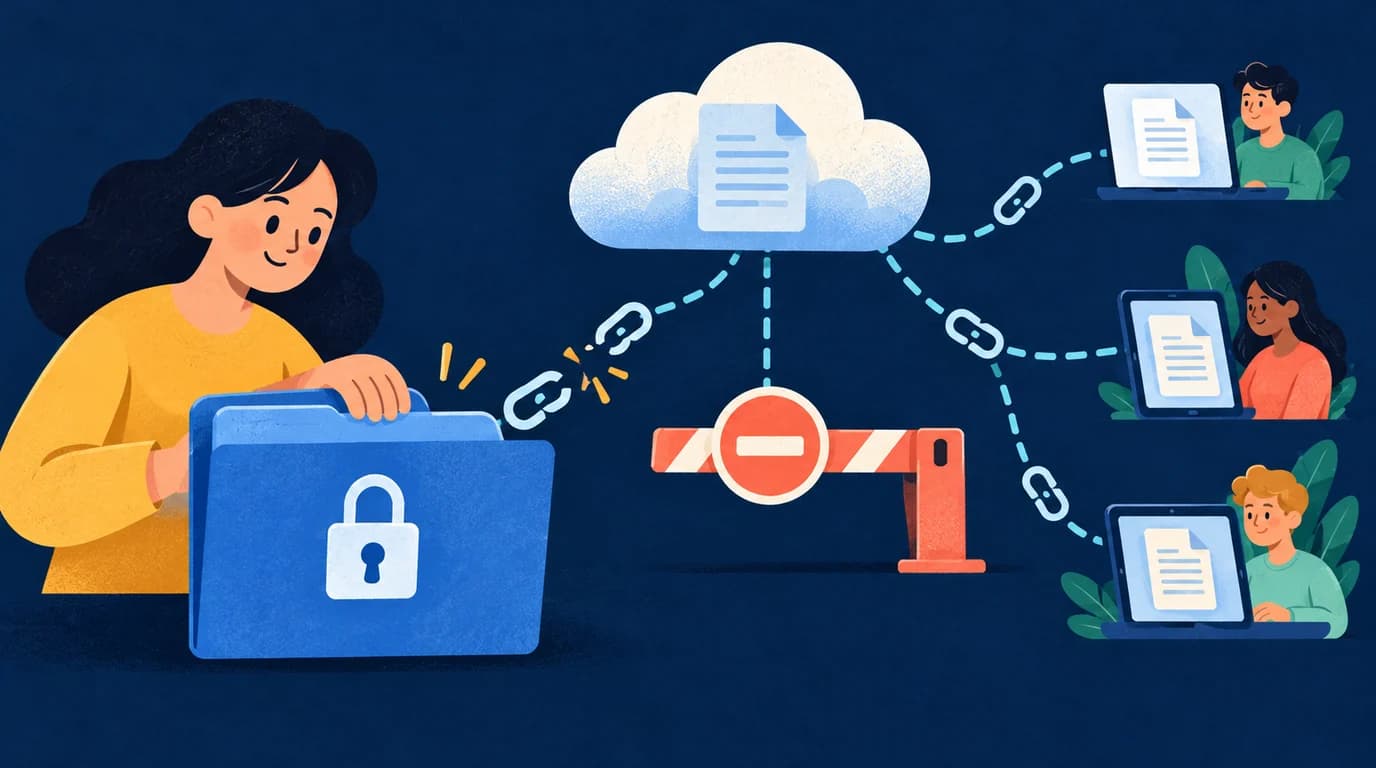
يصل رابط مجلد مشروع إلى مجموعة عامة بدل محادثة خاصة. قبل إنشاء رابط آخر، تحقّق مما يسمح به العنوان الأصلي. تسرّب الرابط لا يعني تلقائيًا اختراق الحساب، لكن الملف الذي يستطيع فتحه أي شخص لديه الرابط يحتاج إلى معالجة سريعة.
أغلق مسارات الوصول أولًا
على الكمبيوتر، استخدم حساب مالك الملف أو حسابًا يملك صلاحية إدارة الأذونات.
- اعثر على الملف أو المجلد المعني وافتح مشاركة. تأكد من العنصر الصحيح؛ فقد تختلف أذونات النسخ ذات الأسماء المتشابهة.
- ضمن الوصول العام اختر مقيّد، ثم تم. يوقف ذلك المشاركة الواسعة عبر الرابط، لكنه لا يزيل كل الدعوات الفردية.
- افتح مشاركة مجددًا. بجانب الشخص الذي أضفته مباشرة بالخطأ، اختر إزالة إمكانية الوصول من القائمة واحفظ.
- افحص المجموعات والأذونات الموروثة من المجلدات الأعلى. لا يكفي حذف الإذن المباشر إذا كان الشخص نفسه يملك مسارًا آخر.
- إذا وجّهك Drive إلى المجلد الأصلي، فراجع مستلميه والوصول العام إليه. قد تؤثر التغييرات في ملفات ومتعاونين آخرين؛ اطلب مساعدة المالك أو المشرف إن لم تستطع تعديلها بأمان.
- في مساحة تخزين سحابي مشتركة، اطلب من المسؤول مراجعة العضوية وضوابط المجلدات أيضًا. تغيير ملف لا يزيل بالضرورة عضوية المساحة.
- إذا سبق نشر مستند أو جدول بيانات أو عرض تقديمي على الويب بصورة منفصلة، فأوقف النشر أيضًا. النسخة المنشورة مسار وصول مختلف.
- احذف الرسالة المرسلة بالخطأ متى أمكن وأخبر المستلمين المقصودين بالرابط الصحيح. حذف الرسالة وحده لا يسحب الوصول إلى الملف.
راجع دليلَي Google بشأن تغيير المشاركة وأذونات الملفات. تختلف التسميات والخيارات حسب الحساب وسياسة المشرف.
اختبر الهوية الصحيحة
افتح الرابط الأصلي في نافذة خاصة مع تسجيل الخروج من Google. ظهور صفحة تسجيل الدخول أو طلب الوصول يساعد على اختبار الوصول دون تسجيل. لكنه لا يثبت أن حسابًا سبق التصريح له فقد أذوناته.
اطلب من المستلم المعني إعادة تحميل الصفحة وهو داخل الحساب المناسب، أو استخدم حساب اختبار مصرّحًا به يملك مسار الوصول نفسه. لا تطلب كلمة مروره. تحقّق بصورة مستقلة من احتفاظ المتعاونين المقصودين بما يحتاجونه من صلاحيات. سجّل العنصر ووقت التغيير والنتيجة دون نسخ المحتوى السري إلى ملاحظاتك.
ما الذي لا يعكسه سحب الوصول؟
تتحكم الأذونات في الوصول اللاحق عبر Drive. ولا تسترجع التنزيلات أو لقطات الشاشة أو النصوص المنسوخة أو النسخ المستقلة. قيود التنزيل والنسخ مفيدة، لكنها لا تمنع كل طرق تسجيل المحتوى الظاهر.
إذا احتوى الملف على كلمات مرور أو مفاتيح API أو رموز استرداد، فاستبدلها أو ألغها عبر الجهة التي أصدرتها وحدّث المستخدمين الشرعيين. عنوان مشاركة جديد لا يغيّر بيانات اعتماد مكشوفة. اتّبع إجراءات الحوادث القائمة إذا كانت المادة تخص مؤسسة.
شارك بحذر في المرة المقبلة
اترك الملفات الحساسة في وضع مقيّد وادعُ حسابات محددة بأقل صلاحيات لازمة. افحص المجلد الأصلي أولًا. استخدم انتهاء صلاحية الوصول إذا كان الحساب يدعمه.
للتوزيع مستقبلًا يمكنك إنشاء رابط محمي بكلمة مرور لإضافة بوابة قبل إعادة التوجيه. لا يغيّر LOCK.PUB أذونات Drive: من يعرف العنوان الأصلي يستطيع تجاوز البوابة إذا سمح Drive له. تغليف عنوان تسرّب سابقًا لا يصلح انكشافه.
أسئلة شائعة
هل نسخ الرابط مجددًا ينشئ عنوانًا خاصًا جديدًا؟
نسخ رابط العنصر نفسه لا يعيد ضبط الأذونات. راجع الإعدادات واختبر العنوان الأصلي بعد التغيير.
هل كلمة مرور على رابط وسيط تصلح التسرّب؟
لا. أصلح الوصول داخل Drive أولًا. يتحكم الرابط الوسيط في الزيارات التي تمر عبره فقط، ولا يحمي بأثر رجعي العنوان الأصلي أو المحتوى المنسوخ سابقًا.
أدلة ذات صلة
إنشاء رابط
إنشاء رابطكلمات مفتاحية
اقرأ أيضًا
هل يمكن حماية جداول بيانات Google بكلمة مرور؟ الحماية والمشاركة
احمِ الصيغ من التعديل وحدّد من يستطيع قراءة البيانات الخاصة. تعرّف على حدود حماية الأوراق والمشاركة المقيّدة والروابط بكلمة مرور.
دردشة مشفرة بدون تطبيقات أو تسجيل
تحتاج محادثة سريعة وخاصة بدون تثبيت تطبيقات أو مشاركة رقم هاتفك؟ تعرف على كيفية استخدام غرف الدردشة المشفرة في المتصفح للنقاشات المجهولة.
كيفية إنشاء رابط ينتهي بعد العرض الأول
دليل خطوة بخطوة لإنشاء روابط لمرة واحدة تتوقف عن العمل بعد عرض واحد. شارك كلمات المرور ومفاتيح API والمعلومات الحساسة.