Gör om ett iPhone-foto från HEIC till JPG
Spara ett befintligt HEIC-foto som JPEG på iPhone, kontrollera filformatet och välj hur kameran ska spara dina nästa bilder.
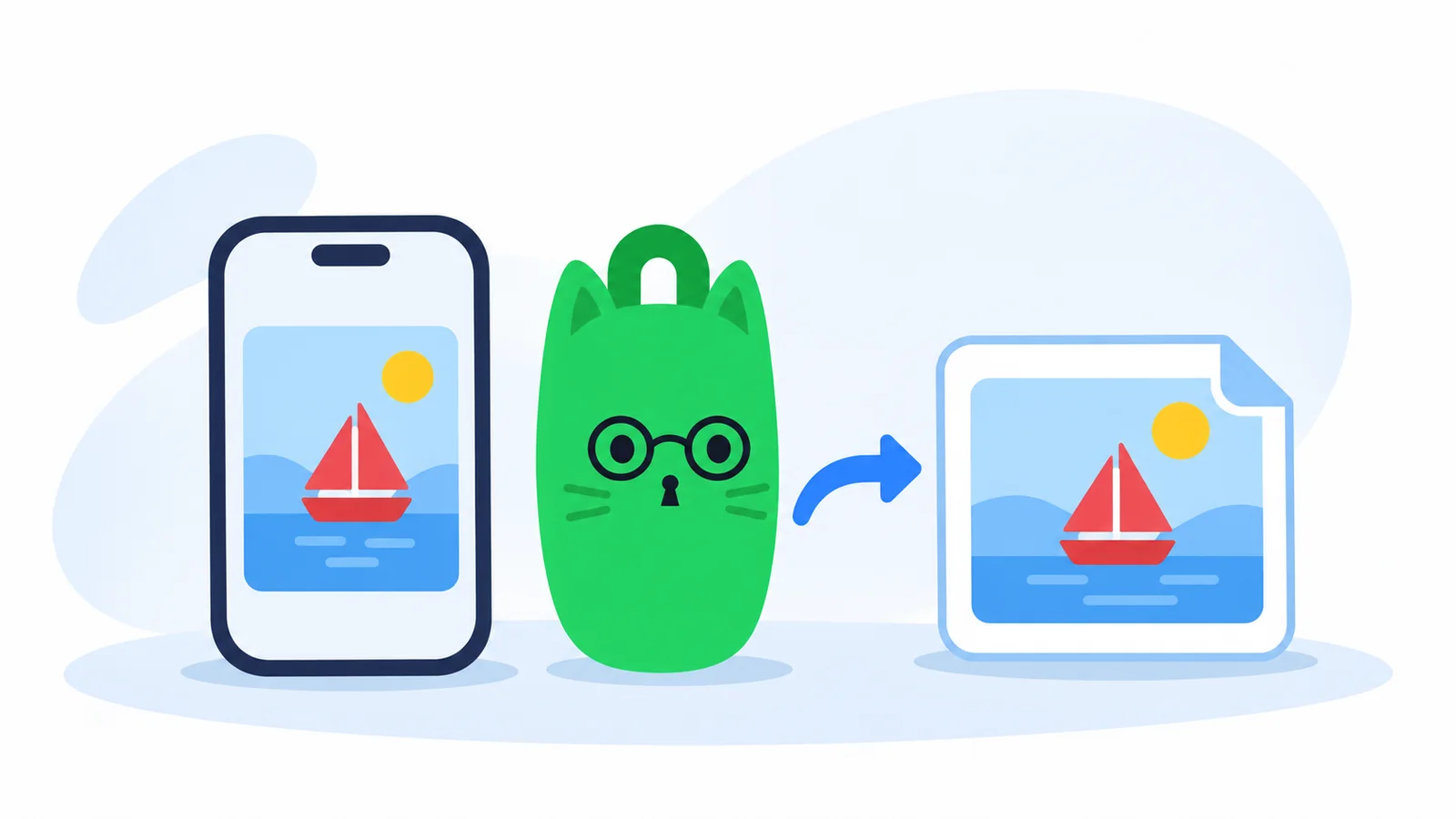
Ett formulär ber om en JPG-bild, men på din iPhone heter filen något i stil med IMG_1042.HEIC. Exportera en kopia i JPEG-format och behåll originalet. JPG och JPEG är två filändelser för samma bildformat. Att bara byta namn på en HEIC-fil ändrar inte hur bilden är kodad.
Gör om en bild som du redan har tagit
- Öppna bilden i Bilder. Om den ännu inte finns i appen Filer, tryck på delningsknappen, välj Spara i Filer och välj en mapp.
- Öppna den sparade bilden i Förhandsvisning om du har appen på din iPhone. Tryck på åtgärdsmenyn bredvid filnamnet och välj Exportera.
- Välj JPEG och justera kvaliteten om filen måste rymmas under en viss storlek. Spara kopian med ett tydligt namn, till exempel
kopp-07.jpg. Exportera bilder med Förhandsvisning
Håll fingret på kopian i Filer och visa filinformationen. Kontrollera att typen är JPEG och öppna bilden innan du laddar upp den. Har du en Mac kan du även öppna HEIC-filen i Förhandsvisning och välja Arkiv → Exportera och sedan JPEG som format.
Skicka direkt från Bilder
Under Dela → Alternativ kan inställningen för bäst kompatibilitet omvandla fotot beroende på vart du skickar det. Kräver en webbplats en JPEG-fil, välj din exporterade kopia. I delningsalternativen kan du också stänga av platsinformationen om du vill hålla platsen för fotograferingen privat. Delningsalternativ för bilder
Ta nya bilder i JPEG-format
Öppna Inställningar → Kamera → Format och välj Mest kompatibel. Det påverkar nya vanliga foton. De HEIC-bilder som redan finns i biblioteket behåller sitt format. Apples guide till kamerans filformat
Ska kunden välja bland flera provbilder kan du märka dem innan du exporterar dem. Lägg till en vattenstämpel på provbilder
Skapa bild
Nyckelord
Du kanske också gillar
Så vattenmärker du provbilder innan du skickar dem till kunden
Lägg text på ett foto på iPhone eller Mac, eller märk en hel fotografering med din logotyp i Lightroom Classic. Exportera provbilderna så att kunden kan välja.
Hur man skapar en anonym bekännelsesida (ingen app krävs)
Lär dig hur du skapar en anonym bekännelsesida för skolor, grupper eller team med LOCK.PUB:s frågelåda. Fungerar i webbläsaren – ingen app och inget konto krävs.
Hur man skickar en anonym Crush-bekännelse (utan att bli ertappad)
Vill du berätta för din kärlek hur du känner dig utan att avslöja din identitet? Så här skickar du en anonym crush-bekännelse med hemliga meddelanden, från lekfullt till romantiskt.