كيف تحمي بريدك الإلكتروني بكلمة مرور: Gmail وOutlook — دليل شامل
تعليمات خطوة بخطوة لإرسال بريد محمي بكلمة مرور في Gmail وOutlook. القيود والبدائل الأكثر أماناً.
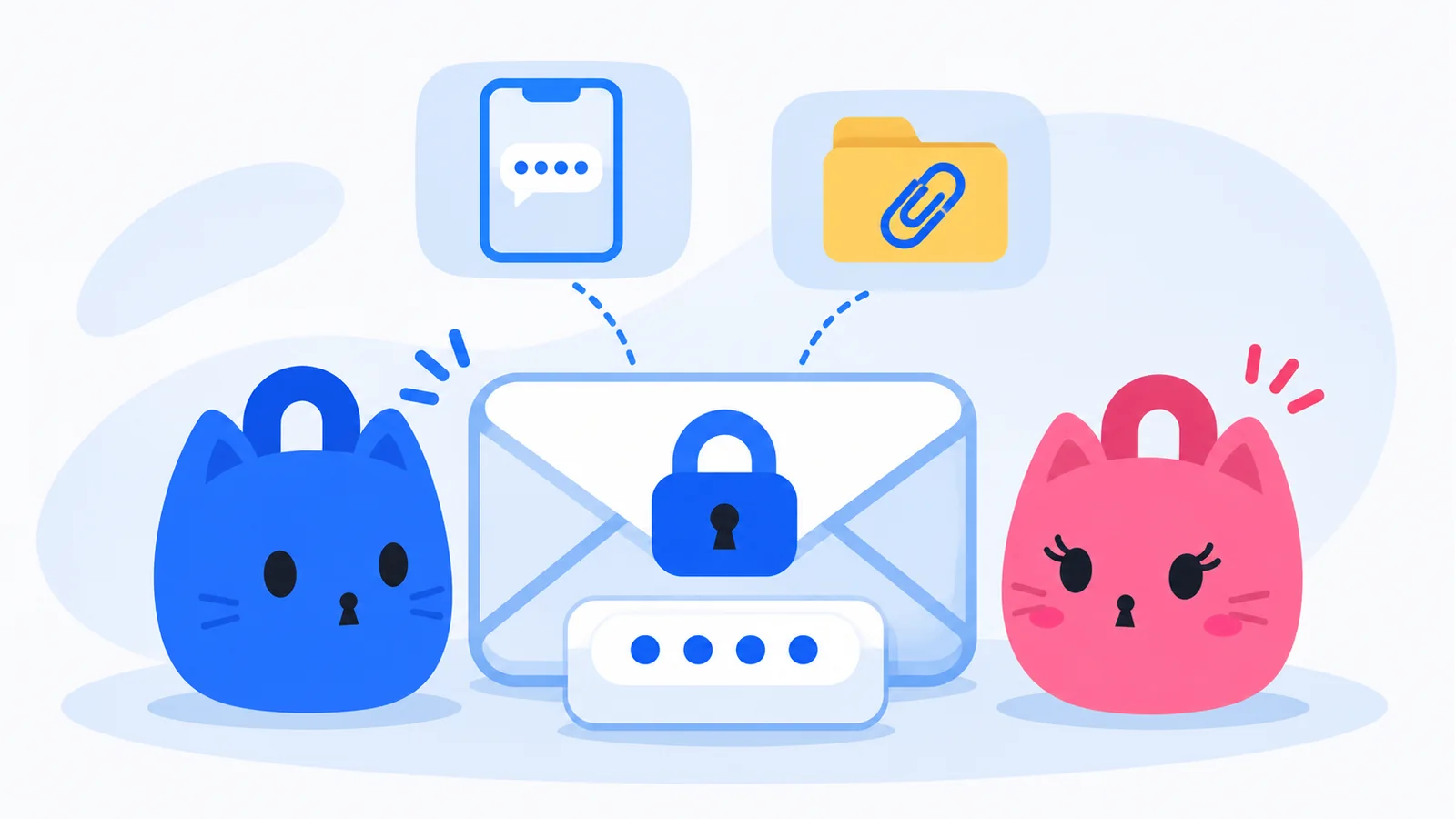
عقود، بيانات مالية، بيانات دخول، سجلات طبية — أحياناً تحتاج إرسال معلومات حساسة بالبريد وتريد التأكد أن المستلم المقصود فقط يمكنه قراءتها.
لكن معظم تطبيقات البريد لا توفر حماية حقيقية بكلمة مرور. إليك ما هو ممكن فعلاً على كل منصة.
نص الفيديو
تصل رسالة بريد محمية إلى صندوق الوارد.
يفتح المستلم الرسالة في نافذة آمنة ويطلب رمزًا.
يصل رمز لمرة واحدة في رسالة منفصلة إلى صندوق الوارد نفسه.
يعود المستلم إلى النافذة الأولى ويُدخل الرمز.
تفتح الآن الرسالة المحمية الأصلية.
Gmail: الوضع السري
لا يسمح Gmail بوضع كلمة مرور مباشرة، لكنه يقدم الوضع السري.
كيفية الاستخدام
1. افتح Gmail → إنشاء
2. انقر أيقونة القفل+الساعة
3. حدد تاريخ انتهاء
4. اختر مع أو بدون رمز SMS
5. إذا اخترت SMS: أدخل رقم المستلم
6. احفظ وأرسل
ما المحمي فعلاً؟
| الميزة | محمية؟ |
|---|---|
| إعادة التوجيه | ✅ معطلة |
| النسخ/اللصق | ✅ معطل |
| الطباعة | ✅ معطلة |
| لقطات الشاشة | ❌ غير ممنوعة |
| تشفير المحتوى | ❌ غوغل يمكنها القراءة |
الوضع السري ليس تشفيراً — إنه تحكم بالوصول فقط.
Outlook: عدة خيارات
الخيار 1: تشفير Microsoft 365
1. بريد جديد → خيارات → تشفير
2. اختر مستوى التشفير
3. اكتب وأرسل
الخيار 2: مرفقات محمية بكلمة مرور
1. أنشئ PDF أو ZIP بكلمة مرور
2. أرفقه ببريد عادي
3. أرسل كلمة المرور عبر SMS أو مكالمة
المشكلة الجوهرية
1. مشكلة توصيل كلمة المرور
إرسال كلمة المرور في نفس البريد لا فائدة منه. تحتاج دائماً قناة مختلفة.
2. الاستمرارية
البريد المحمي يبقى في صندوق الوارد للأبد.
3. لا سحب
بمجرد الإرسال، لا يمكن استرجاعه.
4. لا تتبع
لا تعرف متى فتح المستلم البريد.
نهج أفضل
❌ إشكالي:
بريد: «هذا العقد. كلمة المرور: contract2026»

✅ أفضل:
بريد: «رابط العقد: https://lock.pub/abc123»
SMS: «كلمة المرور: 7291»
LOCK.PUB: صُمم لهذا الغرض
LOCK.PUB صُمم خصيصاً لمشاركة المعلومات الحساسة بأمان:
- أنشئ ملاحظة سرية
- حدد كلمة مرور، ومع Pro مدة انتهاء أو حد للمشاهدات
- شارك الرابط عبر البريد أو واتساب
- أرسل كلمة المرور عبر SMS أو مكالمة
- مع Pro، يتوقف الرابط عن الفتح بعد انتهاء المدة أو بلوغ عدد المشاهدات الذي حددته
بهذا لا يحمل البريد سوى الرابط. يفتحه المستلم في أي متصفح ويُدخل كلمة المرور، دون تطبيق أو حساب. يشفّر خادم LOCK.PUB الملاحظة بكلمة مرورك قبل تخزينها، فلا يُحفظ نصها بصيغة مقروءة. لكن هذا ليس تشفيراً من طرف إلى طرف: فالخادم هو من يفك تشفير الملاحظة عند إدخال كلمة المرور الصحيحة. وإذا كان المحتوى لا يجوز أن يطّلع عليه حتى مزوّد الخدمة، فاستخدم S/MIME أو PGP.
وإن كان يكفي أن تُعرض المعلومة مرة واحدة، فجرّب رسالة سرية لمرة واحدة مجاناً ومن دون تسجيل: بعد أول فتح بكلمة المرور الصحيحة لا يعود الرابط نفسه يُفتح.
المقارنة
| Gmail السري | Outlook تشفير | LOCK.PUB | |
|---|---|---|---|
| المزود يقرأ المحتوى | ✅ نعم | ✅ نعم | ⚠️ يُخزَّن مشفّراً، ويفك الخادم تشفيره عند الفتح (ليس من طرف إلى طرف) |
| انتهاء صلاحية الوصول | ✅ نعم | ⚠️ الإصدار المتقدم (للأعمال) فقط | ✅ صلاحية الرابط تنتهي (Pro) |
| تتبع الوصول | ❌ | ❌ | ⚠️ عدد مرات الفتح؛ ومع Pro وقت كل فتح والجهاز (دون معرفة مَن فتح) |
| متوافق مع الكل | Gmail فقط | Outlook فقط | ✅ الكل |
| المستلم لا يحتاج حساب | ✅ أي مزود (رمز مرور) | أحياناً | ✅ لا يحتاج |
الخلاصة
البريد الإلكتروني لم يُصمم قط كقناة آمنة. للمعلومات الحساسة فعلاً، استخدم أدوات صُممت للأمان من الأساس.
إنشاء مذكرة
كلمات مفتاحية
اقرأ أيضًا
كيف تشفّر بريدك الإلكتروني: PGP وS/MIME وبدائل سهلة
دليل عملي لتشفير البريد الإلكتروني باستخدام PGP/GPG وS/MIME والوضع السري في Gmail وتشفير Outlook وProtonMail وTutanota.
دليل الرسائل المختفية: كيف تعمل في واتساب وسيجنال وتيليجرام
مقارنة شاملة لميزات الرسائل المختفية في تطبيقات المراسلة الرئيسية. تعرف على آلية عملها وقيودها والبدائل الأكثر أماناً.
كيف ترسل بريداً إلكترونياً مجهول الهوية: دليل شامل
تعلم كيفية إرسال بريد إلكتروني مجهول باستخدام ProtonMail وTutanota وخدمات البريد المؤقت وTor. حالات الاستخدام والقيود وأفضل الممارسات.